
무료 가죽 지갑 패턴
실제 크기로 인쇄하는 지갑 패턴 4가지예요. 패턴마다 스티치 구멍이 모두 표시돼 있고, 모든 층의 구멍이 딱 맞아요. PDF를 그대로 다운로드하거나, 먼저 Builder에서 패턴을 열어 크기, 포켓, 스티치를 바꿀 수 있어요.
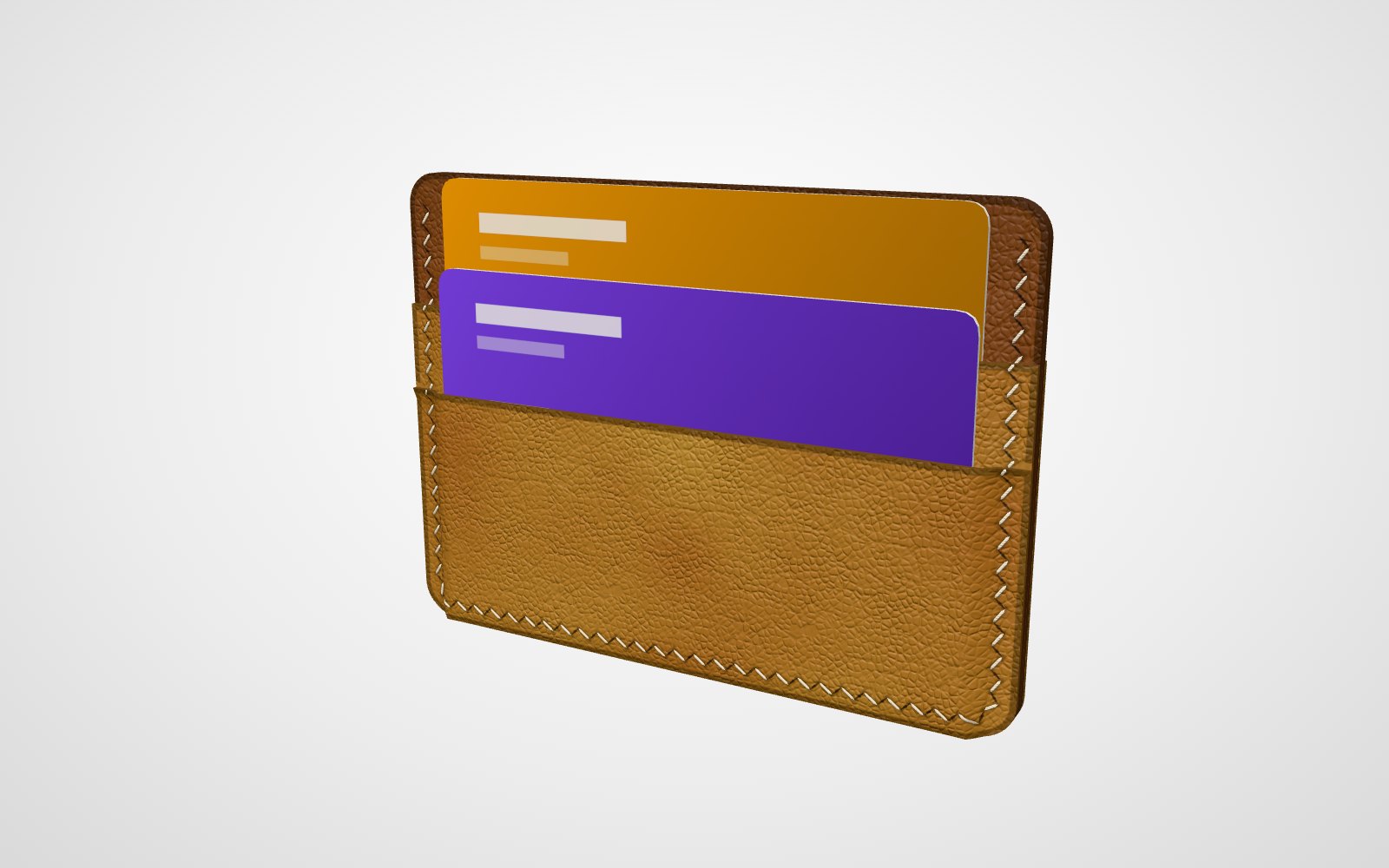
카드지갑 패턴
카드 칸 4개(한 면에 2개씩)와 두 몸판 사이의 가운데 포켓이 있는 슬림한 카드지갑이에요. 100 × 72 mm, 재단할 조각 6개.
패턴 보기 →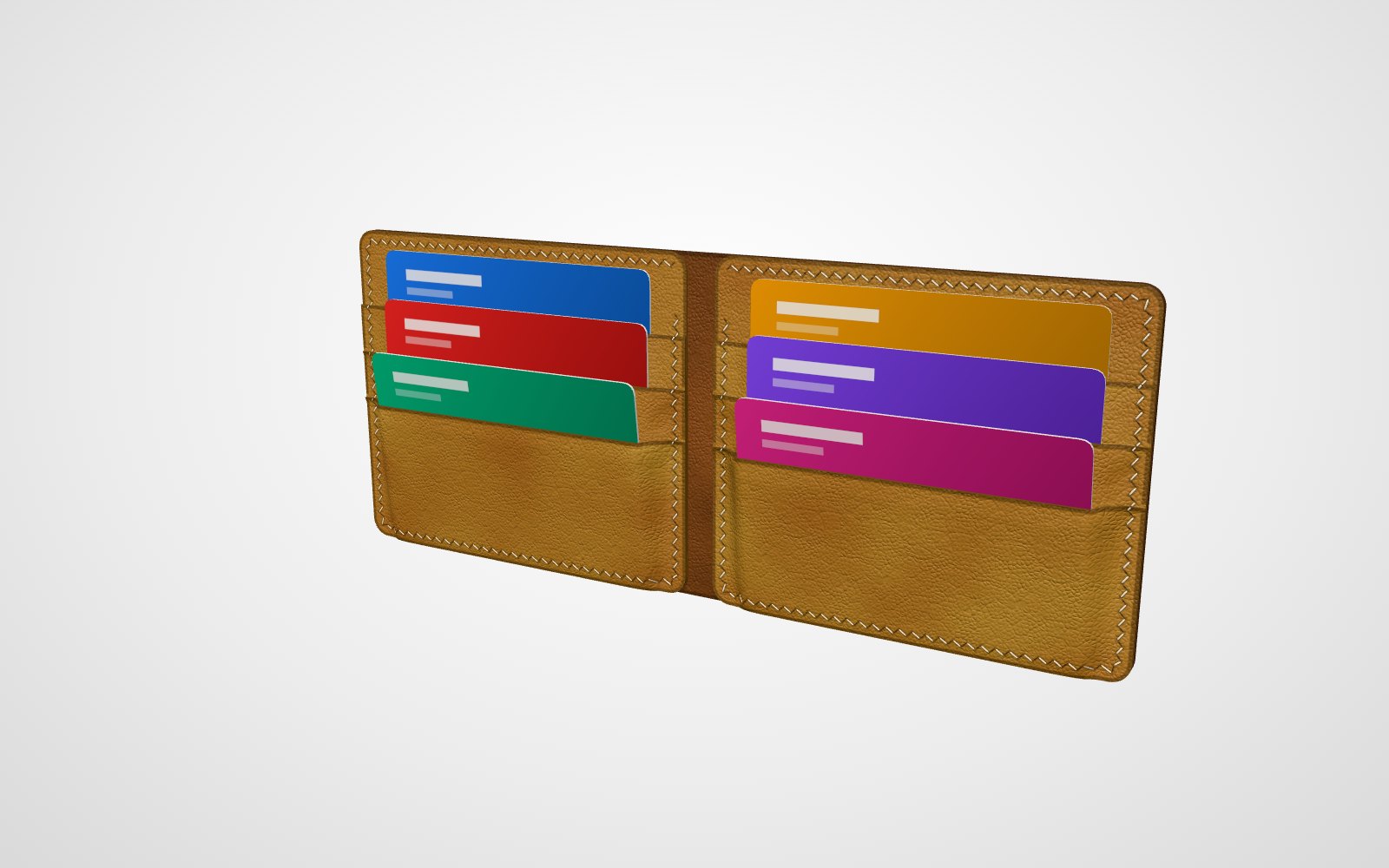
반지갑 패턴
카드 칸 6개, 지갑 길이 전체에 걸친 지폐 칸, 양쪽 카드 뒤의 숨은 포켓이 있는 클래식한 반지갑이에요. 접은 크기 110 × 90 mm, 재단할 조각 10개.
패턴 보기 →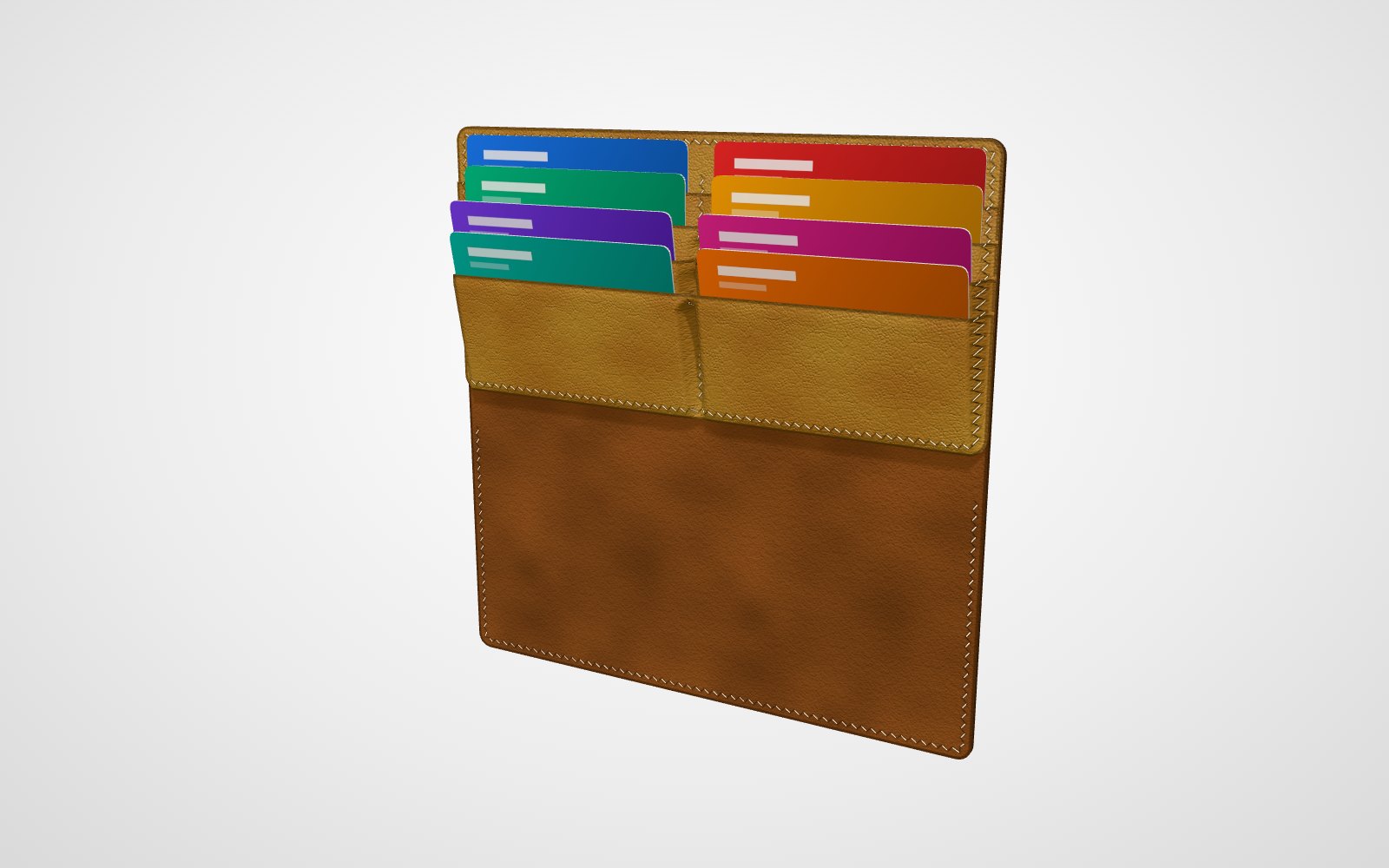
장지갑 패턴
긴 변을 따라 접히는 장지갑이에요. 카드 칸 8개가 두 개씩 나란히 있고, 그 뒤에 지폐를 접지 않고 펴서 넣어요. 접은 크기 190 × 95 mm, 재단할 조각 7개.
패턴 보기 →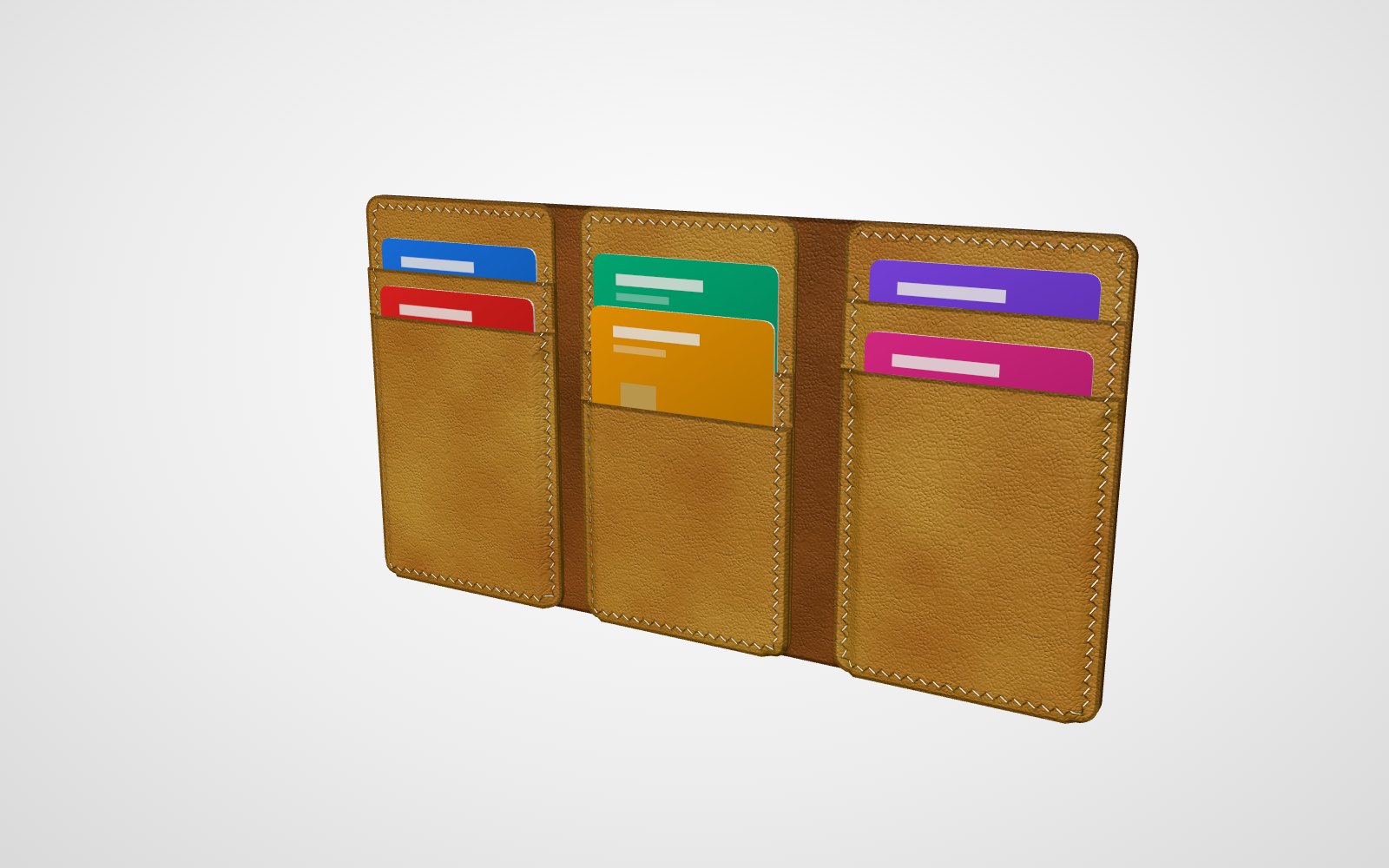
3단 지갑 패턴
폭이 좁고 세로로 긴 3단 지갑이에요. 카드 칸 6개에는 카드를 짧은 변이 아래로 가게 세워서 넣고, 지폐 칸은 세 면 전체에 걸쳐 있어요. 접은 크기 71.5 × 115 mm, 재단할 조각 11개.
패턴 보기 →모든 패턴은 출발점이에요
여기 있는 지갑은 EasyPatt Builder가 처음에 보여 주는 기본 지갑이에요. Builder에서 지갑은 그림이 아니라 숫자 몇 개예요. 접은 크기, 면마다의 포켓, 포켓 단차, 스티치, 가죽이 그 숫자예요. 하나를 바꾸면 패턴 조각, 3D 보기, 조각 목록이 다시 계산돼요.
- 가장자리를 드래그해 지갑 크기를 바꾸거나 너비와 높이를 입력하세요.
- 카드 포켓을 더하거나 빼고, 포켓에 엄지 컷아웃을 넣으세요.
- 다이아몬드 목타, 프렌치 목타, 원형 펀치 중 하나와 그 간격을 고르세요.
- 칸마다 카드를 넣은 지갑을 3D로 보고, 접는 지갑은 펼친 모습과 접은 모습도 확인하세요.
- 패턴을 PDF로 다운로드하거나, EasyPatt 에디터에서 열어 나만의 디테일을 더하세요.
Builder는 무료이고 브라우저에서 바로 실행돼요. 계정도 필요 없어요.
패턴을 실제 크기로 인쇄하기
‘페이지에 맞춤’이 아니라 100%(‘실제 크기’)로 인쇄하고, 재단하기 전에 첫 페이지의 50 mm 확인용 사각형을 재 보세요. 프린터 설정은 가죽공예 패턴을 집에서 실제 크기로 인쇄하는 방법에 더 자세히 나와 있어요. 내 목타 간격으로 바느질 선에 구멍이 몇 개 들어가는지는 스티치 간격 계산기로 알아보세요.
자주 묻는 질문
패턴은 무료인가요?
네. 패턴마다 해당 페이지에서 PDF로 다운로드할 수 있고, 계정도 가입도 필요 없어요. Builder에서 패턴을 바꾸는 것도 무료예요.
어떤 용지에 인쇄하나요?
집에 있는 프린터로 A4 용지에 100%로 인쇄하면 돼요. 한 페이지에 들어가는 조각은 통째로 인쇄되고, 첫 페이지에는 재단하기 전에 배율을 확인하는 50 mm 사각형이 있어요.
크기나 포켓 개수를 바꿀 수 있나요?
네. 모든 패턴은 Builder에서 열려요. Builder에서 크기, 면마다의 포켓, 스티치, 가죽 두께를 정하면서 지갑을 바로바로 3D로 볼 수 있어요. 무엇을 바꾸든 패턴도 함께 바뀌어요.
스티치 구멍이 정확히 맞나요?
네. 모든 포켓의 구멍이 모든 층을 지나 아래 조각의 구멍과 정확히 겹쳐요. 조각을 하나씩 따로 그리는 게 아니라 완성된 지갑에서 패턴을 계산하기 때문이에요.