
지갑과 카드지갑
카드 너비를 변수로 한 번만 정해 두면 모든 포켓, 안감, 겉판이 따라와요. 값을 바꾸면 지갑 패턴 전체가 바뀌어요.
무료 가죽공예 패턴 디자인 프로그램이에요. 스티치 구멍 자동 배치, 부자재, 실제 크기로 인쇄되는 패턴까지. 모든 걸 다 하려는 프로그램이 아니라, 가죽을 위해 만들었어요.

가죽공예가 대부분은 Illustrator, Inkscape, Affinity로 시작해서 스티치 구멍을 하나하나 손으로 배치하고 인쇄 배율을 다시 확인하느라 저녁 시간을 보내요. Fusion 360 같은 전문 CAD는 정밀하지만 익히는 데 몇 주가 걸리는 데다, 바느질에 대해서는 여전히 아무것도 모르는 프로그램이에요.
EasyPatt의 작업 흐름은 가죽 패턴을 실제로 만드는 순서 그대로예요. 외곽선, 스티치 라인, 부자재, 인쇄, 재단. 처음부터 가죽공예 패턴 제작을 위해 설계했어요. 무료이고, 브라우저에서 온라인으로 실행되며, 설치도 계정도 필요 없어요. 솔직한 비교가 궁금하다면 무료 가죽공예 패턴 프로그램 비교를 읽어 보세요.
어떤 가죽 패턴이든 그려 보세요. 스티치 구멍, 부자재, 실제 크기로 인쇄되는 PDF까지 브라우저에서 바로 만들어요.
에디터 열기숫자 몇 개로 카드지갑, 반지갑, 장지갑, 3단 지갑을 만들어요. 재단하기 전에 3D로 확인하세요.
Builder 열기실제 크기 PDF로 받는 가죽 지갑 패턴이에요. 모든 층의 스티치 구멍이 정확히 맞아요.
패턴 둘러보기바느질 길이와 목타 간격을 넣으면 구멍 수와 모서리에서 모서리까지 맞추는 보정값이 나와요.
계산기 열기새들 스티치 간격, 집에서 패턴을 실제 크기로 인쇄하는 법, 패턴 프로그램 비교.
가이드 읽기EasyPatt의 모든 변경 사항을 출시될 때마다 기록해요. 어떻게 작동하는지 보여 주는 그림도 함께 실어요.
업데이트 내역 보기패턴 에디터
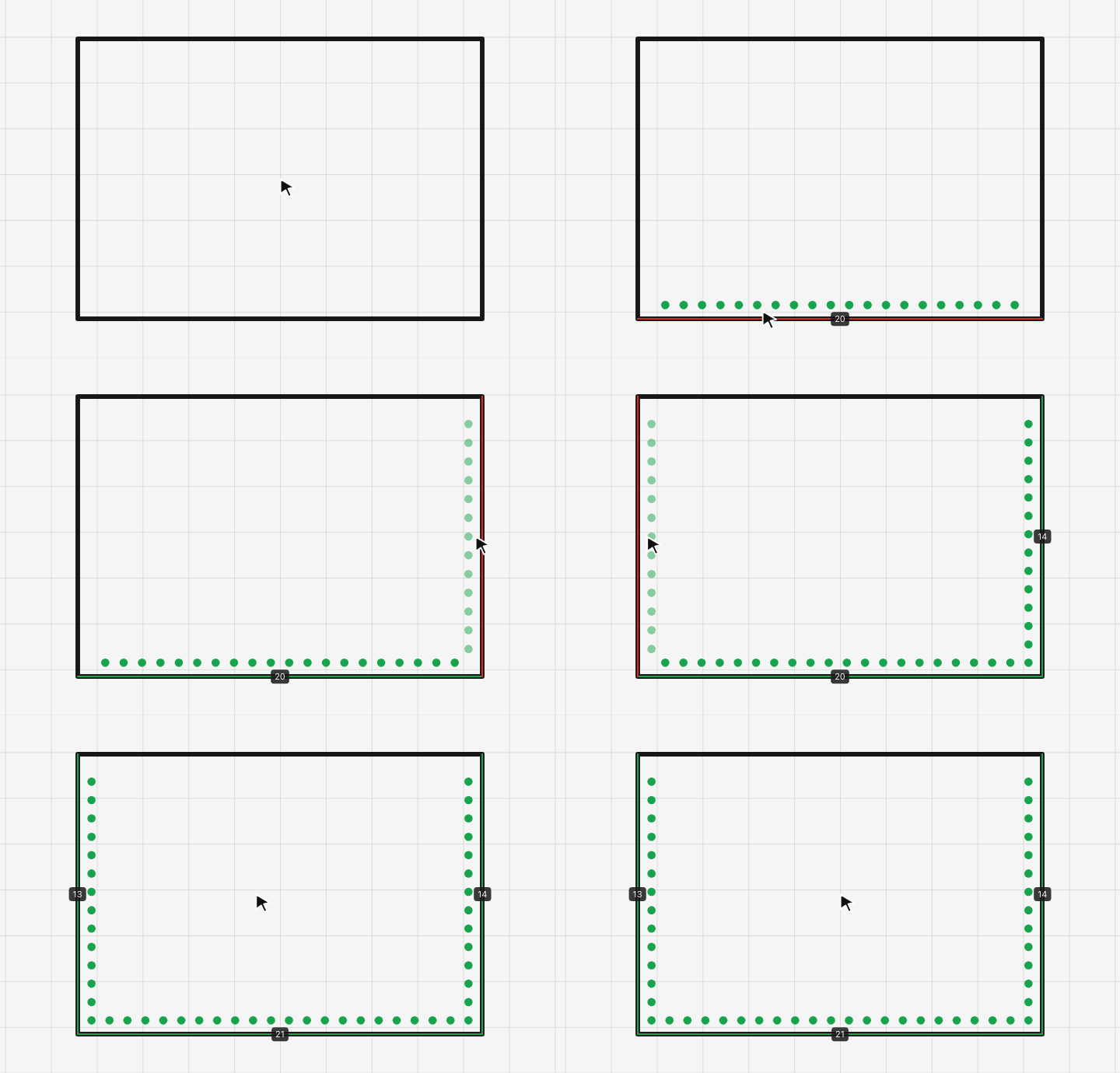
바느질할 가장자리를 클릭하면 구멍이 전부 자동으로 배치돼요. 간격은 밀리미터나 인치당 땀 수(SPI)로 설정하고, 스티치 라인을 가장자리에서 얼마나 띄울지 정한 다음, 가지고 있는 송곳이나 목타에 맞춰 원형, 프렌치, 다이아몬드 구멍 중에서 고르세요.
‘균등 분배’ 모드는 간격을 살짝 조정해서 모서리마다 구멍이 정확히 오게 해요. 변 끝에 반 땀이 남지 않아요. 변마다 땀 수나 바느질 길이가 표시돼요. 바느질 선 하나만 직접 계산해 보고 싶다면 스티치 간격 계산기를 써 보세요.
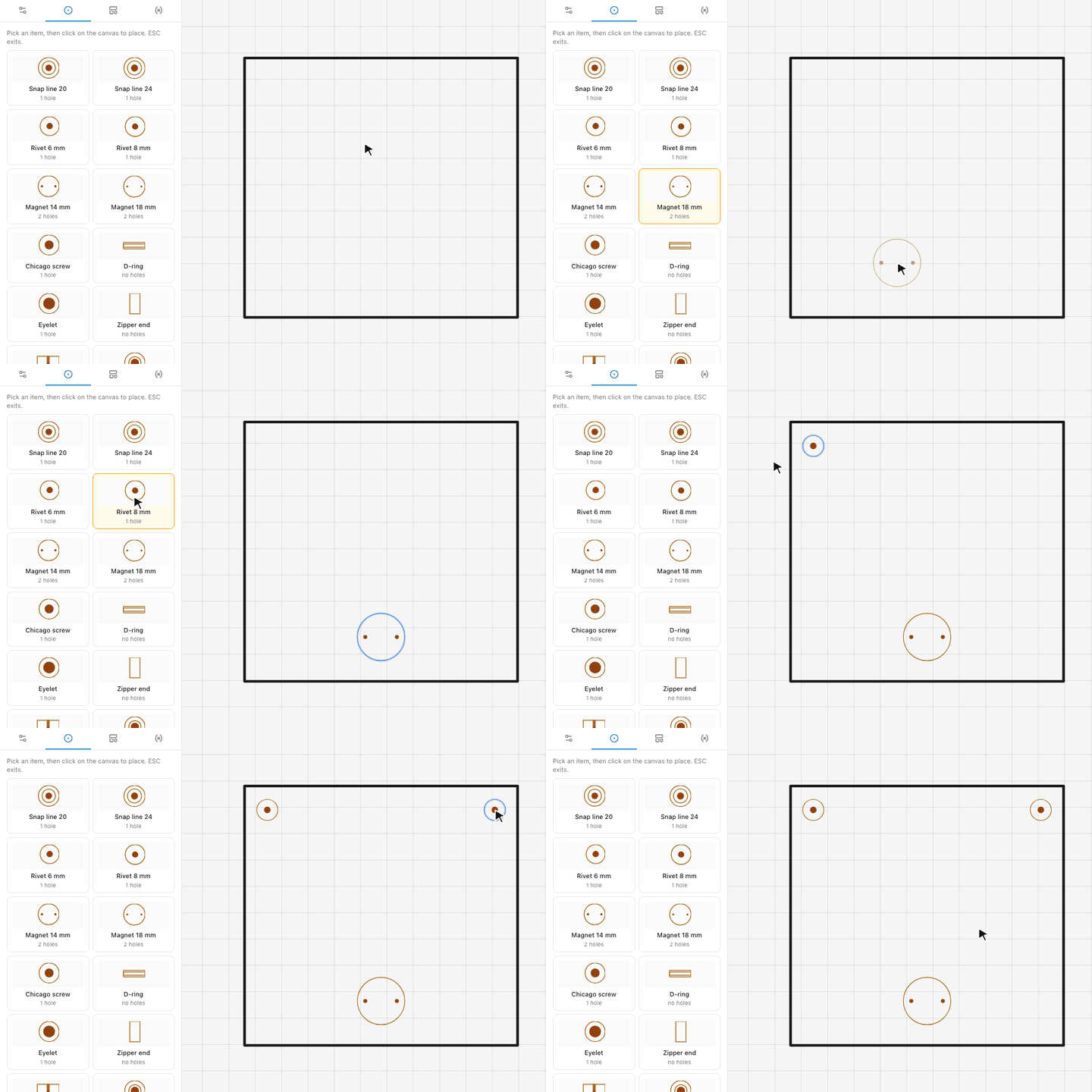
부자재 라이브러리에서 리벳, 똑딱단추와 스냅 단추, 자석 단추, 시카고 스크류, 아일렛, D링, 버클 중 하나를 골라 놓을 자리를 클릭하세요. 모든 부자재가 실제 크기로, 뚫어야 할 구멍까지 함께 그려지니 인쇄한 패턴에 어디를 뚫어야 하는지 정확히 나와요.
정렬 가이드가 부자재를 조각의 중심이나 가장자리에 자동으로 맞춰 줘요. 그래서 자석 단추는 덮개 정중앙에, 리벳 두 개는 양쪽에서 똑같은 거리에 놓여요.
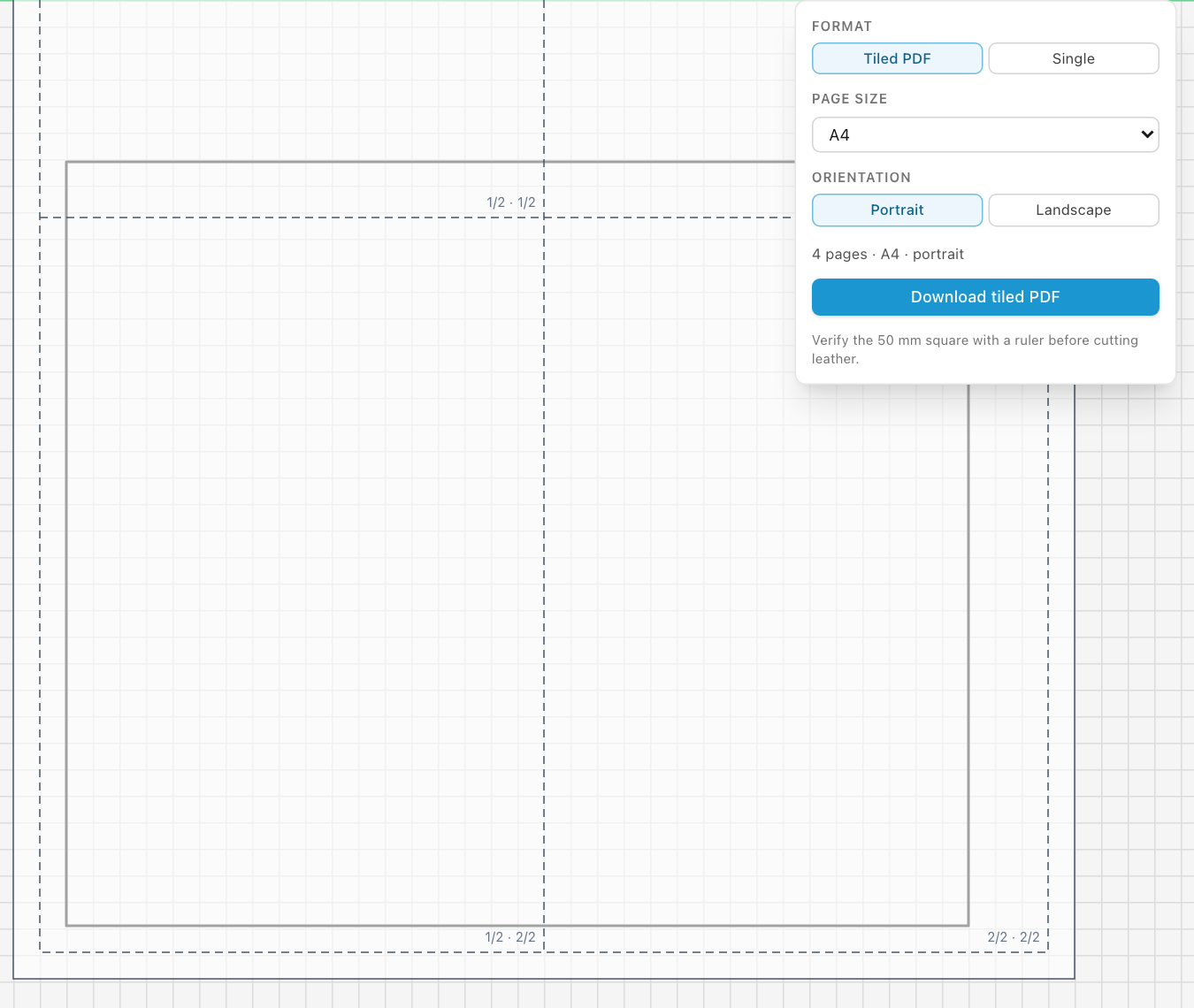
1:1 PDF를 한 장으로 내보내거나, 큰 패턴은 EasyPatt에서 A4나 Letter 용지 여러 장에 나눠 인쇄하세요. 테이프로 이어 붙이기 쉽게 페이지마다 표시가 들어가요. 50 × 50 mm 확인용 사각형이 매번 함께 인쇄되니 자로 재 보고, 50 mm라면 안심하고 가죽을 재단하세요.
단계별 안내: 집에서 가죽 패턴을 실제 크기로 인쇄하는 방법.
새 기능: Builder
Builder는 패턴을 시작하는 가장 쉬운 방법이에요. 지갑을 조각 하나하나 그리는 대신, 지갑 종류를 고르고 숫자 몇 개만 바꾸면 돼요. 첫 클릭부터 패턴이 완성되어 있어요.
카드지갑, 반지갑, 장지갑, 3단 지갑 중에서 고르세요. 접었을 때의 크기, 양쪽의 카드 포켓, 바느질을 정하거나, 도면의 가장자리를 직접 끌어 보세요. 무엇을 바꾸든 패턴의 모든 조각이 그때그때 다시 계산돼요.
포켓에 엄지 컷아웃을 넣고, 조각 하나만 다른 색으로 바꾸고, 접는 지갑에 안감을 더해 보세요. 직접 그릴 것도, 손으로 맞출 것도 없어요.
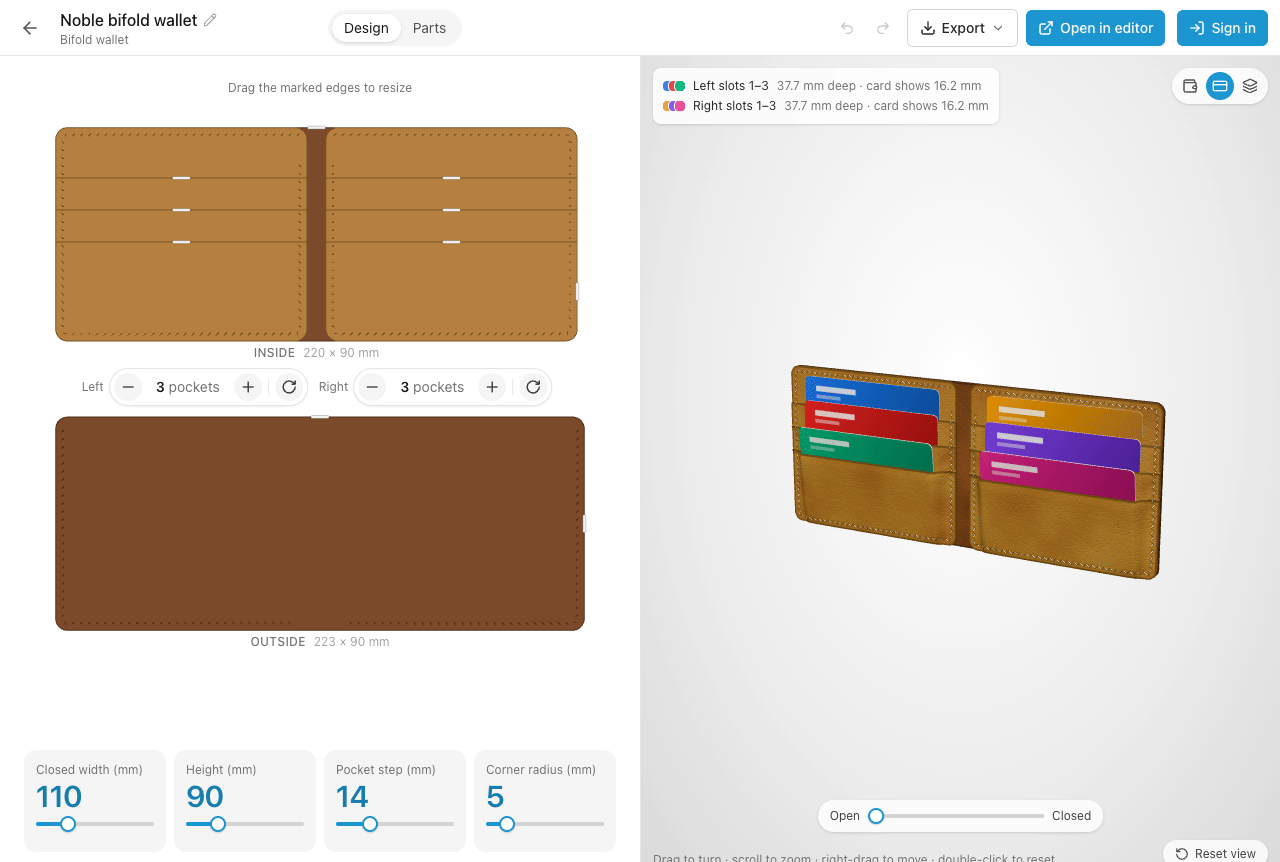
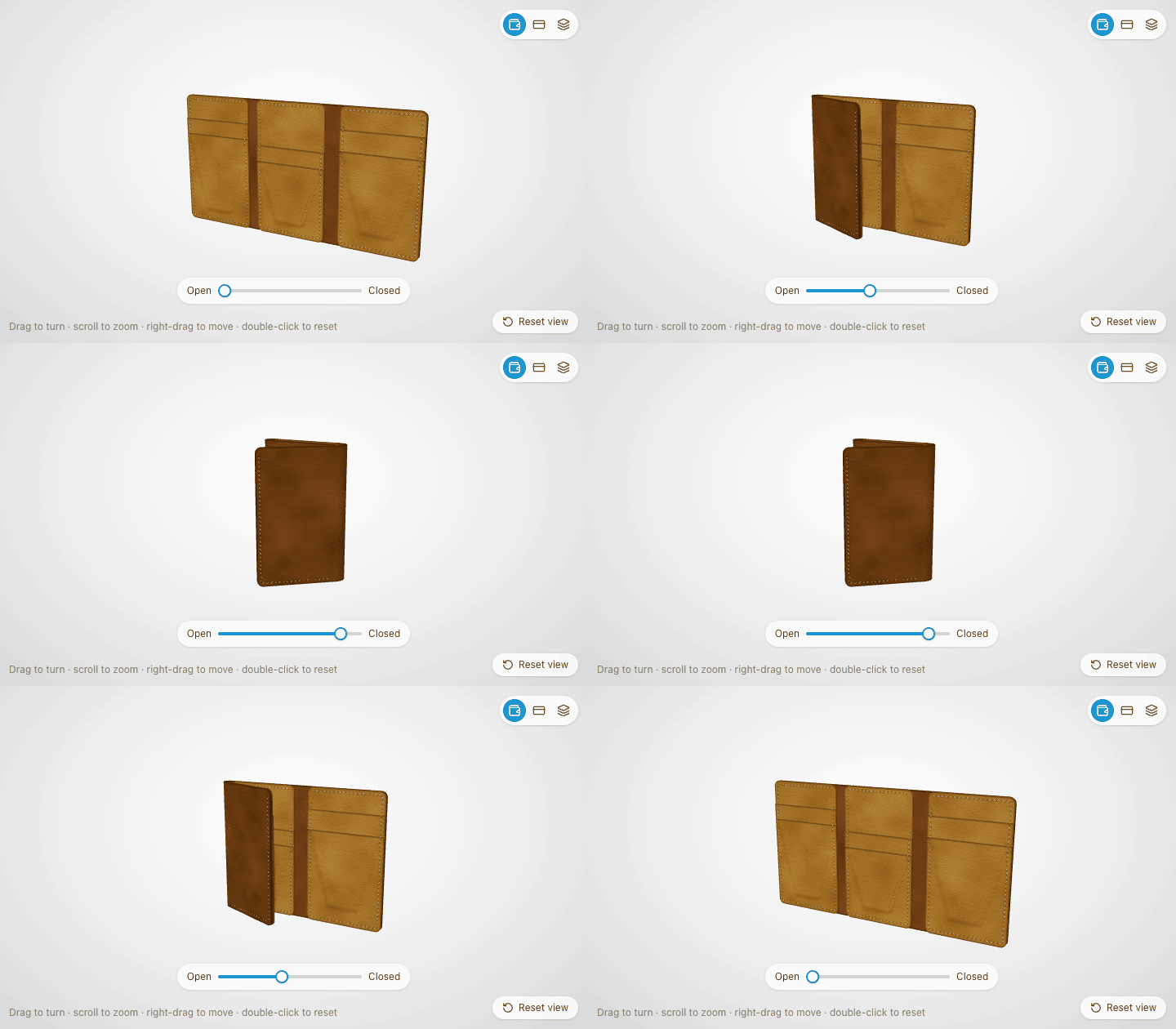
3D 보기에서는 고른 가죽과 실로 지갑을 보여 줘요. 모든 칸에 카드가 꽂혀 있고, 카드가 포켓 위로 얼마나 올라오는지도 알 수 있어요.
슬라이더로 접는 지갑을 펼쳤다 접어 보거나, 분해해서 모든 층을 순서대로 확인하세요.
조각 목록에는 조각마다 크기와 재단 수량이 나와요. 패턴을 실제 크기 PDF로 다운로드하세요. 모든 조각에 이름이 붙고, 인쇄를 확인할 50 mm 사각형이 들어가며, 스티치 구멍은 모든 층에서 정확히 겹쳐요.
부자재나 나만의 디테일을 더하고 싶나요? ‘에디터에서 열기’를 누르면 지갑이 일반 EasyPatt 패턴으로 바뀌어요.
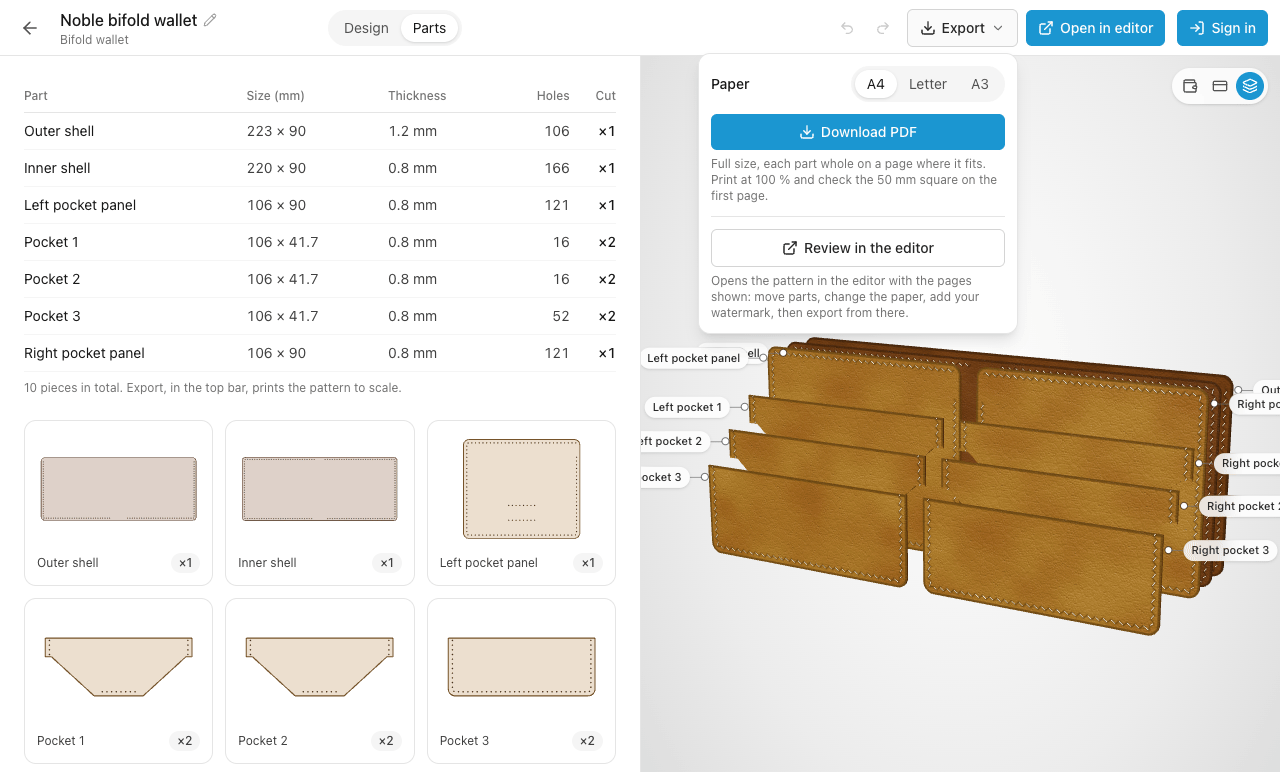
양쪽에 계단식 카드 포켓이 있고, 두 몸판 사이에 가운데 포켓이 있어요.
패턴 보기 →양쪽에 포켓이 층층이 있고, 지폐 칸이 지갑 길이 전체에 걸쳐 있으며, 접히는 부분에는 바느질이 지나가지 않아요.
패턴 보기 →긴 변을 따라 접히고, 카드 칸이 나란히 있으며, 그 뒤에 지폐가 접히지 않고 펼친 채로 들어가요.
패턴 보기 →세 면을 두 번 접는 구조예요. 마지막에 접는 쪽이 먼저 접은 쪽을 당김 없이 덮도록 재단돼요.
패턴 보기 →모두 실제 크기의 무료 PDF이고, 모든 층의 스티치 구멍이 정확히 맞아요. 어느 패턴이든 Builder에서 열 수 있어요. 크기, 포켓, 바느질을 정하고 3D로 지갑을 확인하면 패턴도 그에 맞게 바뀌어요. 무료 가죽 지갑 패턴 전체 보기.
어떤 경로를 따라서든 ‘간격 고정’이나 ‘균등 분배’ 모드로 구멍을 배치하고, 간격, 가장자리 간격, 구멍 모양을 조정할 수 있어요.
카드 너비나 포켓 깊이를 한 번 정해 두면 모든 조각에서 다시 쓸 수 있어요. 값을 바꾸면 모든 조각이 함께 바뀌어요.
리벳, 스냅 단추, 자석 단추, D링을 라이브러리에서 골라 정렬 가이드에 맞춰 배치하세요.
패턴을 1:1 실제 크기 PDF로 다운로드하세요. 한 장으로 받거나, 50×50 mm 확인용 사각형과 함께 A4나 Letter 용지에 나눠 받을 수 있어요.
다른 가죽공예가들이 올린 도형을 둘러보고 내 프로젝트로 가져오세요. 둘러보는 데는 계정이 필요 없어요.
로그인하면 프로젝트가 브라우저와 기기 사이에서 동기화돼요. 하던 패턴을 멈춘 곳에서 이어서 작업하세요. 데이터는 먼저 내 기기에 저장되고, 어느 한 곳에 묶이지 않아요.
따라 만들고 싶은 작품 사진을 캔버스에 끌어다 놓고 따라 그리세요. 로고를 올려서 패턴에 바로 인쇄할 수도 있어요.
카드 너비를 변수로 한 번만 정해 두면 모든 포켓, 안감, 겉판이 따라와요. 값을 바꾸면 지갑 패턴 전체가 바뀌어요.
크기 제한 없이 가방 패턴을 만들어요. 옆판, 덮개, 큰 조각도 필요한 만큼 여러 페이지에 나눠 인쇄돼요.
구멍이 고른 간격으로 뚫린 길고 좁은 조각이에요. 부자재 라이브러리에서 버클, 시카고 스크류, 리벳을 놓고, 양쪽 가장자리를 똑같이 바느질하세요.
반 밀리미터만 어긋나도 티가 나는 작은 조각이에요. 치수는 정확하게, 끝은 둥글게, 스티치 구멍은 끝부분까지 깔끔하게.
칼이나 공구의 참고 사진을 따라 그리고, 그 둘레로 외곽선을 그린 다음, 웰트가 들어가는 쪽에 가장자리에서 일정한 거리만큼 떨어진 스티치 라인을 넣으세요.
무료 계정으로 자주 쓰는 도형을 템플릿으로 저장하거나, 다른 가죽공예가들이 라이브러리에 공유한 것을 둘러보고 내 패턴에 넣으세요.
어떤 작품에 어떤 간격이 맞는지, 밀리미터와 인치당 땀 수의 차이, 모서리에 구멍이 오게 하는 방법.
가이드 읽기 →모르는 사이에 패턴을 줄여 버리는 프린터 설정, 여러 페이지에 나눠 인쇄하기, 재단 전에 배율을 확인하는 방법.
가이드 읽기 →바느질 길이와 목타 간격을 넣으면 구멍 수와 모서리에서 모서리까지 맞추는 보정값이 나와요. SPI는 입력하는 대로 mm로 바뀌어요.
계산기 열기 →가죽 작업에 쓰는 Inkscape, Illustrator, Fusion 360, EasyPatt: 각각 무엇을 잘하고 어디서 발목을 잡는지.
비교 글 읽기 →네, 무료로 쓸 수 있어요. 가죽공예가가 가죽공예가를 위해 만들었어요.
최신 브라우저라면 어디서든 실행돼요. Chrome과 Edge를 권장해요. 두 브라우저는 File System Access API를 지원해서 .lpat 프로젝트 파일을 바로 저장하고 열 수 있거든요. Safari와 Firefox에서도 쓸 수 있고, 이때 파일은 다운로드와 업로드로 저장하고 열어요.
네. 분할 인쇄 기능이 큰 패턴을 A4나 Letter 용지 여러 장에 나눠 배치하고, 첫 페이지에는 50×50 mm 확인용 사각형이 반드시 들어가요. 인쇄한 뒤 재 보세요. 50 mm라면 실제 크기로 인쇄된 것이니 안심하고 가죽을 재단해도 돼요.
아니요. 온라인 가죽공예 패턴 프로그램이라 브라우저에서 열고 바로 그리기 시작하면 돼요. 다운로드할 것도 없고, 계정 없이도 쓸 수 있어요. 로그인하면 클라우드 저장이 더해질 뿐이에요.
네. 간격을 밀리미터나 인치당 땀 수로 정하면 가장자리를 따라 구멍이 모두 배치돼요. ‘균등 분배’ 모드는 간격을 살짝 조정해서 구멍이 모서리에 정확히 오게 하고, 변마다 땀 수나 바느질 길이가 표시돼요.
둘 다 돼요. 패턴 크기에는 제한이 없어요. 가방 몸판이나 벨트처럼 큰 조각은 필요한 만큼 A4나 Letter 용지 여러 장에 나눠 인쇄되고, 테이프로 이어 붙일 수 있게 페이지마다 표시가 들어가요.
지갑, 가방, 스트랩, 시계 스트랩, 칼집 패턴을 직접 디자인하는 세미프로 가죽공예가와 Etsy 같은 곳에서 작품을 파는 작은 공방을 위한 프로그램이에요. Illustrator 같은 범용 벡터 편집기와 Fusion 360 같은 전문 CAD의 중간쯤에 있어요. 배우기 쉬우면서도 범용 프로그램에는 없는 가죽공예 전용 기능을 갖췄어요.