
Nahtlöcher setzen
Fortlaufender und ausgleichender Modus entlang jedes Pfads, mit einstellbarem Abstand, Versatz und einstellbarer Lochform.
Kostenlose Schnittmuster-Software für Leder: automatische Nahtlöcher, Beschläge und maßstabsgetreuer Druck. Gemacht für Leder, nicht für alles.

Die meisten fangen mit Illustrator, Inkscape oder Affinity an und verbringen ihre Abende damit, Nahtlöcher von Hand zu setzen und den Druckmaßstab nachzuprüfen. Profi-CAD wie Fusion 360 ist präzise, braucht aber Wochen Einarbeitung und weiß trotzdem nichts vom Nähen.
EasyPatt ist eine Schnittmuster-Software, die so aufgebaut ist, wie ein Leder-Schnittmuster tatsächlich entsteht: Umriss, Nahtlinien, Beschläge, Druck, Zuschnitt. Sie ist kostenlos, läuft online im Browser und braucht weder Installation noch Konto. Einen ehrlichen Vergleich findest du im Artikel Kostenlose Schnittmuster-Software für Leder im Vergleich.
Zeichne jedes beliebige Leder-Schnittmuster. Nahtlöcher, Beschläge und ein maßstabsgetreues PDF, direkt im Browser.
Editor öffnenKartenetui, Bifold-Geldbörse, lange Geldbörse oder Trifold-Geldbörse aus wenigen Maßen. Sieh sie dir in 3D an, bevor du zuschneidest.
Builder öffnenSchnittmuster für Leder-Geldbörsen als PDF in Originalgröße, mit Nahtlöchern, die durch alle Lagen übereinanderliegen.
Schnittmuster ansehenNahtlänge und Abstand des Locheisens eingeben, Lochzahl und den angepassten Abstand von Ecke zu Ecke erhalten.
Rechner öffnenStichabstand bei der Sattlernaht, maßstabsgetreues Drucken zu Hause und die Schnittmuster-Programme im Vergleich.
Anleitungen lesenJede Änderung an EasyPatt, sobald sie erscheint, mit einem Bild dazu, was sie bewirkt.
Neuigkeiten ansehenDer Schnittmuster-Editor
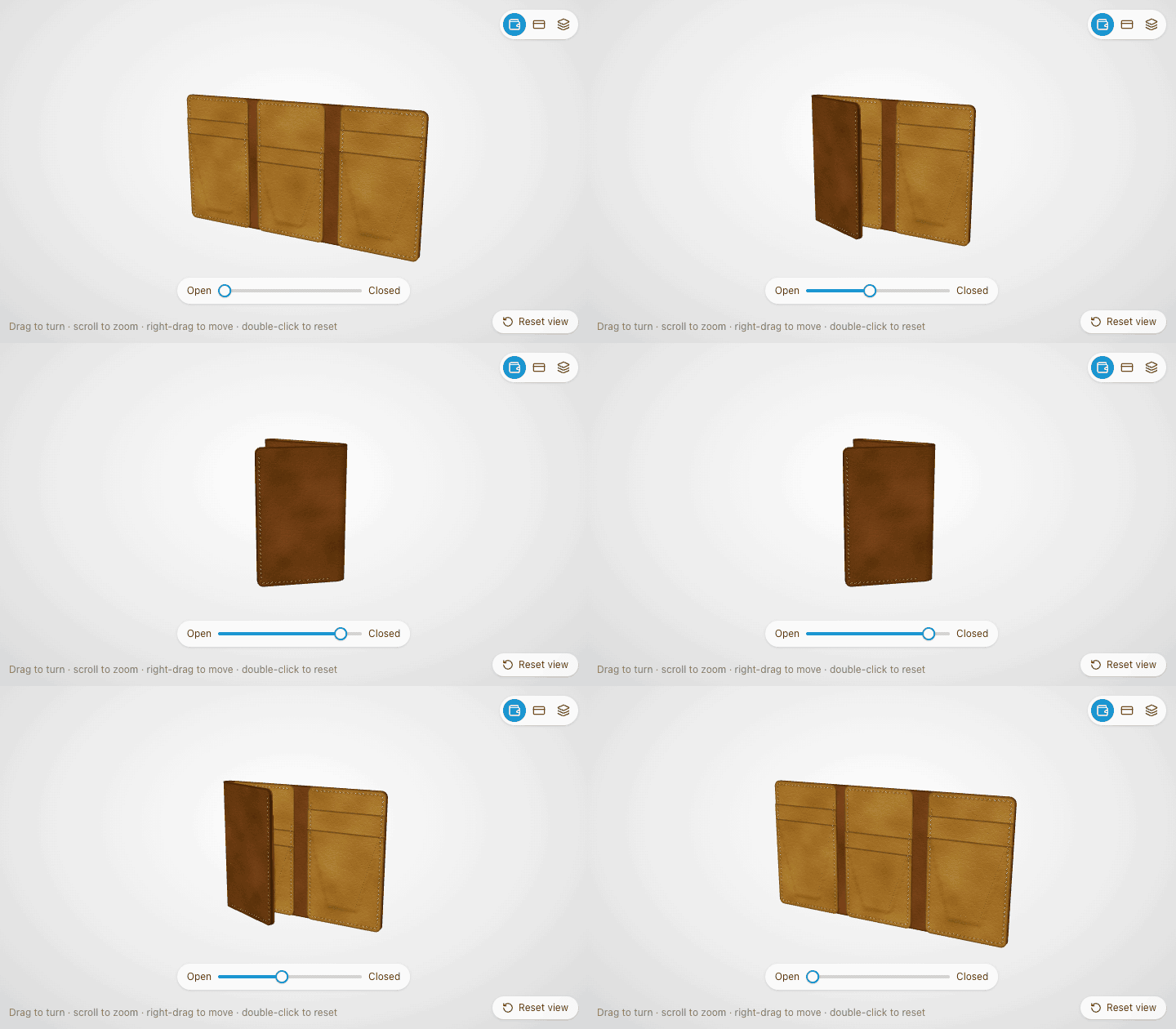
Klick die Kanten an, die du nähen willst, und EasyPatt verteilt alle Löcher. Stell den Abstand in Millimetern oder Stichen pro Zoll ein, leg fest, wie weit die Naht von der Kante entfernt liegt, und wähl runde, geschlitzte oder diamantförmige Löcher, passend zu deiner Ahle, deinen Locheisen oder Prickeleisen.
Der ausgleichende Modus passt den Abstand minimal an, sodass auf jeder Ecke genau ein Loch landet – kein halber Stich am Ende einer Seite. Jede Seite zeigt ihre Stichzahl oder die genähte Länge. Du willst eine einzelne Naht von Hand nachrechnen? Nimm den Stichabstand-Rechner.
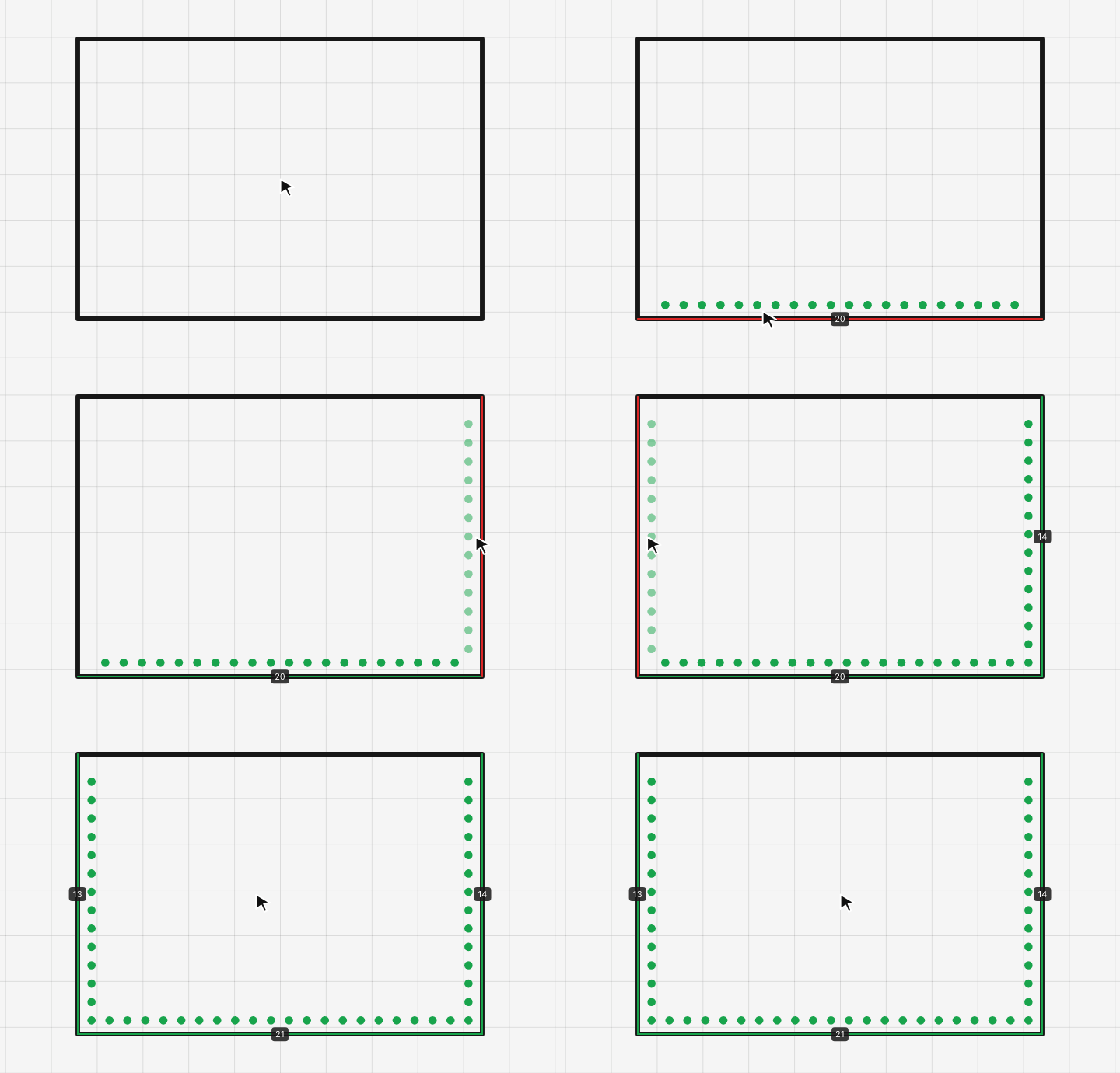
Wähl ein Teil aus der Beschläge-Bibliothek – Nieten, Druckknöpfe, Magnetverschlüsse, Buchschrauben, Ösen, D-Ringe, Schnallen – und klick dorthin, wo es sitzen soll. Jeder Beschlag wird in Originalgröße mit seinen Stanzlöchern gezeichnet, sodass das gedruckte Schnittmuster genau zeigt, wo du lochen musst.
Hilfslinien lassen Beschläge an der Mitte oder an den Kanten eines Teils einrasten. So sitzt ein Verschluss exakt mittig auf der Klappe, und zwei Nieten haben auf beiden Seiten denselben Abstand zum Rand.
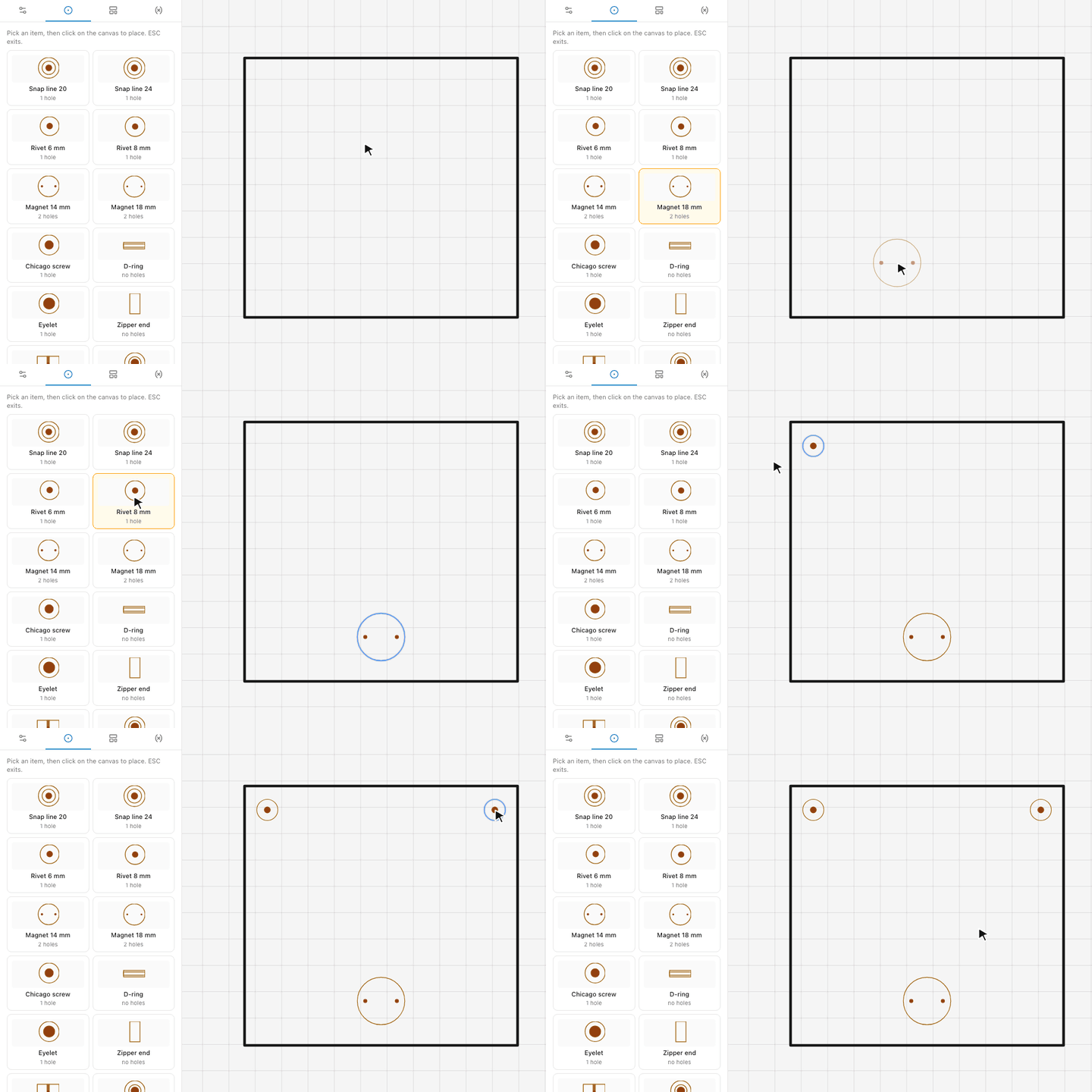
Exportiere ein PDF im Maßstab 1:1 als Einzelseite oder lass EasyPatt ein großes Schnittmuster auf Blätter im Format A4 oder Letter verteilen, mit Seitenbeschriftung zum Zusammenkleben. Ein Kalibrierquadrat von 50 × 50 mm wird jedes Mal mitgedruckt: Miss es mit dem Lineal nach, und wenn es 50 mm hat, kannst du das Leder beruhigt zuschneiden.
Schritt für Schritt: Leder-Schnittmuster zu Hause maßstabsgetreu drucken.
Neu: der Builder
Der Builder ist der einfachste Einstieg in ein Schnittmuster. Statt eine Geldbörse Teil für Teil zu zeichnen, suchst du dir eine aus und änderst ein paar Maße. Das Schnittmuster ist vom ersten Klick an vollständig.
Wähl ein Kartenetui, eine Bifold-Geldbörse, eine lange Geldbörse oder eine Trifold-Geldbörse. Leg die Größe im geschlossenen Zustand, die Kartenfächer auf jeder Seite und die Naht fest oder zieh an den Kanten der Zeichnung. Jedes Teil des Schnittmusters wird dabei laufend neu berechnet.
Gib einem Fach einen Daumenausschnitt, einem Teil eine eigene Farbe, einer faltbaren Geldbörse ein Futter. Du musst nichts zeichnen und nichts von Hand ausrichten.
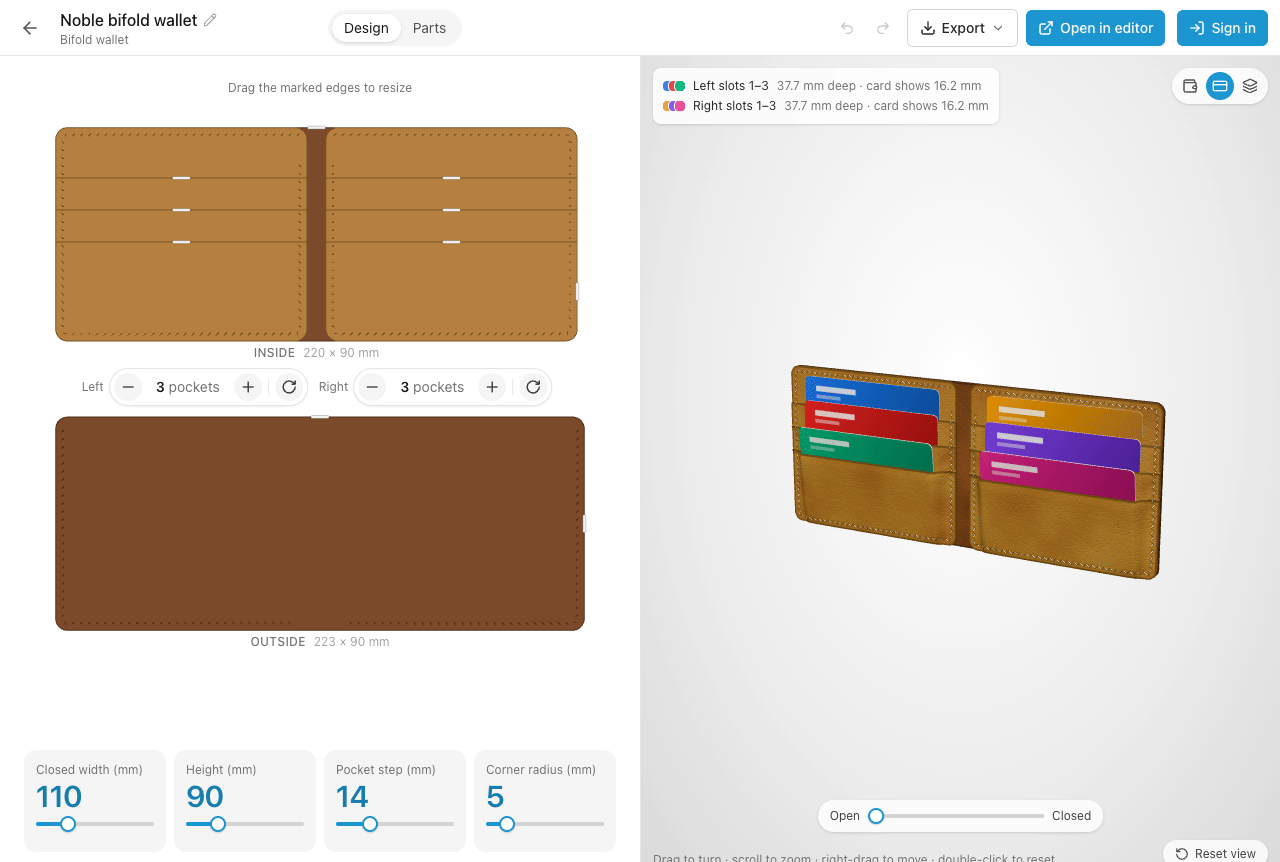
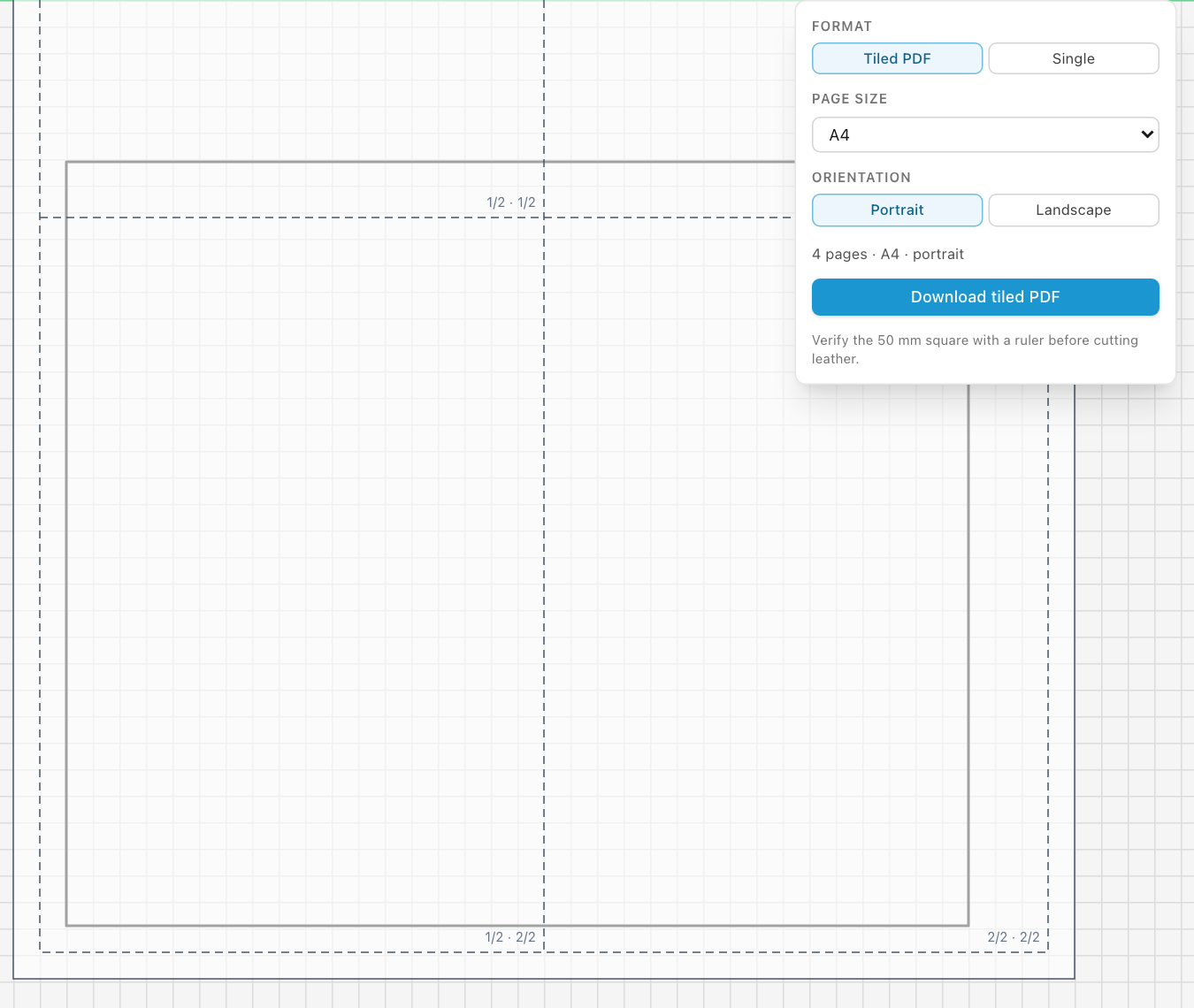
Die 3D-Ansicht zeigt die Geldbörse in deinem Leder und deinem Garn, mit einer Karte in jedem Fach – und wie weit jede Karte aus ihrem Fach herausschaut.
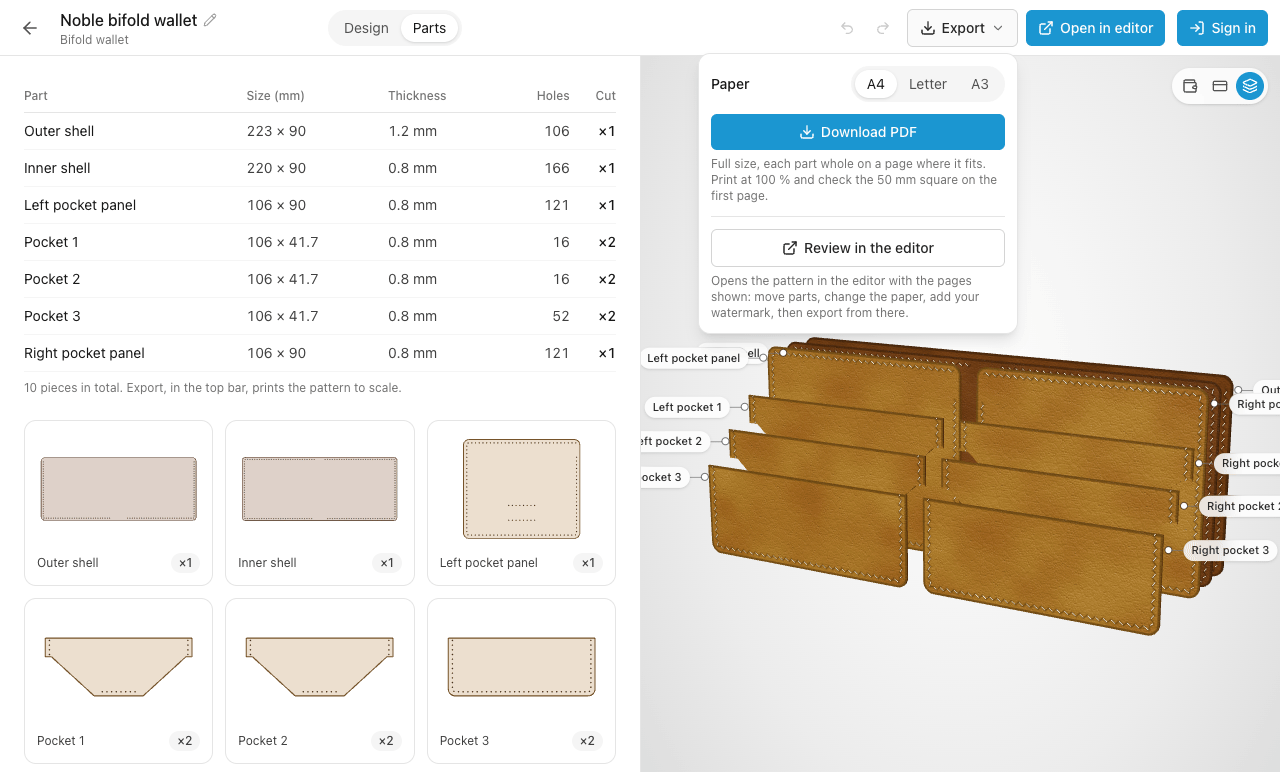
Öffne und schließe eine faltbare Geldbörse mit einem Regler oder nimm sie auseinander und sieh dir alle Lagen der Reihe nach an.
Die Teileliste nennt jedes Teil mit seinen Maßen und der Stückzahl. Lade das Schnittmuster als PDF in Originalgröße herunter: jedes Teil beschriftet, ein 50-mm-Quadrat zur Kontrolle des Ausdrucks und Nahtlöcher, die durch alle Lagen genau aufeinandertreffen.
Du willst Beschläge oder eigene Details ergänzen? „Im Editor öffnen“ macht aus der Geldbörse ein ganz normales EasyPatt-Schnittmuster.
Gestufte Kartenfächer auf beiden Seiten und ein Mittelfach zwischen den beiden Hauptteilen.
Schnittmuster ansehen →Gestaffelte Fächer auf jeder Hälfte, ein Scheinfach über die ganze Länge und ein Falz, der frei von Nähten bleibt.
Schnittmuster ansehen →Wird an der langen Seite gefaltet: Die Kartenfächer liegen nebeneinander, dahinter liegen die Scheine flach und ungefaltet.
Schnittmuster ansehen →Drei Abschnitte und zwei Falze, so zugeschnitten, dass sich der letzte Abschnitt ohne Spannung über den ersten legt.
Schnittmuster ansehen →Jedes gibt es kostenlos als PDF in Originalgröße, mit Nahtlöchern, die durch alle Lagen übereinanderliegen, und jedes lässt sich im Builder öffnen: Leg Größe, Fächer und Naht fest, sieh dir die Geldbörse in 3D an, und das Schnittmuster passt sich an. Hier findest du alle kostenlosen Schnittmuster für Leder-Geldbörsen.
Fortlaufender und ausgleichender Modus entlang jedes Pfads, mit einstellbarem Abstand, Versatz und einstellbarer Lochform.
Leg Kartenbreite oder Fachtiefe einmal fest und verwende sie in allen Teilen. Änderst du den Wert, passen sich alle Teile an.
Nieten, Druckknöpfe, Magnetverschlüsse, D-Ringe – aus der Bibliothek wählen und mit Einrasten ausgerichtet platzieren.
Lade dein Schnittmuster als PDF im Maßstab 1:1 herunter – als Einzelseite oder auf A4 oder Letter verteilt, mit Kalibrierquadrat 50×50 mm.
Stöbere in Formen, die andere veröffentlicht haben, und übernimm sie in dein Projekt. Zum Stöbern brauchst du kein Konto.
Melde dich an, und deine Projekte werden über Browser und Geräte hinweg synchronisiert. Mach an einem Schnittmuster dort weiter, wo du aufgehört hast – deine Daten liegen zuerst bei dir, und du bist an nichts gebunden.
Zieh ein Foto des Stücks, das du nachbauen willst, auf die Zeichenfläche und zeichne es nach. Oder lade ein Logo hoch und drucke es direkt auf das Schnittmuster.
Leg die Kartenbreite einmal als Variable fest, und jedes Fach, das Futter und das Außenteil richten sich danach. Änderst du sie, passt sich das ganze Geldbörsen-Schnittmuster an.
Taschen-Schnittmuster ohne Größengrenze: Seitenteile, Klappen und große Teile werden auf so viele Seiten verteilt gedruckt, wie sie brauchen.
Lange, schmale Teile mit gleichmäßig verteilten Löchern. Platziere Schnalle, Buchschrauben und Nieten aus der Beschläge-Bibliothek und nähe beide Kanten exakt gleich.
Kleine Teile, bei denen man jeden halben Millimeter sieht. Exakte Maße, abgerundete Enden und Nahtlöcher, die an der Spitze sauber aufgehen.
Zeichne ein Referenzfoto des Messers oder Werkzeugs nach, zieh den Umriss darum und ergänze eine Nahtlinie in festem Abstand zur Kante.
Speichere Formen, die du immer wieder brauchst, mit einem kostenlosen Konto als Vorlagen. Oder stöbere in der Bibliothek in dem, was andere geteilt haben, und setz es in dein Schnittmuster ein.
Welcher Abstand zu welchem Projekt passt, Millimeter oder Stiche pro Zoll und wie auf jeder Ecke ein Loch landet.
Leitfaden lesen →Druckereinstellungen, die dein Schnittmuster unbemerkt verkleinern, das Verteilen auf mehrere Seiten und wie du den Maßstab vor dem Zuschnitt prüfst.
Leitfaden lesen →Nahtlänge und Abstand des Locheisens eingeben, Lochzahl und den angepassten Abstand von Ecke zu Ecke erhalten. SPI wird beim Tippen in mm umgerechnet.
Rechner öffnen →Inkscape, Illustrator, Fusion 360 und EasyPatt bei der Arbeit mit Leder: was jedes Programm gut kann und wo es dich ausbremst.
Vergleich lesen →Ja. EasyPatt ist kostenlos. Entwickelt von einem Lederhandwerker für alle, die mit Leder arbeiten.
EasyPatt läuft in jedem modernen Browser. Empfohlen sind Chrome und Edge, weil sie die File System Access API unterstützen: Damit kannst du Projektdateien im Format .lpat direkt speichern und öffnen. Safari und Firefox funktionieren auch, dort werden Dateien heruntergeladen und wieder hochgeladen.
Ja. Große Schnittmuster werden beim Druck auf mehrere Seiten im Format A4 oder Letter verteilt, und auf der ersten Seite steht immer ein Kalibrierquadrat von 50×50 mm. Miss es nach dem Drucken nach – hat es 50 mm, ist der Ausdruck maßstabsgetreu und du kannst das Leder beruhigt zuschneiden.
Nein. EasyPatt ist eine Online-Schnittmuster-Software für Leder: im Browser öffnen und loszeichnen. Du musst nichts herunterladen und kannst es ohne Konto nutzen. Mit der Anmeldung kommt nur das Speichern in der Cloud dazu.
Ja. Stell den Abstand in Millimetern oder Stichen pro Zoll ein, und EasyPatt setzt alle Löcher entlang der Kante. Der ausgleichende Modus passt den Abstand minimal an, sodass die Löcher genau auf den Ecken landen, und jede Seite zeigt ihre Stichzahl oder die genähte Länge.
Beides. Ein Schnittmuster kann beliebig groß sein. Große Teile wie Taschenteile und Gürtel werden auf so viele Seiten im Format A4 oder Letter verteilt, wie sie brauchen, mit Seitenbeschriftung zum Zusammenkleben.
Für semiprofessionelle Lederhandwerker und kleine Shops, etwa auf Etsy, die ihre Schnittmuster selbst entwerfen – Geldbörsen, Taschen, Riemen, Uhrenarmbänder, Messerscheiden. EasyPatt liegt zwischen allgemeinen Vektorprogrammen wie Illustrator und Profi-CAD wie Fusion 360: leicht zu lernen, aber mit den Funktionen für Leder, die allgemeine Programme nicht bieten.