
Trous de couture automatiques
Modes continu et équilibré le long de n’importe quel tracé, avec espacement, décalage et forme des trous réglables.
Logiciel gratuit de création de patrons pour le cuir : trous de couture automatiques, quincaillerie et patrons imprimés à l’échelle. Conçu pour le cuir, pas pour tout faire.

La plupart des artisans commencent dans Illustrator, Inkscape ou Affinity, et passent leurs soirées à placer les trous de couture à la main et à revérifier l’échelle d’impression. Un logiciel de CAO professionnel comme Fusion 360 est précis, mais demande des semaines d’apprentissage et ne sait toujours rien de la couture.
EasyPatt est un logiciel de patron pensé comme on fabrique réellement un patron de cuir : contour, lignes de couture, quincaillerie, impression, coupe. Il est gratuit, fonctionne en ligne dans votre navigateur, sans installation ni compte. Pour une comparaison honnête, lisez le comparatif des logiciels gratuits de patron pour le cuir.
Dessinez n’importe quel patron de cuir. Trous de couture, quincaillerie et PDF à l’échelle, directement dans votre navigateur.
Ouvrir l’éditeurUn porte-cartes, un portefeuille à deux volets, long ou à trois volets à partir de quelques cotes. Voyez-le en 3D avant de couper.
Ouvrir le BuilderDes patrons de portefeuilles en cuir en PDF taille réelle, avec des trous de couture alignés à travers toutes les épaisseurs.
Voir les patronsVous donnez la longueur de la couture et l’espacement de la griffe, vous obtenez le nombre de trous et l’ajustement de coin à coin.
Ouvrir le calculateurL’espacement des points au point sellier, l’impression des patrons à l’échelle chez soi et le comparatif des logiciels de patron.
Lire les guidesChaque changement d’EasyPatt dès sa sortie, avec une image de ce qu’il apporte.
Voir les nouveautésL’éditeur de patrons
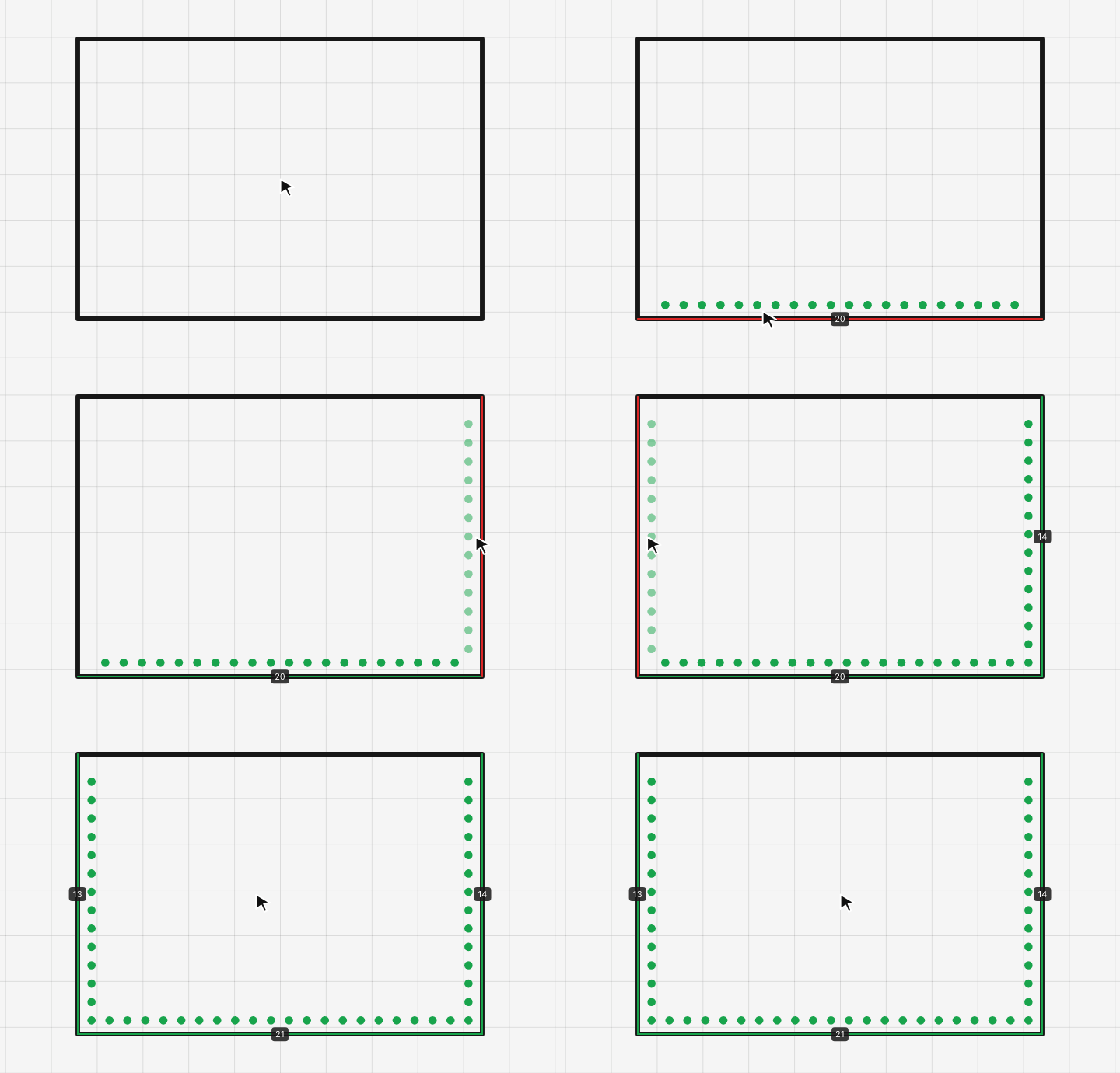
Cliquez sur les bords à coudre et EasyPatt répartit tous les trous. Réglez l’espacement en millimètres ou en points par pouce, choisissez la distance entre la ligne et le bord, et prenez des trous ronds, en fente ou diamant selon votre alêne, vos griffes à frapper ou vos griffes à marquer.
Le mode équilibré retouche à peine l’espacement pour qu’un trou tombe exactement sur chaque coin — pas de demi-point au bout d’un côté. Chaque côté affiche son nombre de points ou sa longueur cousue. Vous voulez vérifier une seule couture à la main ? Essayez le calculateur d’espacement des points.
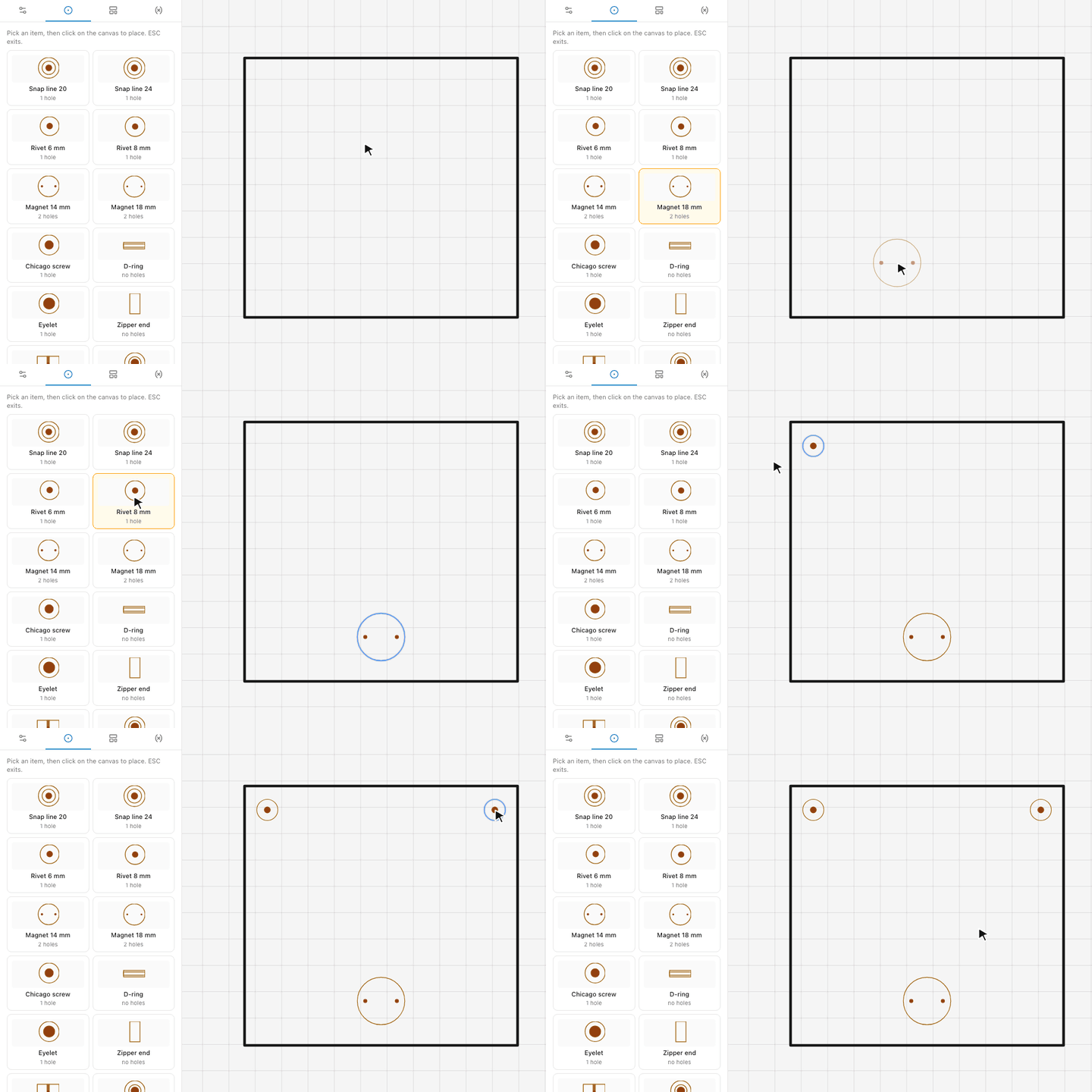
Choisissez un élément dans la bibliothèque de quincaillerie — rivets, boutons-pression, fermoirs aimantés, vis de reliure, œillets, anneaux en D, boucles — et cliquez là où il doit aller. Chacun est dessiné en taille réelle avec ses trous à percer : le patron imprimé montre exactement où passer l’emporte-pièce.
Les repères d’alignement aimantent la quincaillerie sur le centre ou les bords d’une pièce : un fermoir se place pile au milieu d’un rabat, et deux rivets se retrouvent à la même distance de chaque côté.
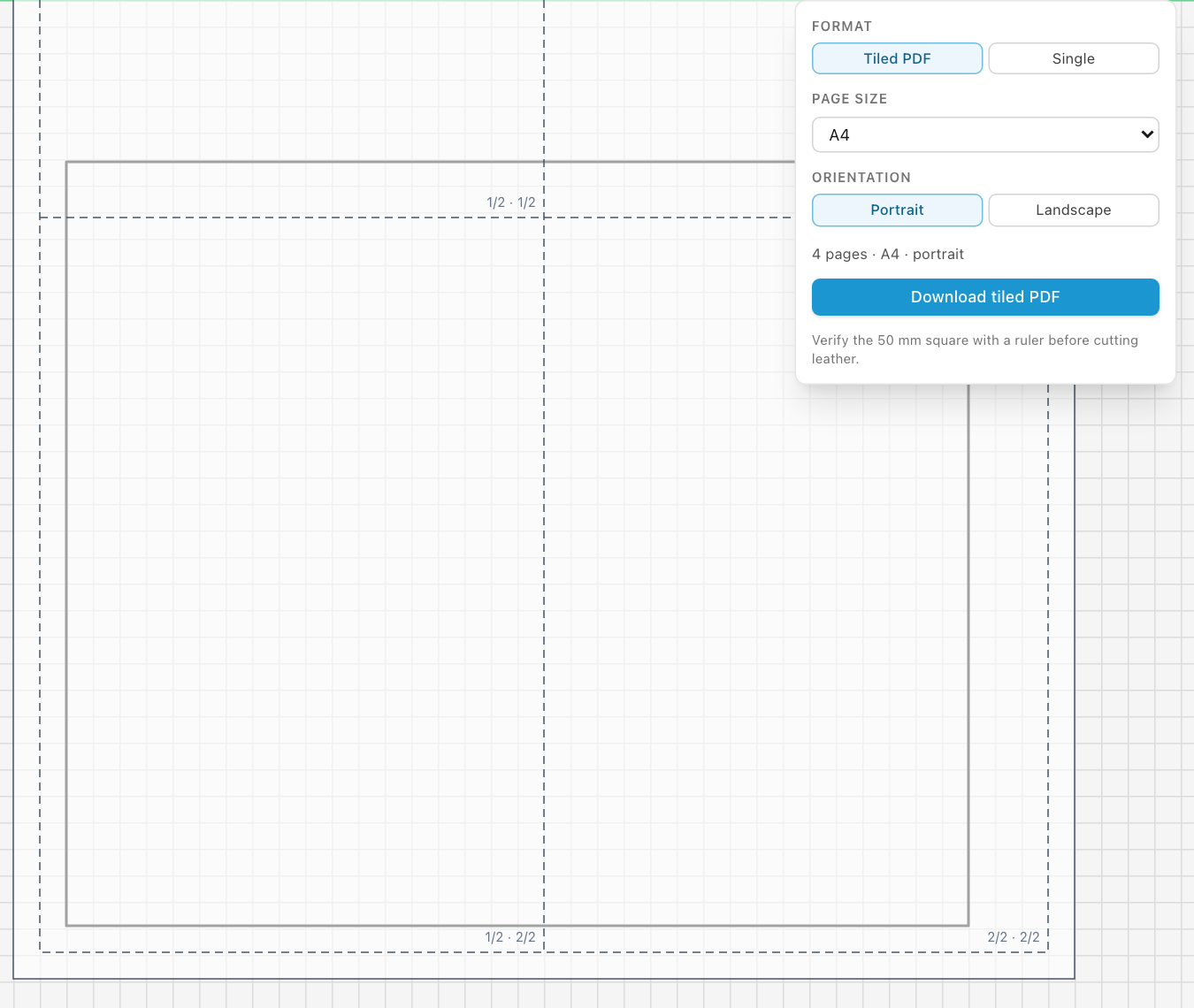
Exportez un PDF à l’échelle 1:1 sur une page unique, ou laissez EasyPatt répartir un grand patron sur des feuilles A4 ou Letter, avec des repères de page pour les assembler au ruban adhésif. Un carré de contrôle de 50 × 50 mm est imprimé à chaque fois : mesurez-le à la règle et, s’il fait 50 mm, vous pouvez couper le cuir en toute confiance.
Pas à pas : imprimer un patron de cuir à l’échelle chez soi.
Nouveau : le Builder
Le Builder est la façon la plus simple de commencer un patron. Au lieu de dessiner un portefeuille pièce par pièce, vous en choisissez un et vous modifiez quelques cotes. Le patron est complet dès le premier clic.
Choisissez un porte-cartes, un portefeuille à deux volets, long ou à trois volets. Réglez la taille fermée, les poches à cartes de chaque côté et la couture, ou faites glisser les bords du dessin. Chaque pièce du patron est recalculée au fur et à mesure.
Ajoutez une encoche pour le pouce à une poche, une couleur à une pièce, une doublure à un portefeuille pliant. Rien à dessiner, rien à aligner à la main.
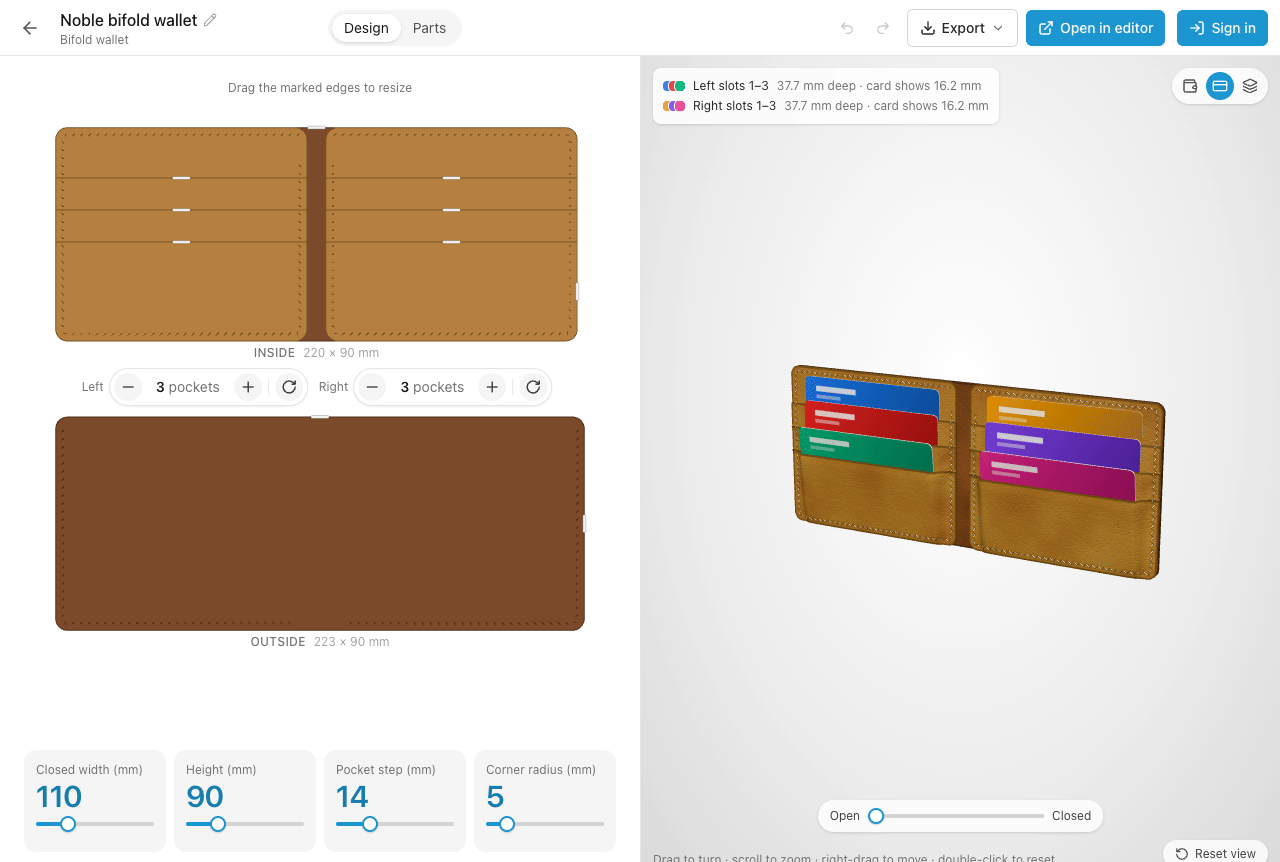
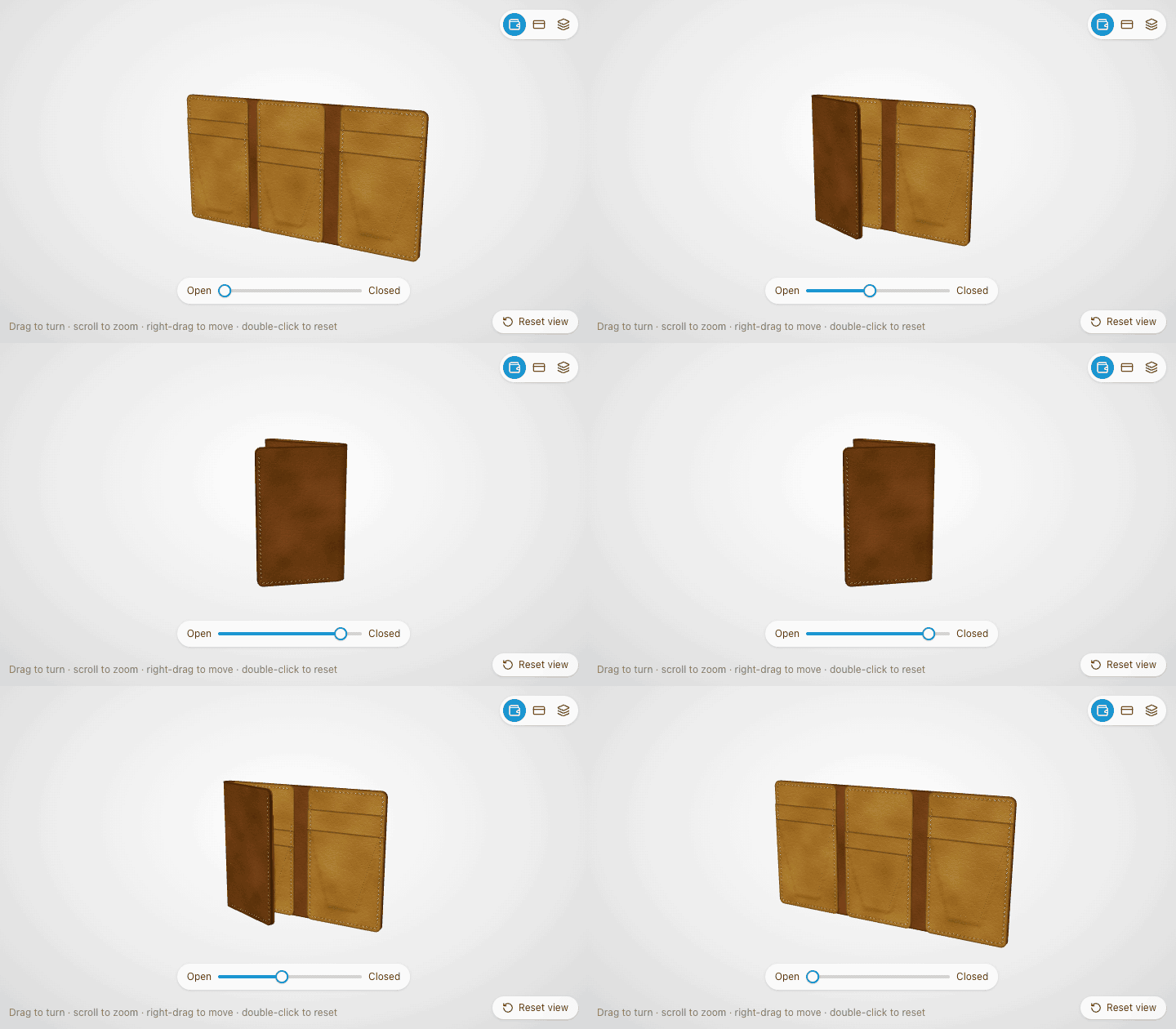
La vue 3D montre le portefeuille dans votre cuir et avec votre fil, une carte dans chaque emplacement, et ce que chaque carte laisse dépasser de sa poche.
Ouvrez et fermez un portefeuille pliant avec un curseur, ou démontez-le pour voir chaque épaisseur dans l’ordre.
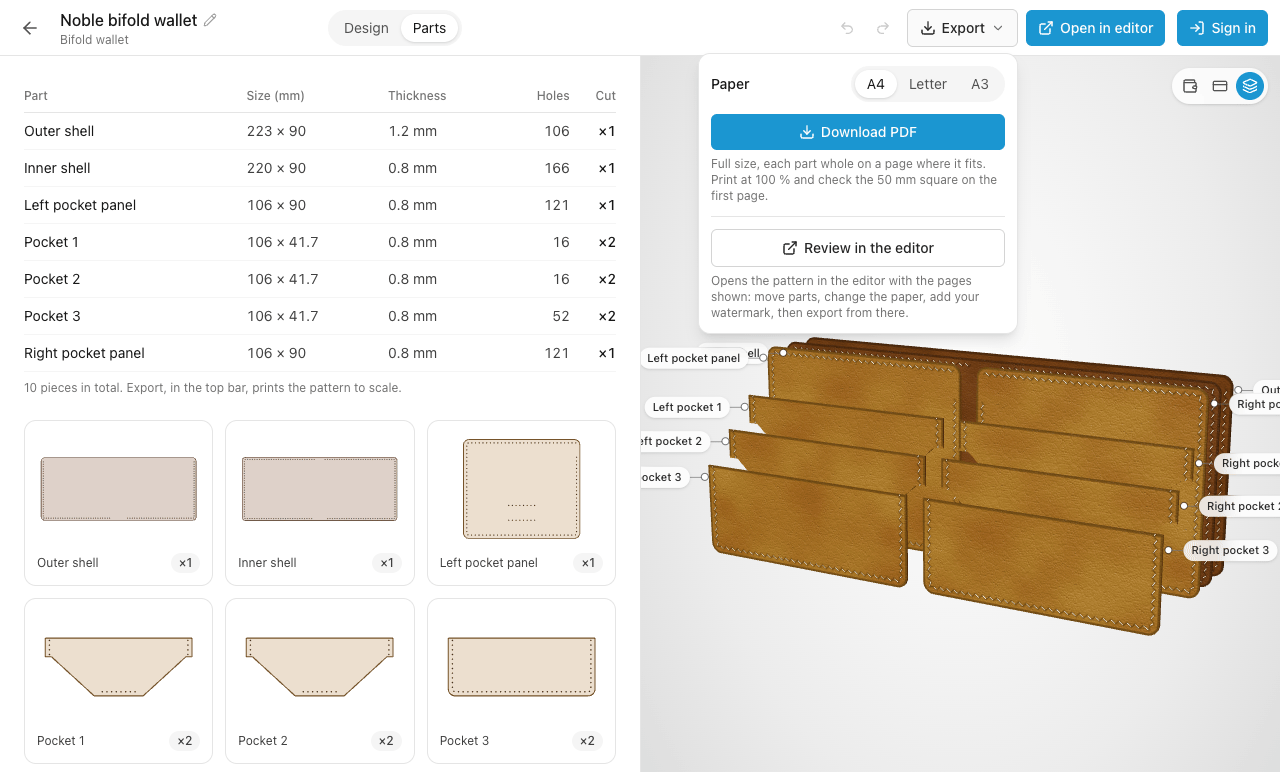
La liste des pièces donne chaque pièce avec ses dimensions et le nombre à couper. Téléchargez le patron en PDF taille réelle : chaque pièce est nommée, un carré de 50 mm permet de contrôler l’impression, et les trous de couture tombent les uns sur les autres à travers toutes les épaisseurs.
Envie d’ajouter de la quincaillerie ou vos propres détails ? « Ouvrir dans l’éditeur » transforme le portefeuille en un patron EasyPatt ordinaire.
Des poches à cartes étagées des deux côtés et une poche centrale entre le devant et le dos.
Voir le patron →Un étagement de poches sur chaque volet, un compartiment à billets sur toute la longueur et un pli sans aucune couture.
Voir le patron →Il se plie sur son grand côté : les emplacements de carte sont côte à côte et, derrière eux, les billets restent à plat sur toute leur longueur.
Voir le patron →Trois volets et deux plis, coupés pour que le dernier volet se referme sur le premier sans forcer.
Voir le patron →Chacun est un PDF gratuit en taille réelle, avec des trous de couture alignés à travers toutes les épaisseurs, et chacun s’ouvre dans le Builder : réglez la taille, les poches et la couture, voyez le portefeuille en 3D, et le patron suit. Découvrez tous les patrons de portefeuilles en cuir gratuits.
Modes continu et équilibré le long de n’importe quel tracé, avec espacement, décalage et forme des trous réglables.
Définissez une fois la largeur d’une carte ou la profondeur d’une poche et réutilisez-la dans toutes les pièces. Changez la valeur, toutes les pièces se mettent à jour.
Rivets, boutons-pression, fermoirs aimantés, anneaux en D — choisissez dans la bibliothèque et placez-les avec l’alignement magnétique.
Téléchargez votre patron en PDF à l’échelle 1:1 — sur une page unique, ou réparti sur des feuilles A4 ou Letter avec un carré de contrôle de 50×50 mm.
Parcourez les formes publiées par d’autres artisans et importez-les dans votre projet. Pas besoin de compte pour les parcourir.
Connectez-vous et vos projets se synchronisent entre navigateurs et appareils. Reprenez un patron là où vous l’aviez laissé — vos données restent d’abord chez vous, et rien ne vous retient.
Déposez sur le plan de travail la photo d’un objet que vous voulez reproduire et décalquez-la. Ou importez un logo à imprimer directement sur le patron.
Définissez une fois la largeur de la carte comme variable : chaque poche, la doublure et l’extérieur suivent. Changez-la, et tout le patron du portefeuille se met à jour.
Des patrons de sacs sans limite de taille : soufflets, rabats et grandes pièces s’impriment répartis sur autant de pages qu’il le faut.
Des pièces longues et étroites, aux trous régulièrement espacés. Placez la boucle, les vis de reliure et les rivets depuis la bibliothèque de quincaillerie, et gardez une couture identique sur les deux bords.
De petites pièces où un demi-millimètre se voit. Des cotes exactes, des bouts arrondis et des trous de couture qui se terminent proprement à la pointe.
Décalquez une photo de référence du couteau ou de l’outil, dessinez le contour autour, puis ajoutez une ligne de couture à distance fixe du bord, côté trépointe.
Enregistrez comme modèles, avec un compte gratuit, les formes que vous réutilisez, ou parcourez dans la bibliothèque ce que d’autres artisans ont partagé et déposez-le dans votre patron.
Quel espacement pour quel projet, millimètres ou points par pouce, et comment faire tomber un trou sur chaque coin.
Lire le guide →Les réglages d’impression qui rétrécissent votre patron sans prévenir, la répartition sur plusieurs pages et le contrôle de l’échelle avant de couper.
Lire le guide →Vous donnez la longueur de la couture et l’espacement de la griffe, vous obtenez le nombre de trous et l’ajustement de coin à coin. Conversion SPI en mm à la volée.
Ouvrir le calculateur →Inkscape, Illustrator, Fusion 360 et EasyPatt pour le travail du cuir : ce que chacun fait bien et là où il vous ralentit.
Lire le comparatif →Oui. EasyPatt est gratuit. Il est conçu par un artisan du cuir, pour les artisans du cuir.
EasyPatt fonctionne dans tout navigateur récent. Chrome et Edge sont recommandés, car ils prennent en charge l’API File System Access, qui permet d’enregistrer et d’ouvrir directement les fichiers de projet .lpat. Safari et Firefox fonctionnent aussi : les fichiers y passent par un téléchargement, puis un import.
Oui. L’impression en mosaïque répartit les grands patrons sur plusieurs pages A4 ou Letter, avec un carré de contrôle de 50×50 mm toujours présent sur la première page. Mesurez-le après l’impression — s’il fait 50 mm, vos impressions sont à l’échelle et vous pouvez couper le cuir en toute confiance.
Non. EasyPatt est un logiciel de patron pour le cuir en ligne : ouvrez-le dans votre navigateur et commencez à dessiner. Il n’y a rien à télécharger, et vous pouvez l’utiliser sans compte. Se connecter ajoute seulement l’enregistrement dans le cloud.
Oui. Réglez l’espacement en millimètres ou en points par pouce, et EasyPatt place tous les trous le long du bord. Le mode équilibré ajuste légèrement l’espacement pour que les trous tombent exactement sur les coins, et chaque côté affiche son nombre de points ou sa longueur cousue.
Les deux. Un patron peut avoir n’importe quelle taille. Les grandes pièces, comme les panneaux de sac et les ceintures, sont réparties sur autant de pages A4 ou Letter qu’il le faut, avec des repères de page pour les assembler au ruban adhésif.
Aux artisans du cuir semi-professionnels et aux petites boutiques, sur Etsy par exemple, qui dessinent leurs propres patrons — portefeuilles, sacs, sangles, bracelets de montre, étuis. EasyPatt se situe entre les éditeurs vectoriels généralistes comme Illustrator et la CAO professionnelle comme Fusion 360 : simple à apprendre, mais avec les fonctions propres au cuir que les outils généralistes ne peuvent pas offrir.