
- 帮助
- 描图与模板
描摹纸格或照片
手上有 PDF、扫描件或照片形式的纸格?把它导入到你的绘图下方,在上面描图。图片也可以打印出来,例如纸格上的标志。
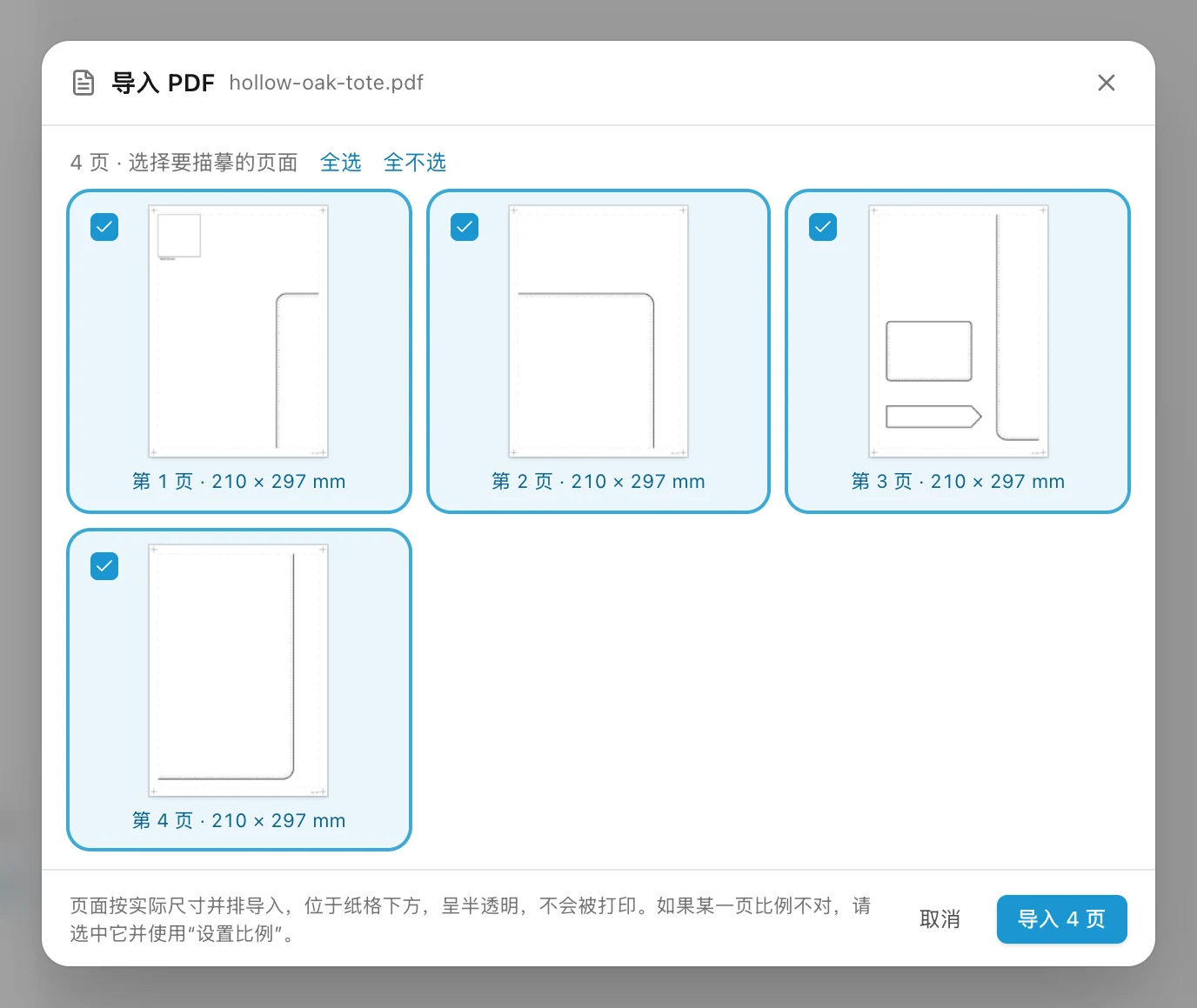
导入 PDF
- 登录后,选择图片或 PDF(I),然后点击上传图片或 PDF。也可以把 PDF 直接拖放到画布上。
- 勾选你需要的页面,然后点击“导入”。
每一页都按实际尺寸并排导入,位于你的绘图后面,呈半透明。这些页面不会随纸格一起打印。PDF 最多 100 页、50 MB。
照片和其他图片
- 点击上传图片或 PDF,把图片拖放到画布上,或按 ⌘V 粘贴截图。
- 支持 PNG、JPEG 和 WebP 格式,最大 10 MB。
- 你上传的所有内容都会保留在“图片或 PDF”工具下的图库中,可用于任何项目:点击即可再次放置,或把它拖到画布上。
选中图片后,面板中有:
- 不透明度
- 图片的透明程度。
- 水平翻转和垂直翻转
- 镜像翻转图片。
- 包含在 PDF 中
- 将图片随纸格一起打印。你上传的图片默认开启,PDF 页面默认关闭。
- 设置比例
- 根据一个已知尺寸来缩放图片。见下文。
将图片调整到实际尺寸
照片、扫描件或未按 100% 保存的 PDF,导入后尺寸会不对。可以用图上一个已知长度的东西来校正,例如尺子或打印纸格上的校准方块:
- 选中图片,点击设置比例。
- 沿着尺子或方块画一条线,从一个刻度画到另一个刻度。
- 输入它的实际长度,然后点击缩放图片。图片会相应缩放。
拍照时,把皮料或旧纸格平放,旁边放一把尺子,从正上方垂直拍摄。
在上面描图
- 用常用工具在图片上绘制。多点线很适合沿着轮廓描摹。
- 图片位于最底层。锁定该图层,这样绘制时点到图片也不会移动它。
- 降低不透明度,可以更清楚地看到你画的线。
上传图片和 PDF 需要账户,因为它们会在线为你保存。
有遗漏或不清楚的地方?请发邮件至 support@easypatt.com,我们会及时修正。