
- 帮助
- 打印与保存
按实际尺寸打印
导出会把你的纸格转换为实际尺寸的 PDF。可以用家用打印机按需分成多张打印,也可以打印在一张大幅纸上;裁切前用 50 mm 校准方块核对一下。
导出 PDF
- 点击右上角的导出。页面会出现在画布上,围绕在你的纸格周围。
- 在格式下,用家用打印机时选择分页 PDF,打印在一张大幅纸上时选择单页。
- 选择纸张大小和方向。
- 点击下载分页 PDF;如果是单页,则点击下载 PDF。PDF 会保存到你的下载文件夹。
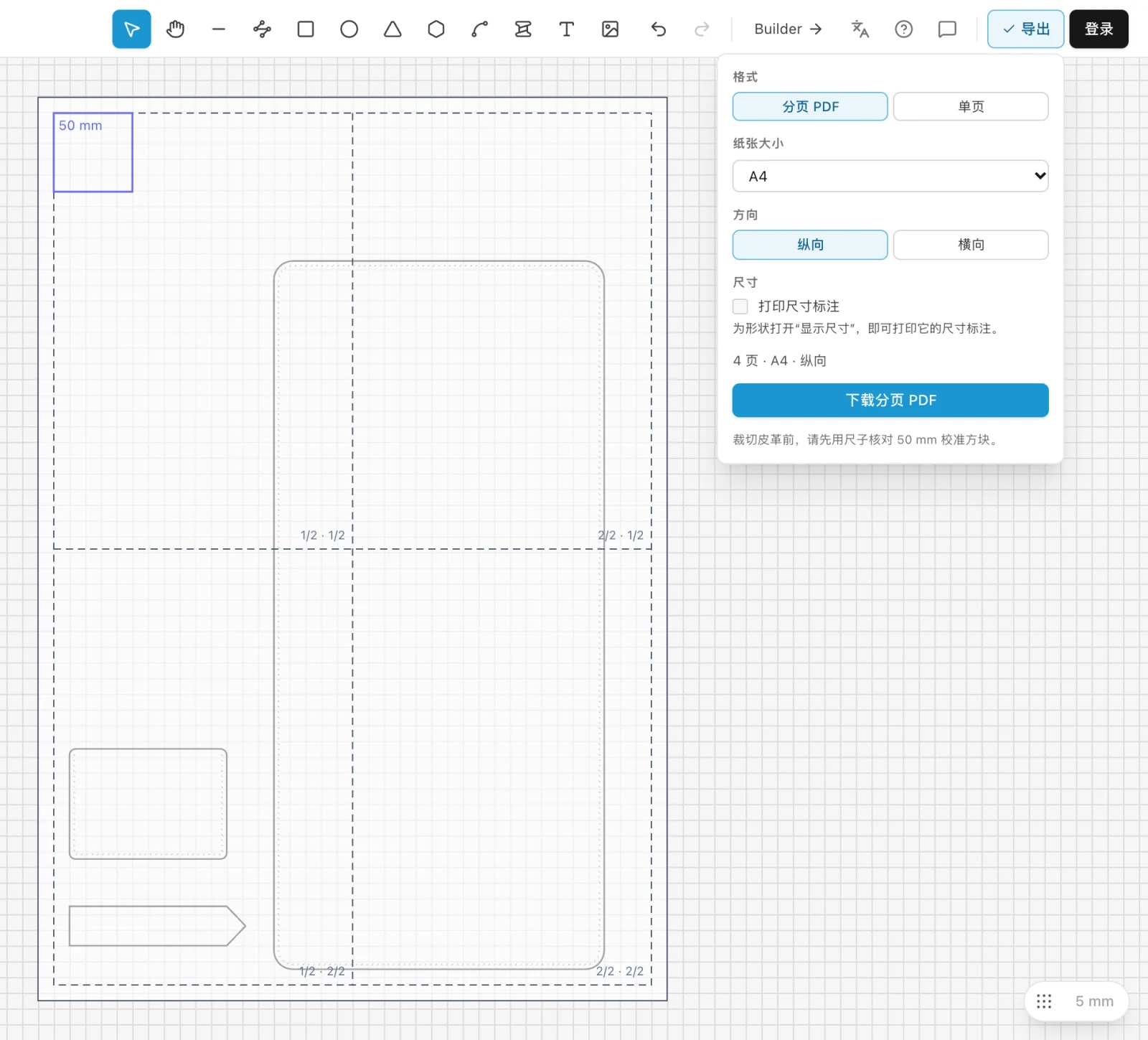
页面显示时,你可以继续工作:移动部件,纸张也会随之变化。把部件排得紧凑些,就能少用几张纸。按 Esc 或再次点击导出即可隐藏页面。
分页还是单页
- 分页 PDF
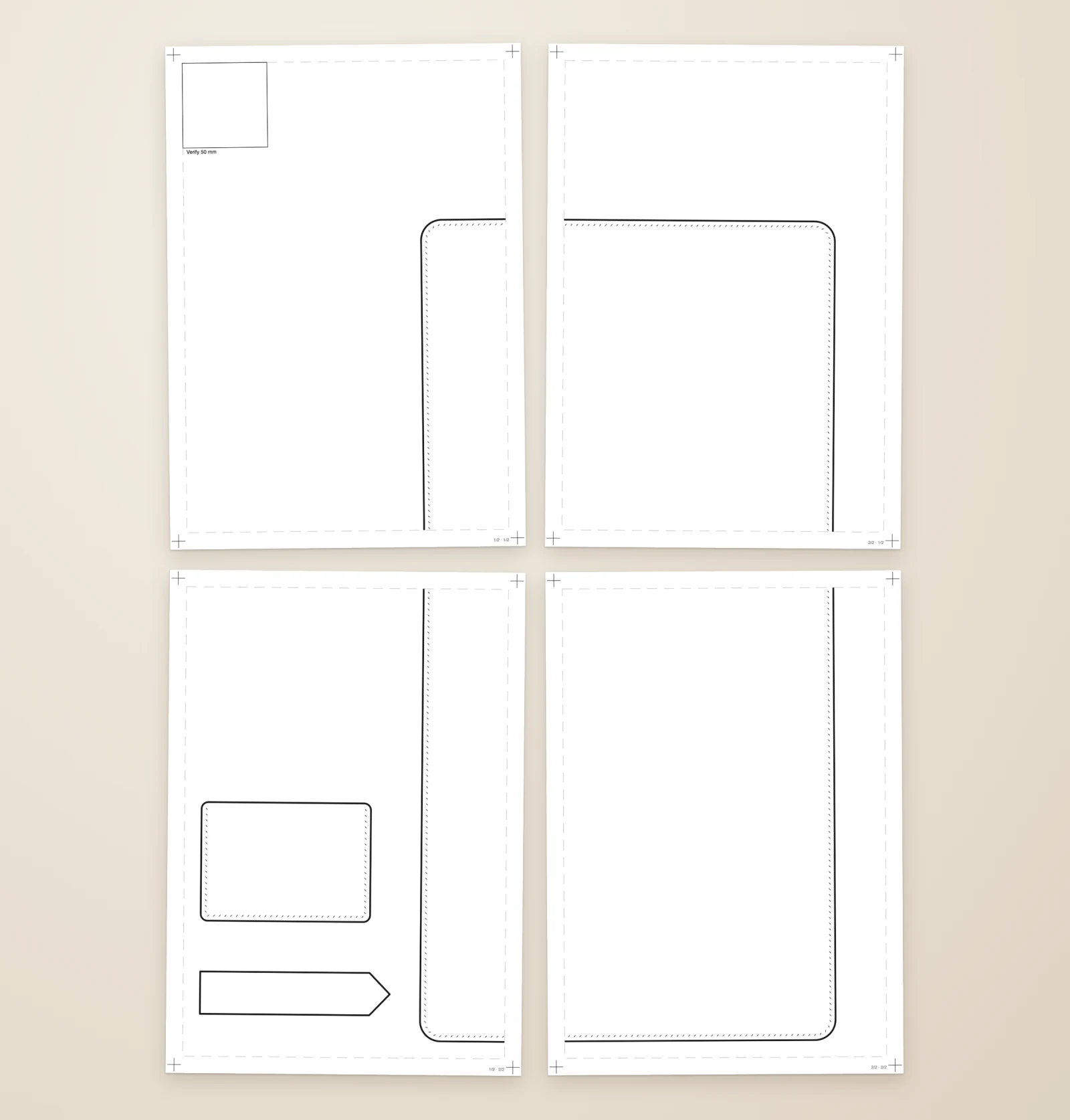
- 纸格被分到多张 A4、Letter 或 A3 纸上,在家打印后拼接。各张纸正好相接,没有重叠。
- 单页
- 整个纸格打印在一张纸上,从 A4 到 A0,适合打印店或大幅面打印机。选择自动时,会选用能放下纸格的最小纸张。
选项下方的摘要会显示共有多少页。如果纸格对所选的单页纸张来说太大,请选择更大的尺寸,或改用分页 PDF。
按实际尺寸打印
- 打开 PDF,以 100% 比例打印(有些程序中叫“实际大小”)。关闭“适合页面”以及任何缩放。
- 先单独打印第一页,用钢尺量一下上面的 50 mm 校准方块。
- 如果量出来是 50 mm,再打印其余页面。如果不是,请先重新检查打印机设置,再打印其他内容。
比例不对,几乎都是因为打印对话框为了适应打印机边距而缩小了页面。如何在家按实际尺寸打印皮具纸格一文逐一介绍了各个系统的设置。
拼接纸张
每张分页纸在距纸边 10 mm 处有一圈虚线边框,纸格就打印在边框内。右下角的小标签表示这张纸的位置:2/3 · 1/2 表示共三列中的第二列、第一行。
- 按标签把纸张逐行排好。
- 在两张纸相接处,沿其中一张的虚线边框裁开。
- 把裁开的边对准另一张纸的虚线边框,让纸格的线条连贯起来,然后在背面用胶带把纸张粘在一起。
会打印哪些内容
- 可见图层上的所有部件,以各自的线条颜色打印。隐藏图层上的部件不会打印。
- 按各自形状打印的针孔、带孔位的五金件以及文字。
- 折线打印为点划线,镂空带斜线填充。
- 图片仅在开启包含在 PDF 中时打印。导入的 PDF 页面默认不打印,除非你开启该选项。
- 第一页上的 50 mm 校准方块。
画布上的网格、选区和其他辅助元素永远不会被打印。
打印尺寸
要打印标有尺寸的部件,请选中它,并在其属性中勾选显示尺寸。然后在“导出”面板的尺寸下,勾选打印尺寸标注。
水印
登录后,你可以在每一页上淡淡地印上店铺名称或标志,这样你分享的纸格就带着你的名字。水印足够淡,不影响照着裁切。
- 在“导出”面板中,点击水印旁边的设置…,或在账户菜单中选择水印…。
- 选择文字并输入文字,或选择图片并选取一张你上传过的图片。
- 设置密度和尺寸,查看预览,然后点击保存。
水印保存在你的账户中,只要勾选了本次导出时添加,就会应用于每次导出。
有遗漏或不清楚的地方?请发邮件至 support@easypatt.com,我们会及时修正。