
- Справка
- Обводка и шаблоны
Обводка выкройки или фото
Есть выкройка в PDF, скан или фото? Поместите ее под свой чертеж и обведите. Изображения можно и печатать, например логотип на выкройке.
Импорт PDF
- Войдите в аккаунт, затем выберите инструмент Изображение или PDF (I) и нажмите Загрузить изображение или PDF. Или перетащите PDF на холст.
- Отметьте нужные страницы и нажмите кнопку импорта.
Страницы ложатся рядом друг с другом в реальном размере, позади вашего чертежа, и они полупрозрачны. Страницы не печатаются вместе с выкройкой. В PDF может быть до 100 страниц и до 50 МБ.
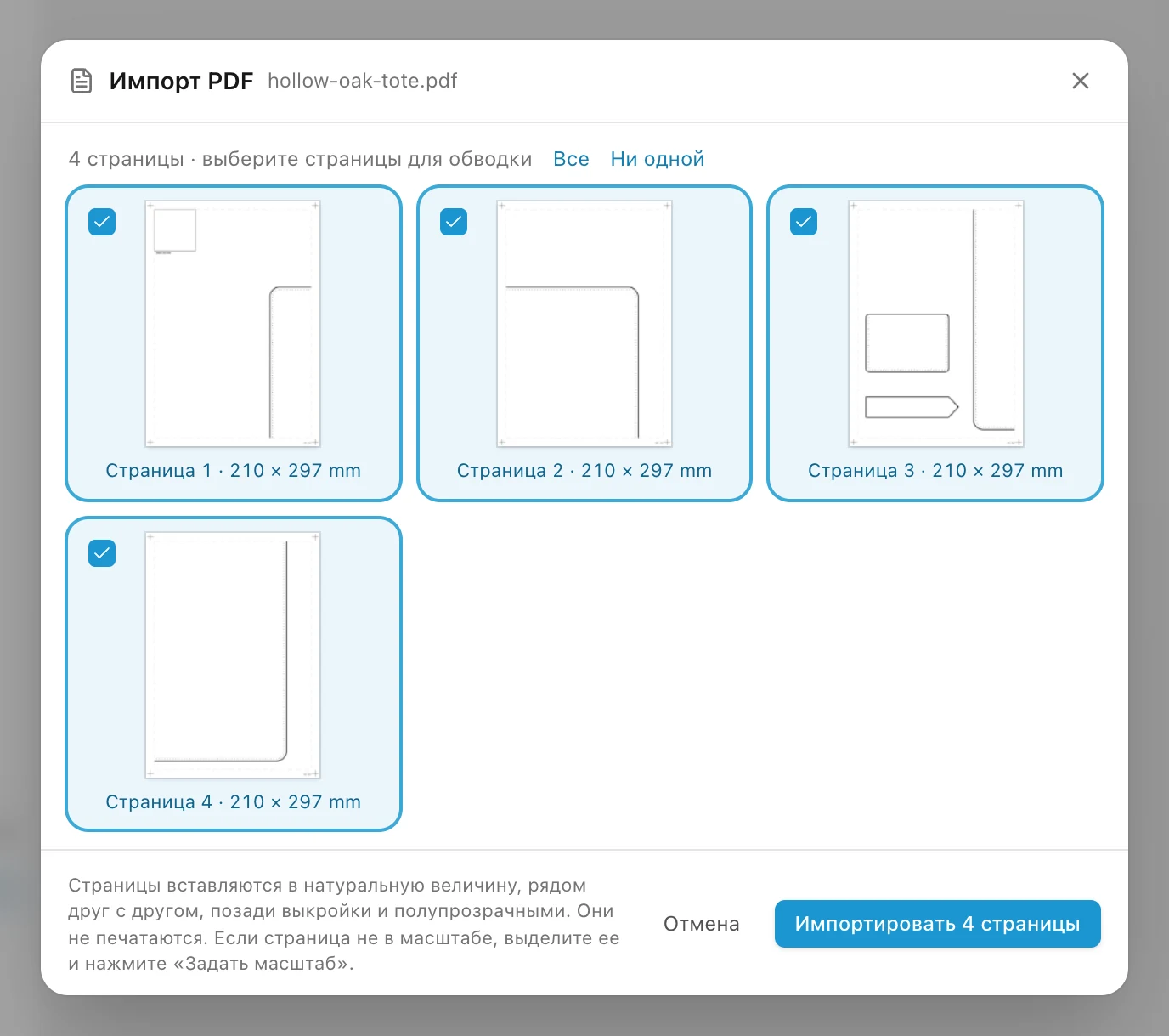
Фото и другие изображения
- Нажмите Загрузить изображение или PDF, перетащите картинку на холст или вставьте снимок экрана сочетанием ⌘V.
- Поддерживаются PNG, JPEG и WebP размером до 10 МБ.
- Все загруженное остается в вашей галерее у инструмента «Изображение или PDF» и доступно в любом проекте: щелкните по изображению, чтобы снова его разместить, или перетащите его на холст.
Когда выделено изображение, на панели есть:
- Непрозрачность
- Насколько оно прозрачное.
- Отразить по горизонтали и Отразить по вертикали
- Зеркально отражают картинку.
- Включить в PDF
- Печатает изображение вместе с выкройкой. Для загруженных картинок включено, для страниц PDF выключено.
- Задать масштаб
- Задает размер изображения по известному вам измерению. См. ниже.
Приведение изображения к натуральной величине
Фото, скан или PDF, сохраненный не в масштабе 100 %, загружается в неправильном размере. Исправьте это по чему-нибудь на изображении, длина чего вам известна, например по линейке или контрольному квадрату распечатанной выкройки:
- Выделите изображение и нажмите Задать масштаб.
- Проведите линию вдоль линейки или стороны квадрата от одной отметки до другой.
- Введите ее реальную длину и нажмите Масштабировать изображение. Изображение изменит размер соответственно.
Для фото разложите кожу или старую выкройку ровно и снимайте строго сверху, положив рядом линейку.
Обводка изображения
- Рисуйте поверх изображения обычными инструментами. Для обводки контура хорошо подходит ломаная линия.
- Изображения попадают на нижний слой. Заблокируйте этот слой, чтобы щелчок по изображению не сдвинул его, пока вы рисуете.
- Уменьшите непрозрачность, чтобы лучше видеть свои линии.
Для загрузки изображений и PDF нужен аккаунт, поскольку они хранятся для вас в интернете.
Чего-то не хватает или что-то непонятно? Напишите на support@easypatt.com, и это исправят.