
- 帮助
- 排列部件
选择、移动与复制
对部件做任何操作,都要先用选择工具选中它。然后再移动、调整大小、旋转或复制。
选择
- 点击
- 选中一个部件。闭合部件可以点击其内部任意位置来选中。
- 按住 Shift 点击
- 将部件加入选区,或再次将其移出选区。
- 在空白处拖动
- 选中框选范围触及的所有部件。
- ⌘A
- 选中所有部件和缝线。
- Esc
- 取消选择。
部件重叠时,会选中最上面的那个。点击编组中的任意部件,会选中整个编组。
移动
拖动部件即可移动它,无需先选中。选中多个部件时,拖动其中任意一个,或它们之间的空白处,即可一起移动。
拖动时,参考线会让部件与其他部件对齐,标签会显示它周围的间距。参见吸附与参考线。拖动过程中按 Esc 可放回原处。
调整大小与旋转
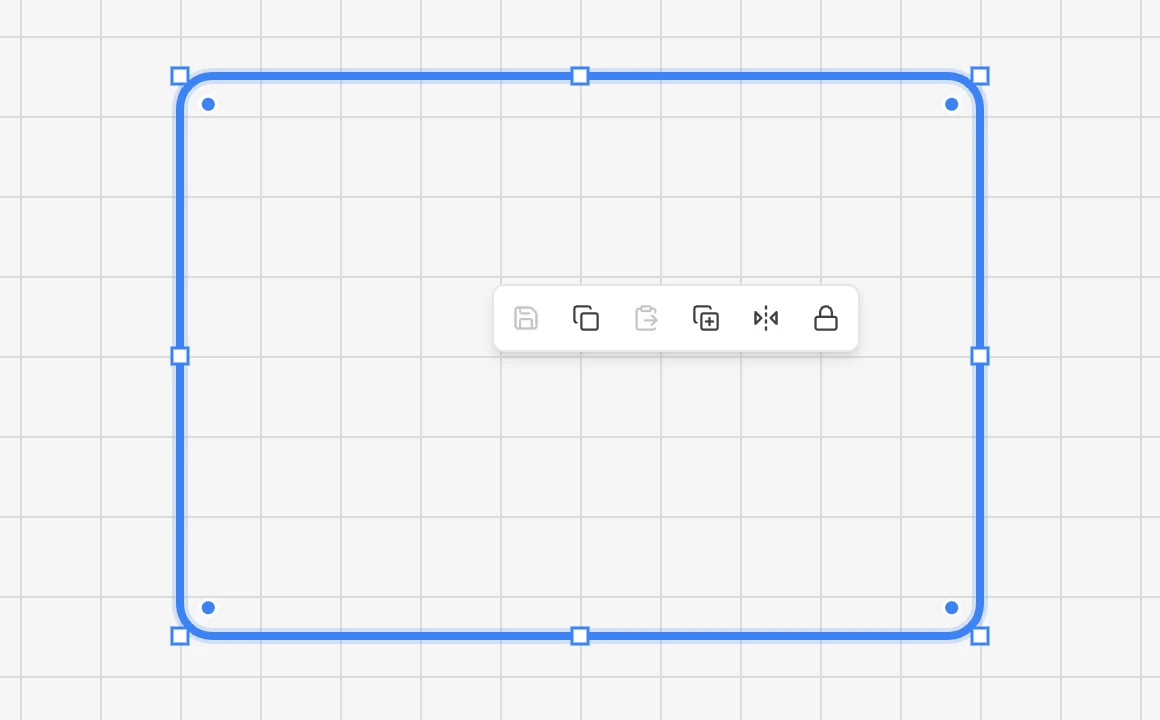
- 矩形
- 拖动角或边的中点。拖动角时按住 Shift 可保持比例,按住 Alt 可从中心调整大小。
- 圆形
- 拖动四个控制点中的任意一个即可改变半径。
- 文字和图片
- 拖动一个角:框会以中心为基准缩放。
- 轮廓、三角形、多边形
- 没有尺寸控制点:移动它们的点,或在面板中输入尺寸。
- 多个部件
- 一个框包住所有部件,用框上的控制点可一起调整大小。
要旋转部件,拖动它上方的圆形控制点。按住 Shift 可以 15° 为步长旋转。要精确设定角度,请在旋转 °中输入;多个部件则在旋转角度 °中输入。
复制、粘贴与创建副本
| ⌘C | 复制所选内容 |
| ⌘V | 粘贴到鼠标所在位置 |
| ⌘D | 创建副本:副本向右、向上各偏移 10 mm |
部件的缝线会随部件一起复制,副本位于与原件相同的图层上。复制的内容只在当前标签页中有效,刷新页面后即清空。
如果你从其他程序中复制了图片(例如截图),按 ⌘V 则会上传并放置该图片(需登录)。
删除与撤销
| Backspace或Delete | 删除所选内容,或仅删除选中的点或边 |
| ⌘Z | 撤销 |
| ⌘ShiftZ或⌘Y | 重做 |
每次修改都可以撤销,最多可撤销 200 步。一次完整的拖动算一步。删除部件时,它的缝线也会一并删除。
右键菜单
右键点击部件,会弹出一个小工具条,包含最常用的操作:保存为模板、复制、粘贴、创建副本、镜像、锁定,以及编组或取消编组。
有遗漏或不清楚的地方?请发邮件至 support@easypatt.com,我们会及时修正。