
- 도움말
- 따라 그리기와 템플릿
패턴이나 사진 따라 그리기
PDF, 스캔, 사진으로 된 패턴이 있나요? 그림 아래에 불러와 그 위에 따라 그리세요. 패턴 위의 로고처럼 이미지를 인쇄할 수도 있어요.
PDF 가져오기
- 로그인한 다음 이미지 또는 PDF 도구(I)를 고르고 이미지 또는 PDF 업로드 버튼을 클릭하세요. PDF를 캔버스에 끌어다 놓아도 돼요.
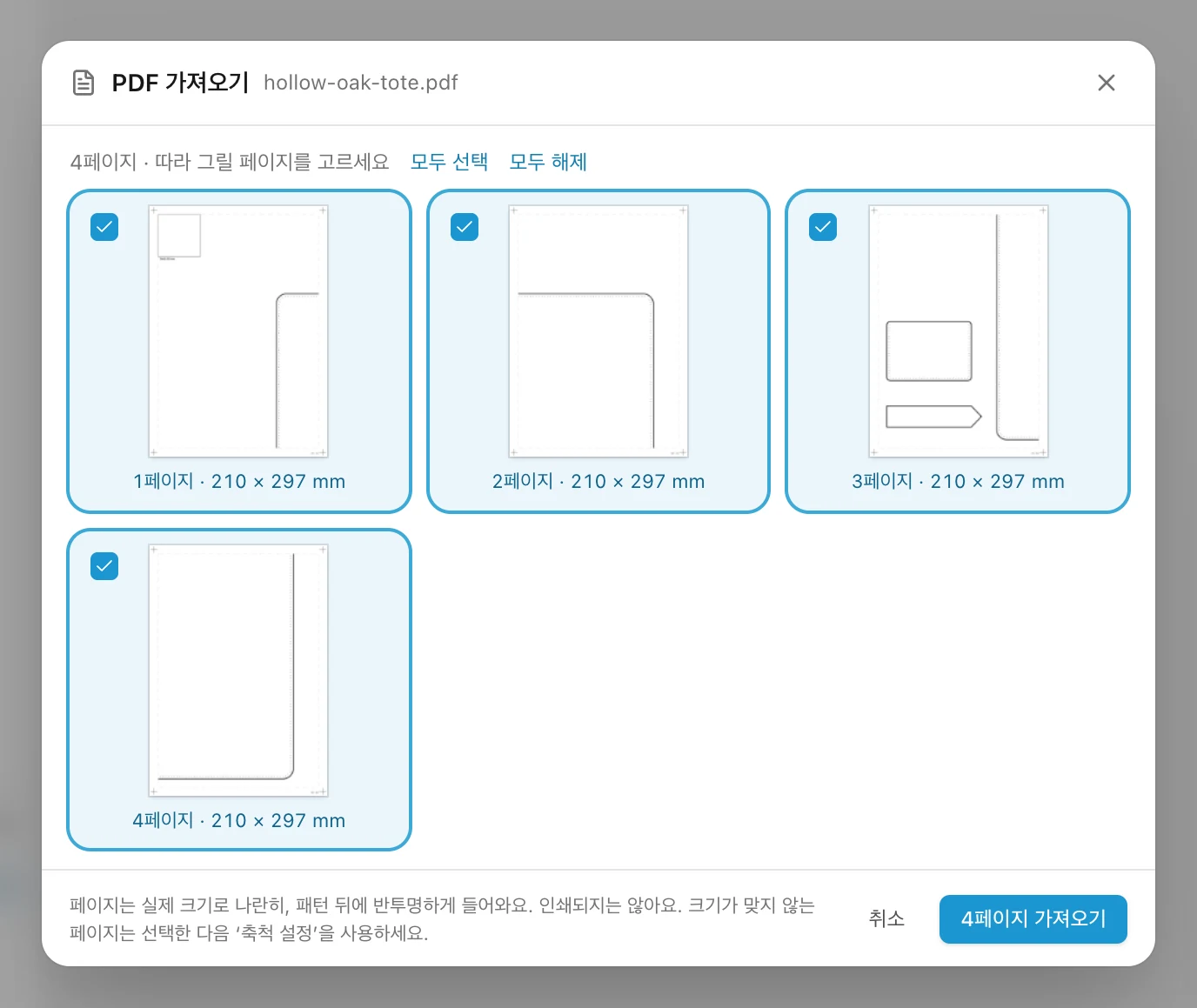
- 원하는 페이지를 체크하고 가져오기 버튼을 클릭하세요.
각 페이지는 실제 크기로 나란히, 그림 뒤에 반투명하게 들어와요. 페이지는 패턴과 함께 인쇄되지 않아요. PDF는 최대 100페이지, 50 MB까지 가져올 수 있어요.
사진과 기타 이미지
- 이미지 또는 PDF 업로드 버튼을 클릭하거나, 사진을 캔버스에 끌어다 놓거나, ⌘V 키로 스크린숏을 붙여 넣으세요.
- PNG, JPEG, WebP 파일을 최대 10 MB까지 쓸 수 있어요.
- 업로드한 모든 파일은 이미지 또는 PDF 도구의 갤러리에 남아 어떤 프로젝트에서든 쓸 수 있어요. 클릭해 다시 놓거나, 캔버스로 드래그하세요.
이미지를 선택하면 패널에 다음 항목이 나와요:
- 불투명도
- 이미지가 비치는 정도.
- 좌우 반전 및 상하 반전
- 이미지를 뒤집어요.
- PDF에 포함
- 이미지를 패턴과 함께 인쇄해요. 업로드한 사진은 켜져 있고, PDF 페이지는 꺼져 있어요.
- 축척 설정
- 알고 있는 치수로 이미지 크기를 맞춰요. 아래를 참고하세요.
이미지를 실제 크기로 맞추기
사진, 스캔, 100 %로 저장하지 않은 PDF는 크기가 맞지 않게 들어와요. 자나 인쇄된 패턴의 확인용 정사각형처럼 길이를 아는 것이 이미지에 있으면 이렇게 바로잡으세요:
- 이미지를 선택하고 축척 설정 버튼을 클릭하세요.
- 자나 정사각형을 따라, 한 표시에서 다른 표시까지 선을 그으세요.
- 실제 길이를 입력하고 이미지 크기 조정 버튼을 클릭하세요. 이미지 크기가 그에 맞게 조정돼요.
사진을 찍을 때는 가죽이나 예전 패턴을 평평하게 놓고 옆에 자를 둔 채 바로 위에서 수직으로 찍으세요.
따라 그리기
- 평소 쓰는 도구로 이미지 위에 그리세요. 외곽선을 따라 그릴 때는 꺾은선이 잘 맞아요.
- 이미지는 맨 아래 레이어에 들어가요. 그리는 동안 이미지를 클릭해도 움직이지 않도록 그 레이어를 잠그세요.
- 불투명도를 낮추면 내 선이 더 잘 보여요.
이미지와 PDF는 온라인에 보관되므로 업로드하려면 계정이 필요해요.
빠진 내용이나 헷갈리는 부분이 있나요? support@easypatt.com 주소로 알려 주시면 고칠게요.