
- Ayuda
- Calco y plantillas
Calcar un patrón o una foto
¿Tienes un patrón en PDF, escaneado o en foto? Ponlo debajo de tu dibujo y cálcalo. Las imágenes también se pueden imprimir, por ejemplo un logotipo en el patrón.
Importar un PDF
- Inicia sesión, elige Imagen o PDF (I) y haz clic en Subir imagen o PDF. O suelta el PDF sobre el lienzo.
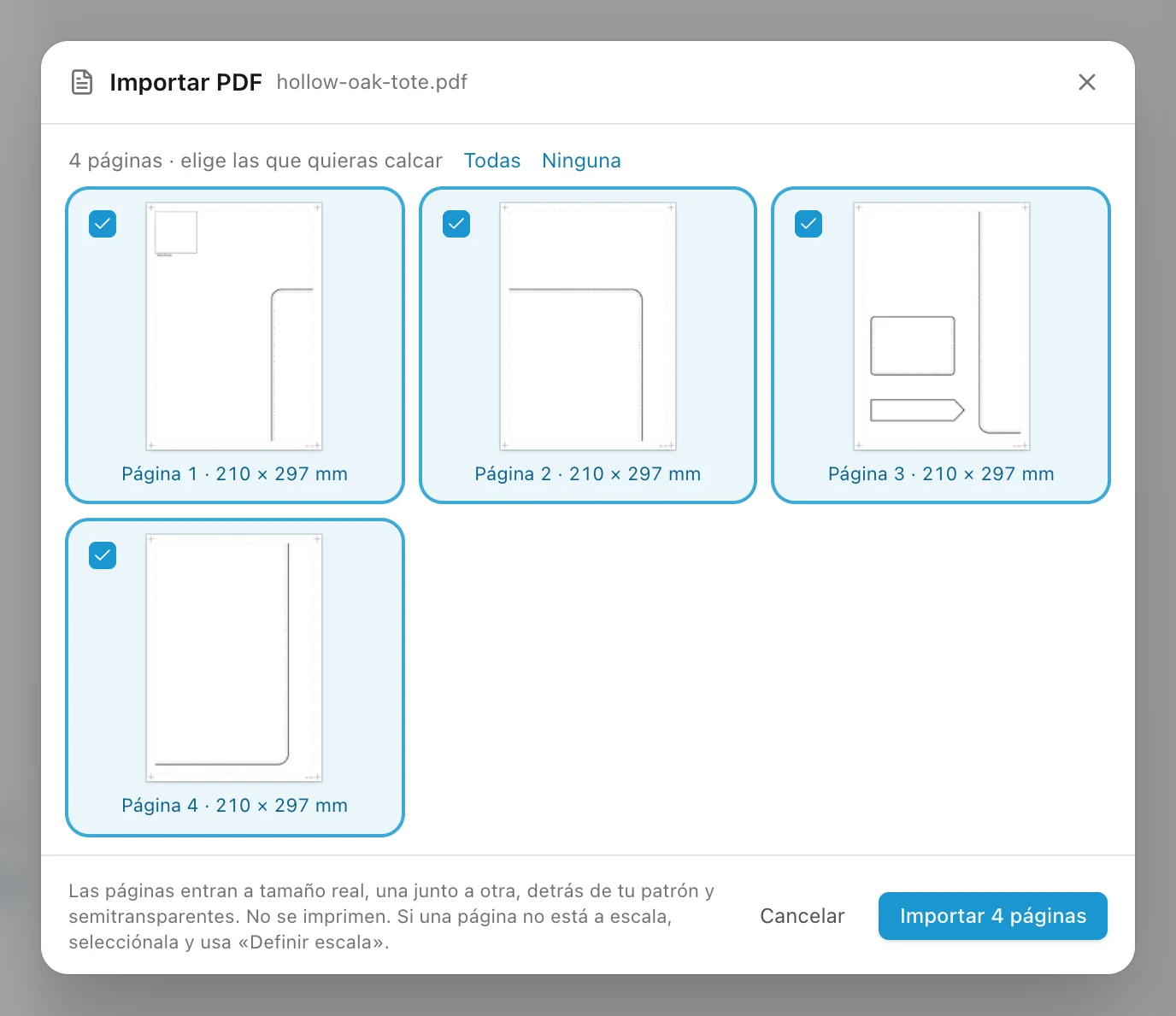
- Marca las páginas que quieras y haz clic en Importar.
Cada página entra a tamaño real, una junto a otra, detrás de tu dibujo y semitransparente. Las páginas no se imprimen con tu patrón. Un PDF puede tener hasta 100 páginas y 50 MB.
Fotos y otras imágenes
- Haz clic en Subir imagen o PDF, suelta una imagen sobre el lienzo o pega una captura de pantalla con ⌘V.
- Funcionan PNG, JPEG y WebP, de hasta 10 MB.
- Todo lo que subes se queda en tu galería, en la herramienta Imagen o PDF, listo para cualquier proyecto: haz clic en una imagen para volver a colocarla, o arrástrala al lienzo.
Con una imagen seleccionada, el panel tiene:
- Opacidad
- Cuánto se transparenta.
- Voltear horizontalmente y Voltear verticalmente
- Reflejan la imagen.
- Incluir en el PDF
- Imprime la imagen con el patrón. Activado para las imágenes que subes, desactivado para las páginas de PDF.
- Definir escala
- Ajusta el tamaño de la imagen a partir de una medida que conoces. Más información abajo.
Llevar una imagen a su tamaño real
Una foto, un escaneo o un PDF que no se guardó al 100 % entra con un tamaño incorrecto. Corrígelo con algo que aparezca en él y cuya longitud conozcas, como una regla o el cuadrado de prueba de un patrón impreso:
- Selecciona la imagen y haz clic en Definir escala.
- Dibuja una línea a lo largo de la regla o del cuadrado, de una marca a la otra.
- Escribe cuánto mide en realidad y haz clic en Escalar imagen. La imagen cambia de tamaño para que coincida.
Para una foto, pon el cuero o el patrón antiguo bien plano y haz la foto justo desde arriba, con una regla al lado.
Calcar encima
- Dibuja sobre la imagen con las herramientas de siempre. Una línea de varios puntos sigue bien un contorno al calcar.
- Las imágenes van a la capa inferior. Bloquea esa capa para que un clic en la imagen no la mueva mientras dibujas.
- Baja la opacidad para ver mejor tus líneas.
Para subir imágenes y PDF necesitas una cuenta, porque se guardan para ti en línea.
¿Falta algo o no está claro? Escribe a support@easypatt.com y se corregirá.