
- ヘルプ
- トレースとテンプレート
型紙や写真をトレースする
PDF、スキャン画像、写真の型紙をお持ちですか? 作図の下に取り込んで、その上からトレースしましょう。型紙に入れるロゴなど、画像を印刷することもできます。
PDFをインポートする
- ログインしてから「画像またはPDF」(I)を選び、「画像またはPDFをアップロード」をクリックします。PDFをキャンバスにドロップしても構いません。
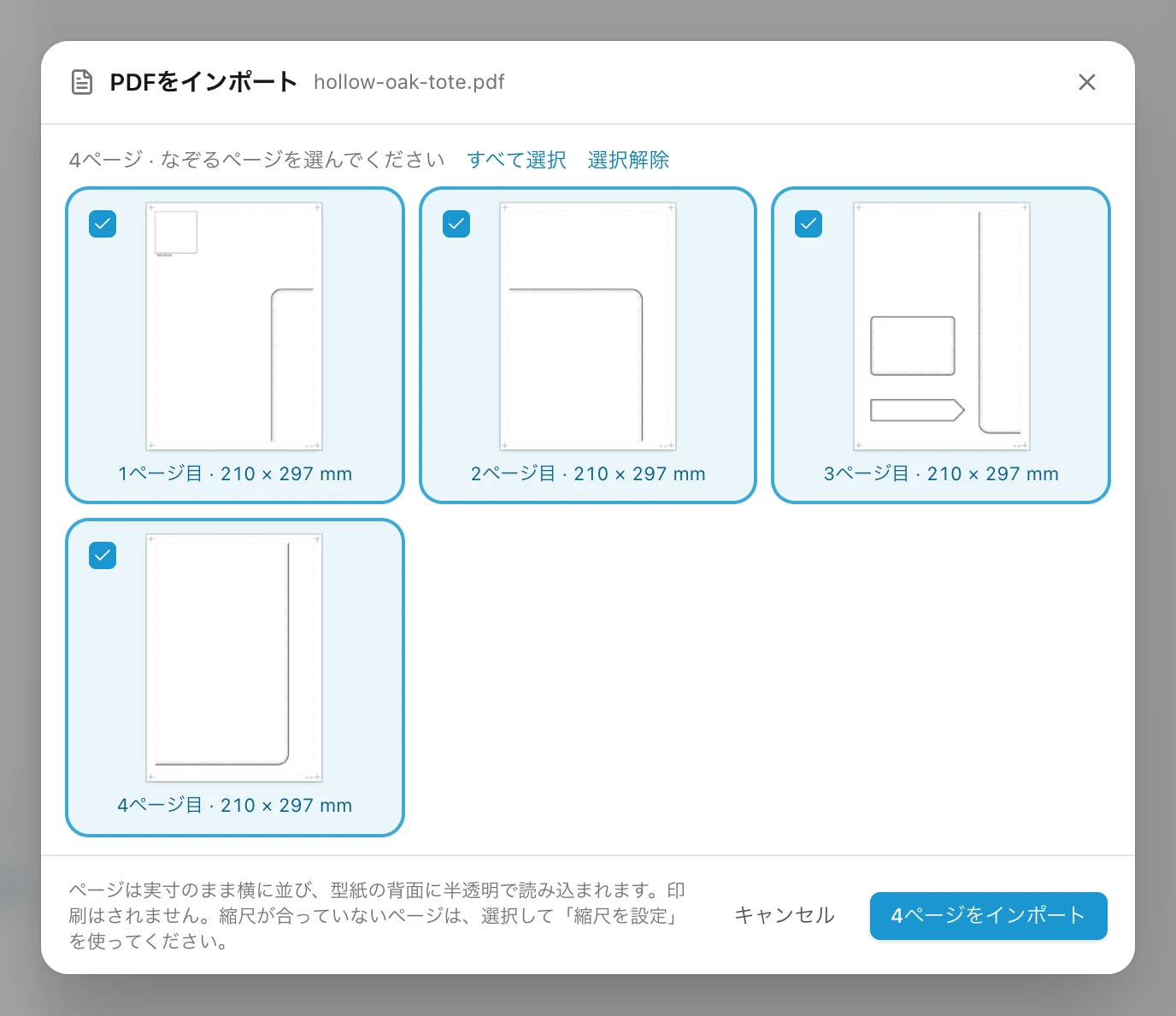
- 使いたいページにチェックを入れ、「インポート」をクリックします。
各ページは原寸で横に並べて、作図の後ろに半透明で取り込まれます。ページは型紙と一緒には印刷されません。PDFは100ページ、50 MBまでです。
写真やその他の画像
- 「画像またはPDFをアップロード」をクリックするか、画像をキャンバスにドロップするか、⌘Vでスクリーンショットを貼り付けます。
- PNG、JPEG、WebPに対応しています(10 MBまで)。
- アップロードしたものはすべて「画像またはPDF」ツールのギャラリーに残り、どのプロジェクトでも使えます。クリックするともう一度配置でき、キャンバスにドラッグしても置けます。
画像を選択すると、パネルに次の項目が表示されます。
- 不透明度
- 画像の透け具合。
- 左右反転と上下反転
- 画像を反転します。
- PDFに含める
- 画像を型紙と一緒に印刷します。アップロードした画像では初期設定でオン、PDFのページではオフです。
- 縮尺を設定
- わかっている寸法から画像のサイズを合わせます。下記を参照してください。
画像を原寸に合わせる
写真、スキャン画像、100%で保存されていないPDFは、正しくないサイズで取り込まれます。定規や印刷された型紙のテスト用正方形など、長さのわかっているものが写っていれば、それを使って修正できます。
- 画像を選択して「縮尺を設定」をクリックします。
- 定規や正方形に沿って、一方の目盛りからもう一方の目盛りまで線を引きます。
- 実際の長さを入力して「画像を拡大縮小」をクリックします。それに合わせて画像のサイズが変わります。
写真を撮るときは、革や古い型紙を平らに置き、横に定規を添えて真上から撮影しましょう。
上からトレースする
- いつものツールで画像の上に描きます。輪郭をなぞるには折れ線が便利です。
- 画像はいちばん下のレイヤーに置かれます。描いている間に画像をクリックして動かしてしまわないよう、そのレイヤーをロックしましょう。
- 不透明度を下げると、描いた線が見やすくなります。
画像とPDFはオンラインで保存されるため、アップロードにはアカウントが必要です。
足りない点やわかりにくい点があれば、support@easypatt.com までお知らせください。修正します。