
- 帮助
- 入门
编辑器概览
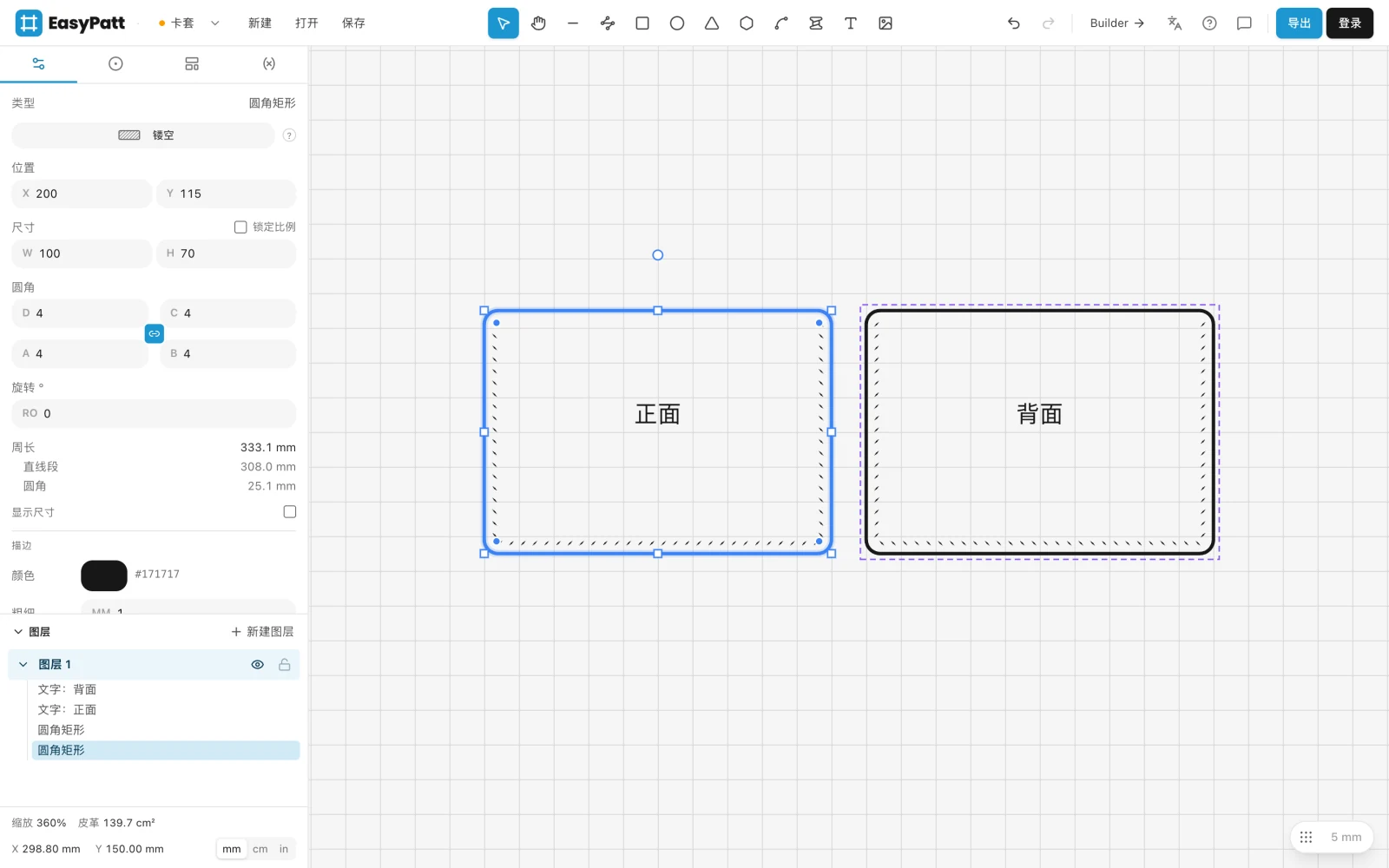
编辑器分为三个部分:带工具的顶栏、左侧面板,以及画布。你在画布上以毫米为单位、按实际尺寸绘图。
三个部分
顶栏
- 项目名称
- 点击即可重命名项目。旁边的箭头会打开项目菜单:其中有你的云端项目、Builder、新建项目和打开文件。
- 新建、打开、保存
- 新建、打开和保存项目。参见保存与打开项目。
- 工具
- 所有绘图工具,从选择到图片或 PDF。将鼠标悬停在工具上,可以看到它的用途和快捷键。
- 撤销与重做
- 也可以按 ⌘Z 和 ⌘ShiftZ。
- Builder
- 打开钱包 Builder。参见在 Builder 中开始设计钱包。
- 语言、帮助与反馈
- 切换语言、打开本帮助,或给 EasyPatt 的开发者发送消息。
- 导出
- 在画布上显示打印页面,并下载 PDF。参见按实际尺寸打印。
- 登录
- 可选。参见你的账户。
左侧面板
面板有四个选项卡。第一个显示当前选中的内容;你选中任何东西时,面板都会自动切换回这个选项卡。
- 属性
- 所选部件的尺寸、位置和设置,或你正在使用的工具的设置。
- 五金件
- 可放置的铆钉、按扣、皮带扣和其他五金件。参见五金件。
- 模板
- 你保存的形状和共享素材库。参见模板与共享素材库。
- 变量
- 适用于整个项目的命名尺寸。参见变量。
选项卡下方是图层列表;最底部是缩放比例、部件所用的皮料面积、鼠标位置以及单位:mm、cm 或 in。
画布
画布是你绘图的地方,一切都按实际尺寸:画布上的 10 mm 就是打印纸格上的 10 mm。网格帮助你放置对象;网格按钮和间距设置位于右下角。
- 按住鼠标右键拖动,或按住空格键拖动,即可移动视图。滚动或双指捏合即可缩放。
- 右键点击部件可使用最常用的操作:复制、创建副本、镜像、编组、锁定等。
画布为空时,会有一道高光依次划过各个工具。选一个开始绘制吧:从矩形开始就很好。
语言
EasyPatt 支持 14 种语言。它默认使用浏览器的语言;要切换语言,请点击顶栏中的语言按钮。你的选择会保存在此设备上。
打印出的纸格上保留少量英文,例如 50 mm 校准方块旁的 Verify 50 mm。
有遗漏或不清楚的地方?请发邮件至 support@easypatt.com,我们会及时修正。