
- Довідка
- Обведення й шаблони
Обведення викрійки чи фото
Маєте викрійку в PDF, скан чи фото? Завантажте її під своє креслення й обведіть. Зображення можна й друкувати, наприклад логотип на викрійці.
Імпортувати PDF
- Увійдіть в обліковий запис, виберіть інструмент Зображення або PDF (I) і натисніть Завантажити зображення або PDF. Або перетягніть PDF на полотно.
- Позначте потрібні сторінки й натисніть кнопку імпорту.
Кожна сторінка з’являється в натуральну величину, поруч одна з одною, за вашим кресленням і напівпрозора. Сторінки не друкуються разом із викрійкою. PDF може мати до 100 сторінок і 50 МБ.
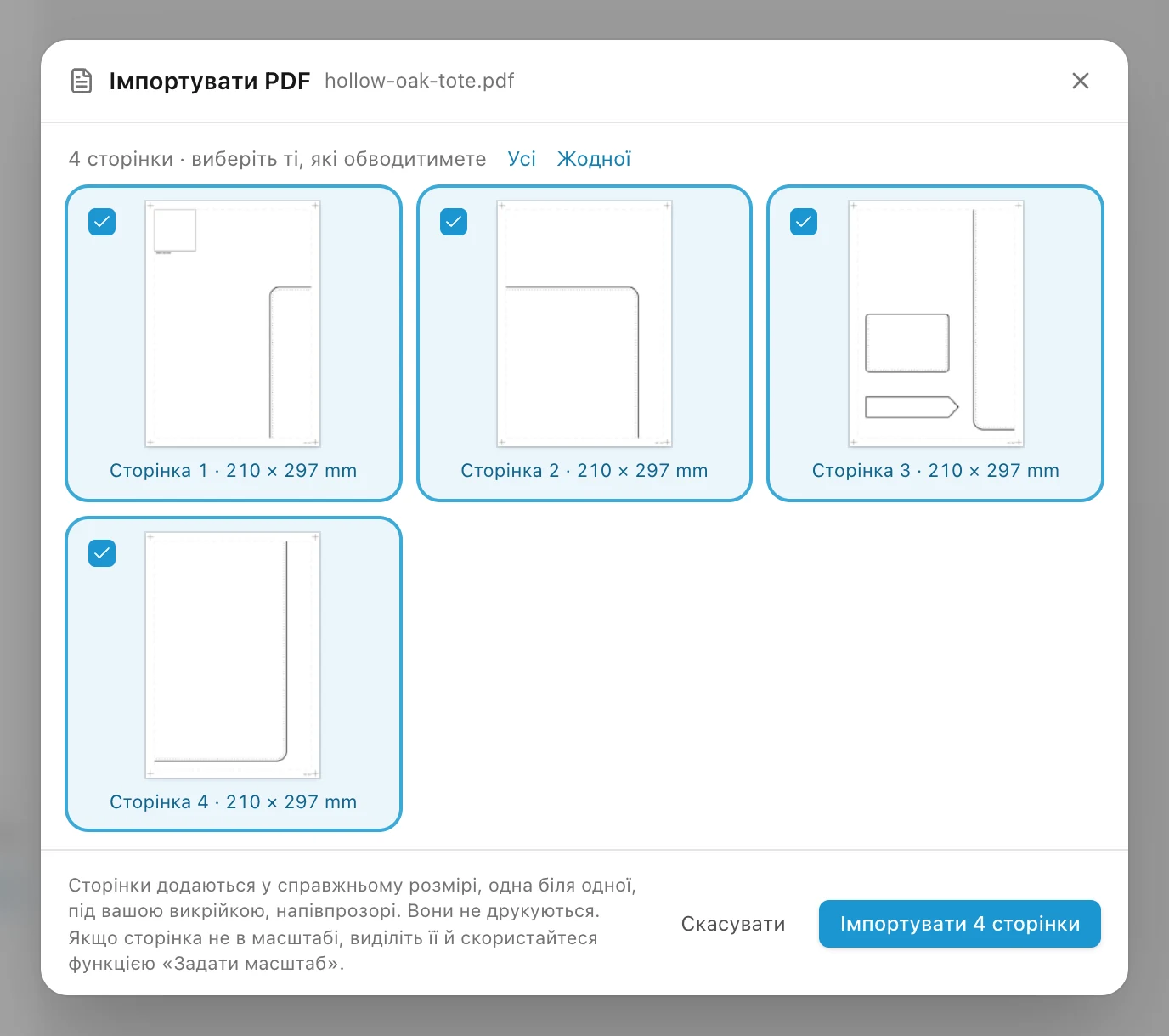
Фото та інші зображення
- Натисніть Завантажити зображення або PDF, перетягніть зображення на полотно або вставте знімок екрана клавішами ⌘V.
- Підтримуються PNG, JPEG і WebP до 10 МБ.
- Усе, що ви завантажуєте, лишається у вашій галереї в інструменті «Зображення або PDF» і доступне для будь-якого проєкту: натисніть зображення, щоб розмістити його знову, або перетягніть на полотно.
Коли зображення виділено, на панелі є:
- Непрозорість
- Наскільки зображення прозоре.
- Перевернути горизонтально і Перевернути вертикально
- Віддзеркалюють зображення.
- Включати в PDF
- Друкує зображення разом із викрійкою. Для завантажених зображень увімкнено, для сторінок PDF — вимкнено.
- Задати масштаб
- Задає розмір зображення за відомим виміром. Див. нижче.
Привести зображення до справжнього розміру
Фото, скан чи PDF, збережений не в масштабі 100 %, завантажується з неправильним розміром. Виправте це за чимось на зображенні, довжину чого ви знаєте, — наприклад лінійкою чи тестовим квадратом надрукованої викрійки:
- Виділіть зображення й натисніть Задати масштаб.
- Проведіть лінію вздовж лінійки чи квадрата від однієї позначки до іншої.
- Введіть її справжню довжину й натисніть Масштабувати зображення. Розмір зображення зміниться відповідно.
Для фото покладіть шкіру чи стару викрійку рівно й знімайте строго згори, поклавши поруч лінійку.
Обвести
- Малюйте поверх зображення звичайними інструментами. Ламаною зручно обводити контур.
- Зображення потрапляють на нижній шар. Заблокуйте цей шар, щоб натискання на зображення не зсувало його, поки ви малюєте.
- Зменште непрозорість, щоб краще бачити свої лінії.
Для завантаження зображень і PDF потрібен обліковий запис, бо вони зберігаються для вас онлайн.
Чогось бракує або щось незрозуміло? Напишіть на support@easypatt.com, і це виправлять.