
- Справка
- Начало работы
Обзор редактора
Редактор состоит из трех частей: верхней панели с инструментами, панели слева и холста, на котором вы рисуете в натуральную величину в миллиметрах.
Три части
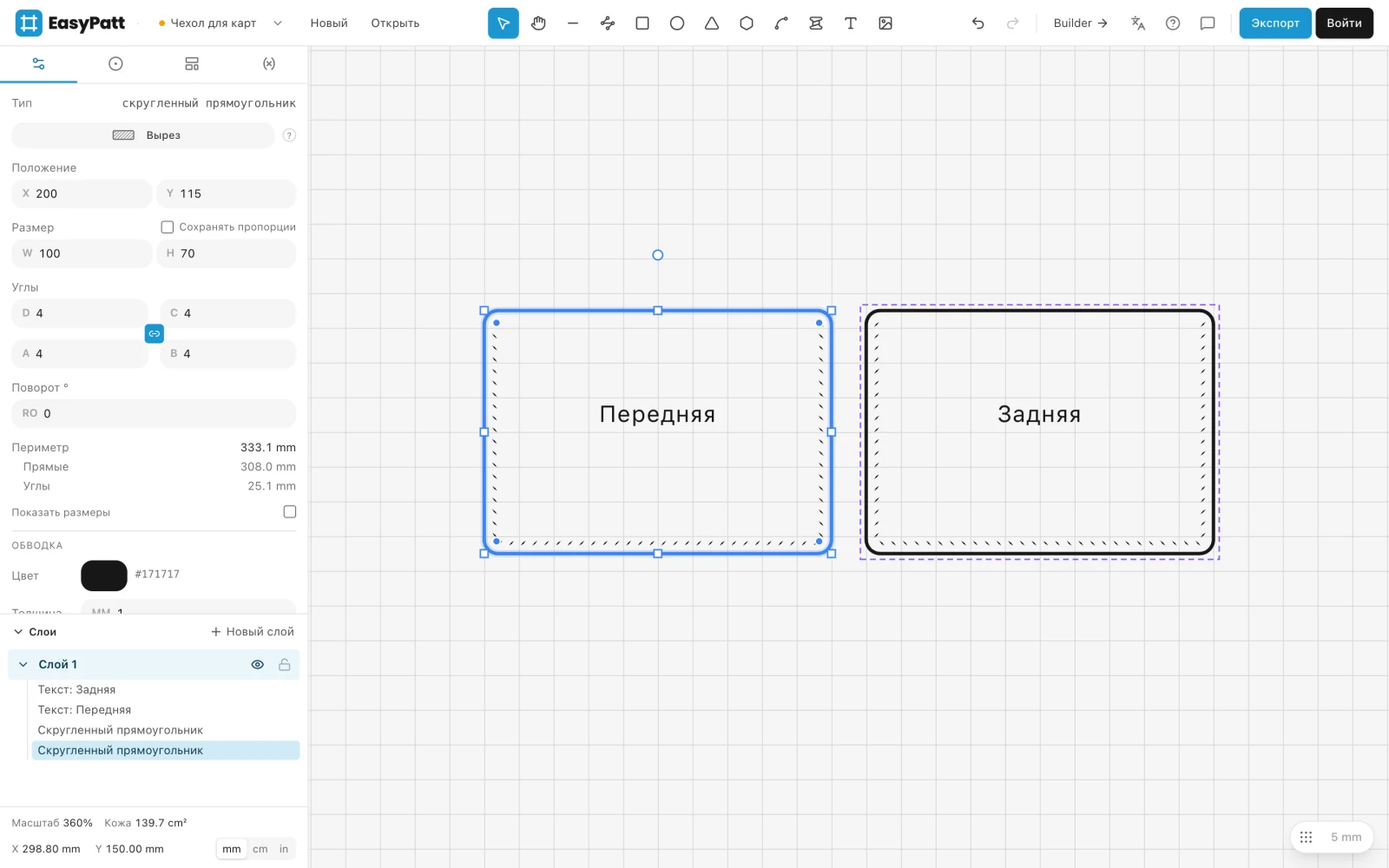
Верхняя панель
- Название проекта
- Щелкните, чтобы переименовать проект. Стрелка рядом открывает меню проекта: ваши проекты в облаке, Builder, новый проект и открытие файла.
- Новый, Открыть и Сохранить
- Создание, открытие и сохранение проекта. См. Сохранение и открытие проектов.
- Инструменты
- Все, чем вы рисуете: от инструмента Выбор до инструмента Изображение или PDF. Наведите указатель на инструмент, чтобы увидеть, что он делает и какая у него клавиша.
- Отмена и повтор
- Или нажмите ⌘Z и ⌘ShiftZ.
- Builder
- Открывает Builder для кошельков. См. Создание кошелька в Builder.
- Язык, справка и обратная связь
- Смена языка, открытие этой справки или сообщение автору EasyPatt.
- Экспорт
- Показывает печатные страницы на холсте и скачивает PDF. См. Печать в натуральную величину.
- Войти
- Необязательно. См. Ваш аккаунт.
Панель слева
На панели четыре вкладки. Первая показывает то, что выделено, и сама открывается снова, когда вы что-нибудь выделяете.
- Свойства
- Размер, положение и настройки выделенной детали или настройки инструмента, с которым вы работаете.
- Фурнитура
- Хольнитены, кнопки, пряжки и другая фурнитура для размещения. См. Фурнитура.
- Шаблоны
- Ваши сохраненные фигуры и общая библиотека. См. Шаблоны и общая библиотека.
- Переменные
- Именованные размеры для всего проекта. См. Переменные.
Под вкладками находится список слоев, а в самом низу — масштаб, сколько кожи занимают ваши детали, положение указателя мыши и единицы измерения: mm, cm или in.
Холст
На холсте вы рисуете в натуральную величину: 10 мм на холсте — это 10 мм на распечатанной выкройке. Сетка помогает размещать объекты; ее кнопка и размер находятся справа внизу.
- Чтобы перемещаться по холсту, тяните правой кнопкой мыши или удерживайте Пробел и тяните. Чтобы изменить масштаб, прокручивайте колесико или сводите и разводите пальцы.
- Щелкните по детали правой кнопкой мыши, чтобы открыть самые нужные действия: копировать, дублировать, отразить, сгруппировать, заблокировать и другие.
Когда холст пуст, по инструментам пробегает подсветка. Выберите любой и рисуйте: прямоугольник — хорошее начало.
Язык
EasyPatt доступен на 14 языках. Сначала редактор открывается на языке вашего браузера; чтобы сменить язык, нажмите кнопку языка на верхней панели. Выбор запоминается на этом устройстве.
На распечатанных выкройках несколько слов остаются на английском, например Verify 50 mm рядом с квадратом 50 мм.
Чего-то не хватает или что-то непонятно? Напишите на support@easypatt.com, и это исправят.