
- Справка
- Работа с деталями
Выделение, перемещение и копирование
Любая работа с деталью начинается с ее выделения инструментом Выбор. Затем ее можно переместить, изменить размер, повернуть или скопировать.
Выбор
- Щелчок
- Выделяет деталь. По замкнутой детали можно щелкнуть в любом месте внутри нее.
- Щелчок с Shift
- Добавляет деталь к выделению или снова убирает ее.
- Перетаскивание по пустому месту
- Выделяет все детали, которых касается рамка.
- ⌘A
- Выделяет все детали и линии шва.
- Esc
- Снимает выделение.
Если детали перекрываются, выбирается верхняя. Щелчок по любой детали группы выделяет всю группу.
Перемещение
Чтобы переместить деталь, перетащите ее; выделять ее заранее не нужно. Если выделено несколько деталей, перетащите любую из них или пустое место между ними, чтобы переместить все сразу.
При перетаскивании направляющие выравнивают деталь по другим, а подписи показывают зазоры вокруг нее. См. Привязка и направляющие. Нажмите Esc во время перетаскивания, чтобы вернуть деталь на место.
Изменение размера и поворот
- Прямоугольники
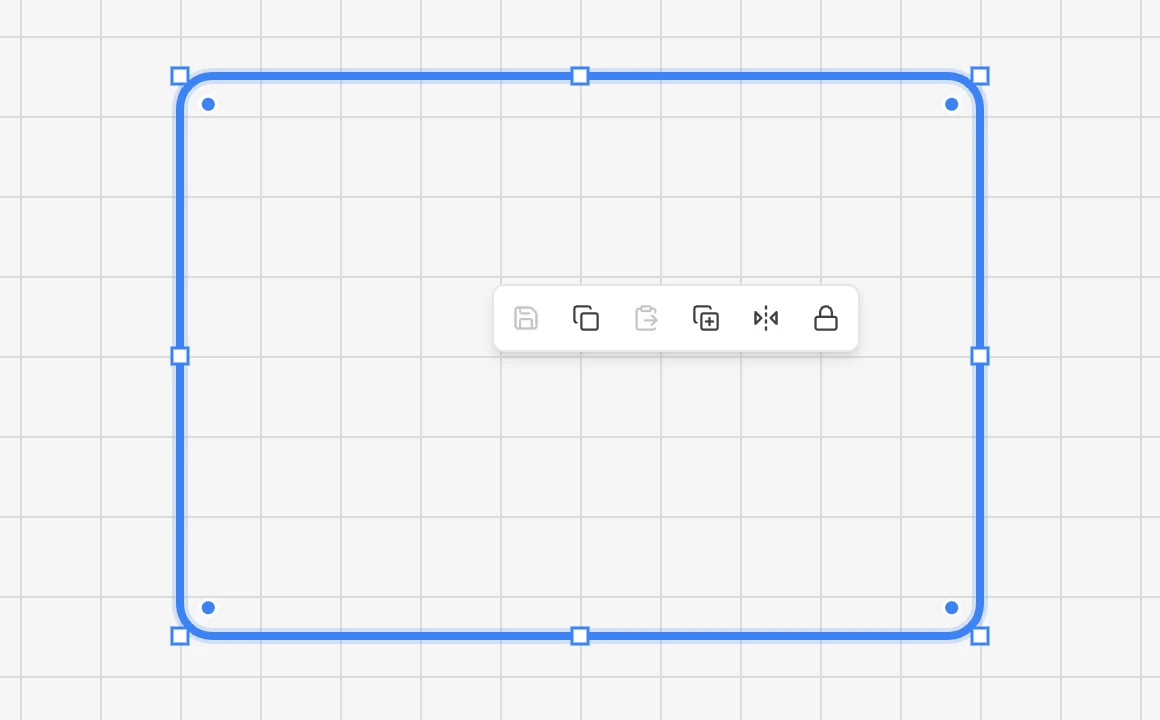
- Тяните за угол или за середину стороны. Удерживайте Shift на углу, чтобы сохранить пропорции, или Alt, чтобы менять размер от центра.
- Круги
- Тяните за любой из четырех маркеров, чтобы изменить радиус.
- Текст и изображения
- Тяните за угол: рамка увеличивается от центра.
- Контуры, треугольники, многоугольники
- Маркеров размера нет: перемещайте их точки или вводите размер на панели.
- Несколько деталей
- Одна рамка вокруг всех, с маркерами, чтобы менять их размер вместе.
Чтобы повернуть деталь, тяните за круглый маркер над ней. Удерживайте Shift, чтобы поворачивать с шагом 15°. Точный угол введите в поле Поворот °, а для нескольких деталей — в поле Повернуть на °.
Копирование, вставка и дублирование
| ⌘C | Копировать выделение |
| ⌘V | Вставить там, где указатель мыши |
| ⌘D | Дублировать: копия на 10 мм правее и выше |
Линии шва копируются вместе с деталью, а копии попадают на тот же слой, что и оригинал. Скопированное хранится только в этой вкладке до перезагрузки.
Если вы скопировали изображение, например снимок экрана, из другой программы, сочетание ⌘V загрузит и разместит его (нужен вход в аккаунт).
Удаление и отмена
| BackspaceилиDelete | Удалить выделение или только выбранную точку либо сторону |
| ⌘Z | Отменить |
| ⌘ShiftZили⌘Y | Повторить |
Любое изменение можно отменить, до 200 шагов назад. Одно перетаскивание целиком — это один шаг. При удалении детали удаляются и ее линии шва.
Контекстное меню
Щелкните по детали правой кнопкой мыши, чтобы открыть небольшую панель самых нужных действий: сохранить как шаблон, копировать, вставить, дублировать, отразить, заблокировать, сгруппировать или разгруппировать.
Чего-то не хватает или что-то непонятно? Напишите на support@easypatt.com, и это исправят.