
- Справка
- Работа с деталями
Слои
Слои складывают детали так, как их сшивают: карман на слое выше основной детали лежит поверх нее и выбирается первым. Список находится внизу левой панели.
Список «Слои»
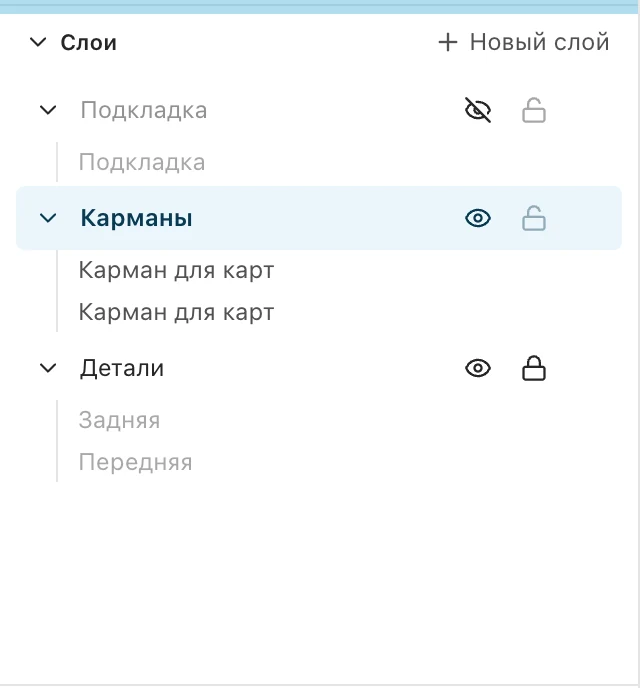
Под каждым слоем показаны его детали. Слой выше в списке лежит сверху. Новые детали попадают на слой, по которому вы щелкнули последним.
- Новый слой
- Добавляет слой сверху.
- Щелчок по слою
- Выделяет все на нем, чтобы можно было переместить. Щелчок с Shift добавляет еще один слой.
- Щелчок по детали
- Выделяет ее. Щелчок с Shift добавляет ее к выделению.
- Двойной щелчок
- Переименовывает слой или деталь.
- Перетаскивание слоя
- Перемещает его выше или ниже в стопке слоев.
- Перетаскивание детали
- Переносит ее на другой слой или выше другой детали.
Потяните за верхний край списка, чтобы сделать его выше; двойной щелчок по этому краю возвращает обычную высоту.
Скрытие и блокировка
- Глаз
- Скрывает слой. Его детали не видны, по ним нельзя щелкнуть, и они не печатаются.
- Замок
- Блокирует слой. Его детали видны и печатаются, к ним можно привязываться, но по ним нельзя щелкнуть и их нельзя переместить.
Чтобы удалить слой, наведите на него указатель и нажмите на значок корзины. Если на слое есть детали, сначала появится вопрос, а отмена вернет слой обратно.
Полезно знать
- Копии и вставленные детали попадают на тот же слой, что и оригинал.
- Изображения и импортированные страницы PDF всегда попадают на нижний слой, под ваш чертеж.
- Если слой, по которому вы щелкнули последним, скрыт или заблокирован, новые детали попадают на самый верхний доступный слой.
Чего-то не хватает или что-то непонятно? Напишите на support@easypatt.com, и это исправят.