
- Справка
- Печать и сохранение
Печать в натуральную величину
Экспорт превращает вашу выкройку в PDF в натуральную величину. Распечатайте ее на домашнем принтере на стольких листах, сколько нужно, или на одном большом листе и перед раскроем проверьте по квадрату 50 мм.
Экспорт в PDF
- Нажмите кнопку Экспорт в правом верхнем углу. Вокруг выкройки на холсте появятся страницы.
- В разделе Формат выберите PDF на листах для домашнего принтера или Один лист для одного большого листа.
- Задайте параметры Формат листа и Ориентация.
- Нажмите кнопку Скачать PDF на листах или, для одного листа, Скачать PDF. PDF сохранится в папку загрузок.
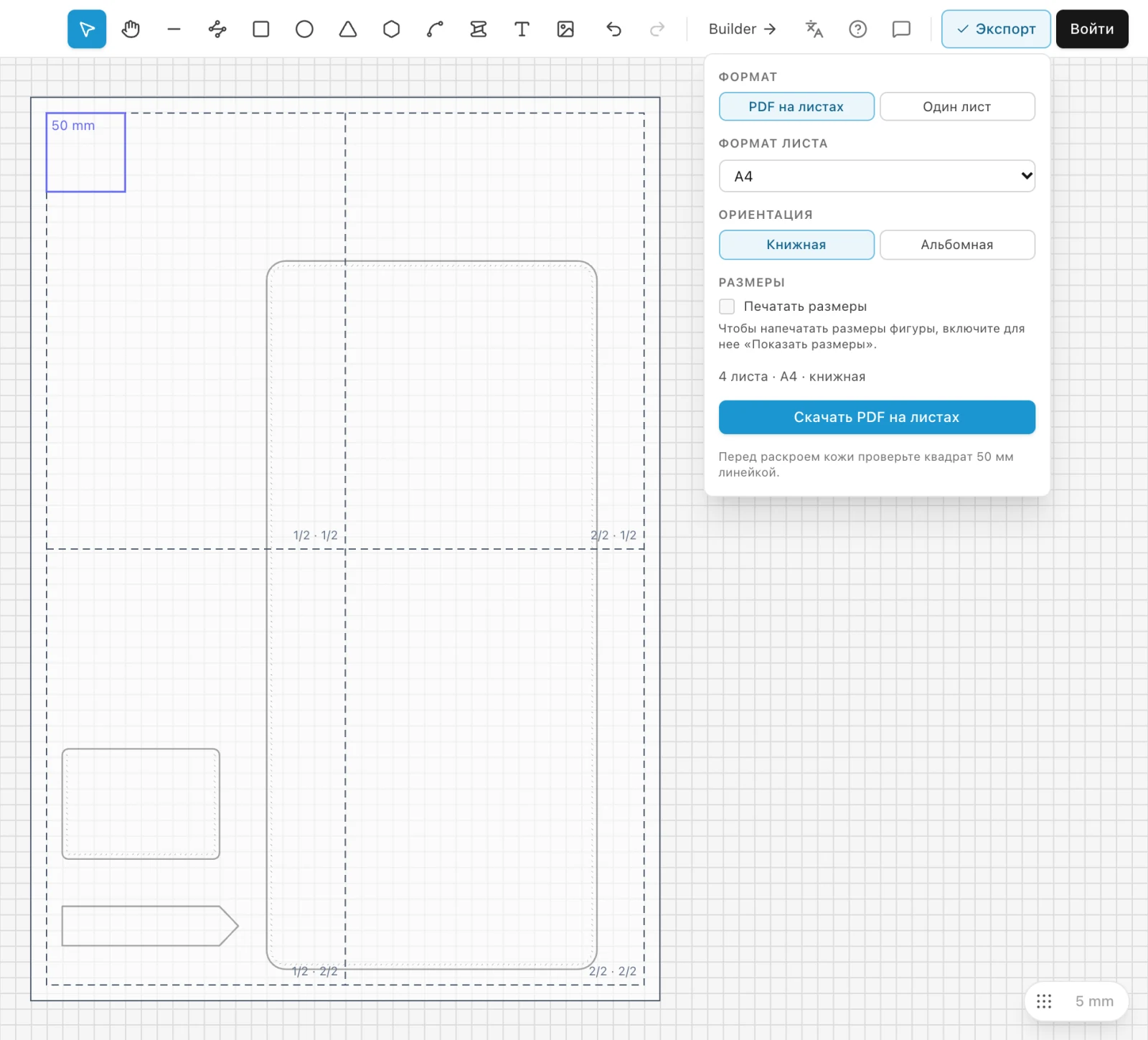
Пока страницы показаны, можно продолжать работу: переместите деталь, и листы перестроятся. Расположите детали плотнее, чтобы печатать на меньшем числе листов. Чтобы скрыть страницы, нажмите Esc или еще раз кнопку Экспорт.
На нескольких листах или на одном
- PDF на листах
- Выкройка, разбитая на листы A4, Letter или A3, которые вы печатаете дома и склеиваете. Листы стыкуются точно, без нахлеста.
- Один лист
- Вся выкройка на одном листе, от A4 до A0, для копицентра или большого принтера. Вариант Автоподбор выбирает наименьший лист, на котором она помещается.
Сводка под параметрами показывает, сколько получится страниц. Если выкройка не помещается на выбранный лист, выберите формат побольше или вариант «PDF на листах».
Печать без масштабирования
- Откройте PDF и распечатайте его в масштабе 100 % (в некоторых программах это называется «Фактический размер»). Отключите «По размеру страницы» и любое масштабирование.
- Сначала распечатайте только первую страницу и измерьте на ней квадрат 50 мм стальной линейкой.
- Если в нем 50 мм, печатайте остальное. Если нет, еще раз проверьте настройки принтера, прежде чем печатать что-то еще.
Неверный масштаб почти всегда означает, что окно печати уменьшило страницу под поля принтера. В статье Как распечатать выкройку из кожи в натуральную величину дома разобраны настройки для каждой системы.
Склейка листов
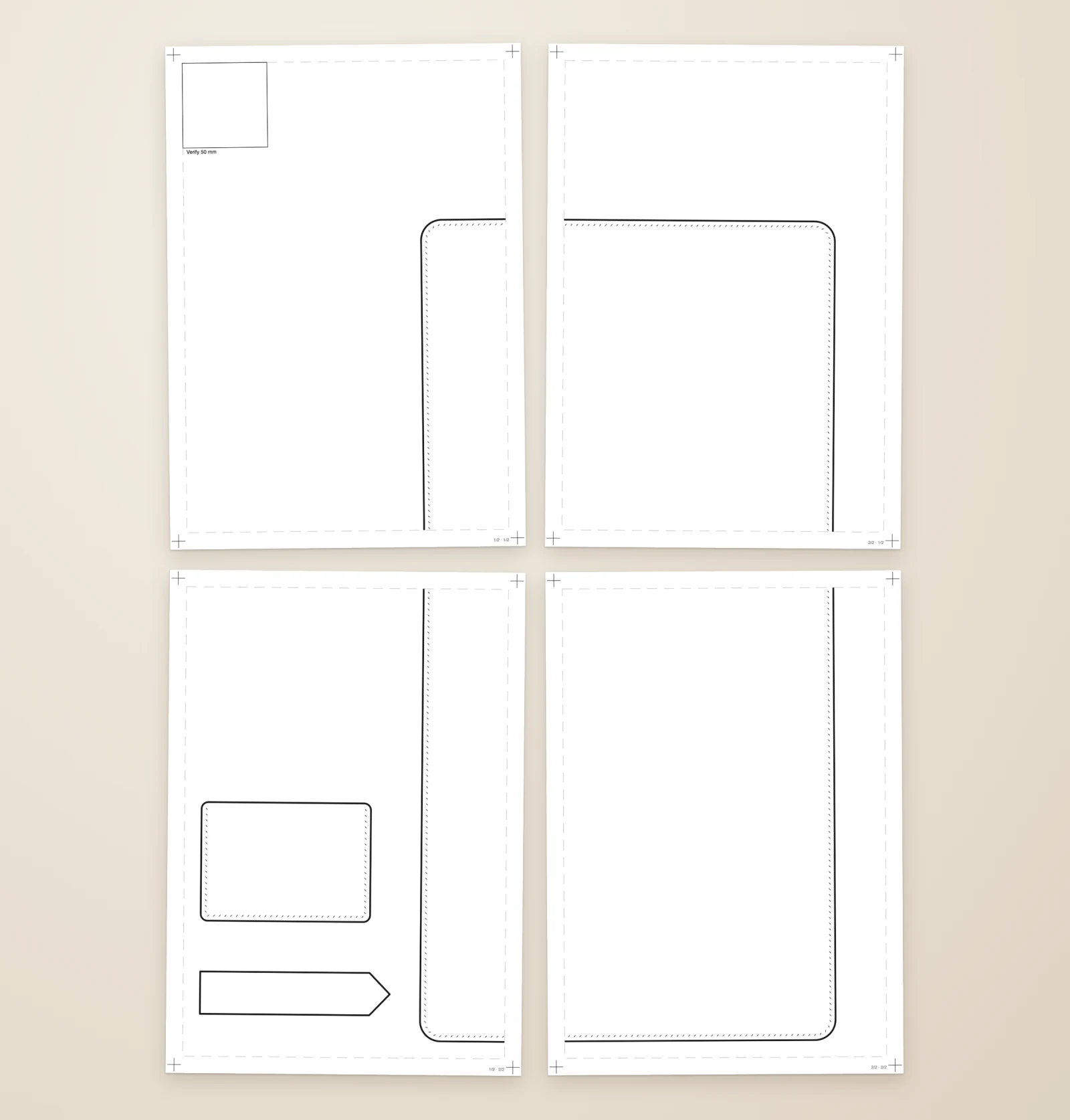
На каждом листе есть пунктирная рамка в 10 мм от края, и выкройка печатается внутри нее. Небольшая подпись справа внизу показывает место листа: 2/3 · 1/2 — это второй столбец из трех в первом ряду.
- Разложите листы рядами по подписям.
- Там, где два листа сходятся, обрежьте один из них по пунктирной рамке.
- Наложите обрезанный край на пунктирную рамку другого листа так, чтобы линии выкройки продолжались, и склейте листы скотчем с обратной стороны.
Что печатается
- Все детали на видимых слоях, каждая своим цветом линии. Детали на скрытых слоях не печатаются.
- Отверстия для шва в своей форме, фурнитура с отверстиями и текст.
- Линии сгиба — штрихпунктиром, вырезы — с диагональной штриховкой.
- Изображения — только если у них включен параметр Включить в PDF. Для страниц импортированного PDF он выключен, пока вы его не включите.
- Квадрат 50 мм на первой странице.
Сетка, выделение и другие вспомогательные элементы холста не печатаются никогда.
Печать размеров
Чтобы распечатать деталь с подписанными размерами, выделите ее и отметьте Показать размеры в ее свойствах. Затем на панели «Экспорт» в разделе Размеры отметьте Печатать размеры.
Водяной знак
Если вы вошли в аккаунт, можно нанести на каждую страницу бледное название своей мастерской или логотип, чтобы на выкройке, которой вы делитесь, стояло ваше имя. Знак достаточно бледный, чтобы по выкройке можно было кроить.
- На панели «Экспорт» нажмите Настроить… рядом с пунктом Водяной знак или выберите Водяной знак… в меню аккаунта.
- Выберите вариант Текст и введите текст или вариант Изображение и выберите одно из загруженных изображений.
- Задайте параметры Плотность и Размер, проверьте предпросмотр и нажмите Сохранить.
Знак хранится в вашем аккаунте и применяется к каждому экспорту, пока отмечен флажок Применить к этому экспорту.
Чего-то не хватает или что-то непонятно? Напишите на support@easypatt.com, и это исправят.