
- Nápověda
- Builder peněženek
Založení peněženky v Builderu
Builder vytvoří z několika čísel kompletní šablonu peněženky. Zvolte typ, nastavte rozměry, kapsy a šití a každý díl se vypočítá za vás, s otvory pro šití lícujícími přes všechny vrstvy.
Otevření Builderu
V editoru klikněte v horní liště na Builder, nebo otevřete nabídku projektu (název projektu vlevo nahoře) a zvolte Builder…. Po přihlášení najdete ve stejné nabídce i své Návrhy z Builderu.
Builder se otevře na stránce Začněte peněženku: čtyři typy peněženek, ze kterých můžete začít, a pod nimi vaše návrhy.
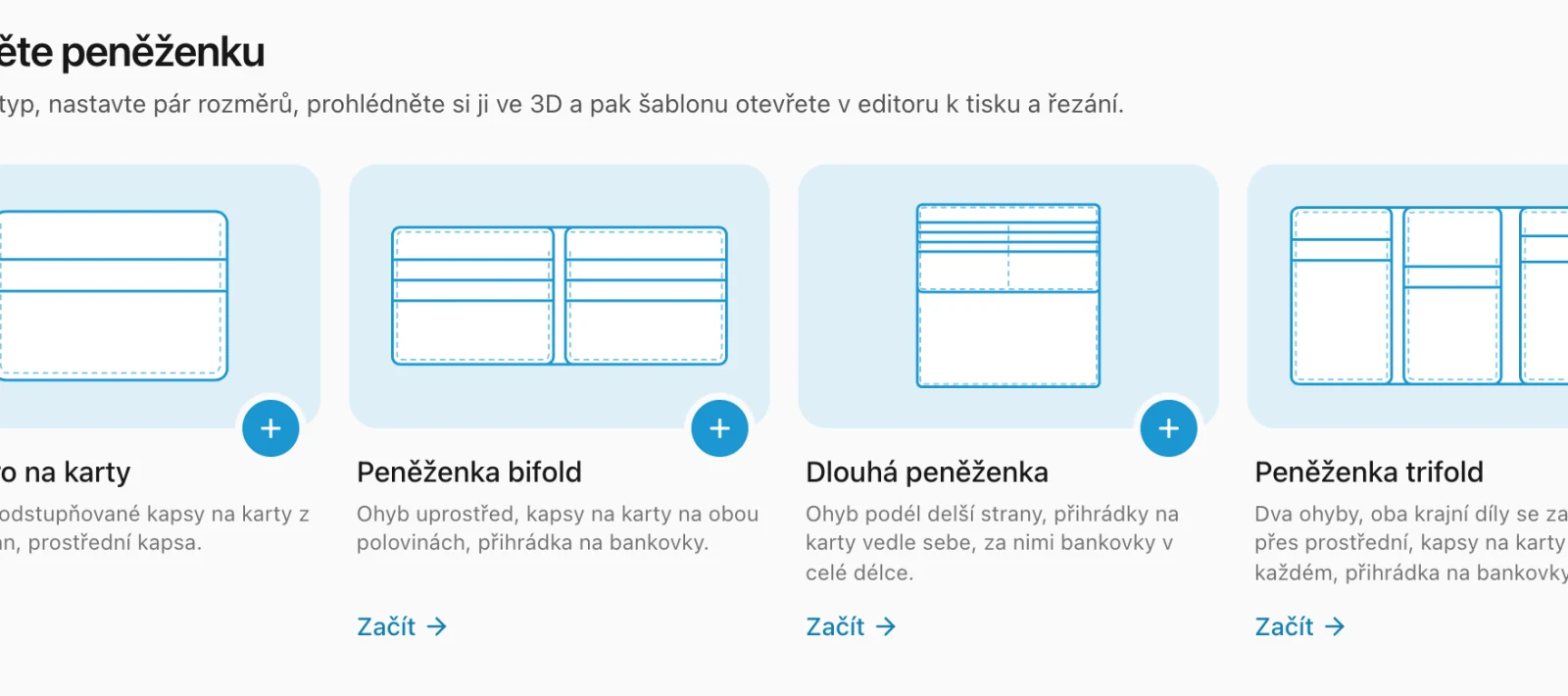
Čtyři peněženky
- Pouzdro na karty
- Dva díly se stupňovitými kapsami na karty na vnější straně každého z nich a s prostřední kapsou mezi nimi.
- Peněženka bifold
- Skládá se uprostřed, s kapsami na karty na obou polovinách a přihrádkou na bankovky přes celou šířku.
- Dlouhá peněženka
- Skládá se podél dlouhé strany. Přihrádky na karty jsou vedle sebe a bankovky leží v celé délce za nimi.
- Peněženka trifold
- Dva ohyby: oba krajní díly se zavírají přes prostřední, kapsy na karty jsou na všech třech.
Pod jednou z nich klikněte na Začátek. Každá začíná jako peněženka, která funguje tak, jak je, takže změňte jen to, co chcete. Stránka Jak jsou peněženky sestavené vysvětluje každou z nich díl po dílu.
Obrazovka návrhu
Vlevo je nákres peněženky a pod ním její nastavení, vpravo 3D pohled. Na úzké obrazovce je 3D pohled nahoře a zbytek se posouvá pod ním.
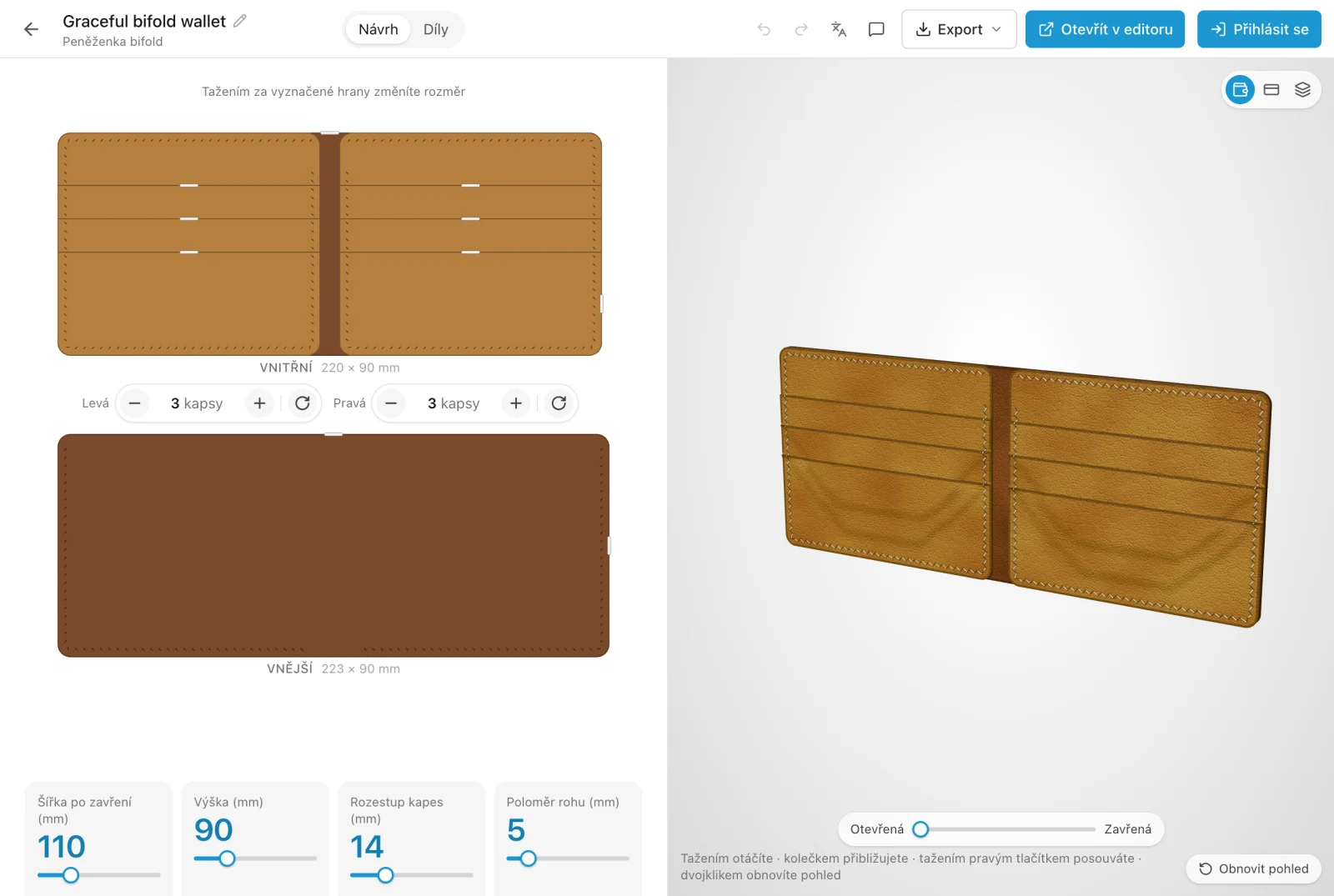
- Návrh
- Nákres a všechna nastavení. Viz Rozměry, kapsy a šití.
- Díly
- Všechny díly k vyříznutí s rozměrem, tloušťkou kůže, počtem otvorů a počtem kusů.
- Export
- Stáhněte šablonu jako PDF ve skutečné velikosti, nebo ji otevřete v editoru se zobrazenými stranami.
- Otevřít v editoru
- Převeďte peněženku na běžný projekt editoru, který můžete ručně upravovat.
Zpět a Znovu jsou také v horní liště, nebo stiskněte ⌘Z a ⌘ShiftZ. Celé tažení posuvníku nebo hrany je jeden krok.
Vaše návrhy
Peněženka se po první změně přidá do seznamu Vaše návrhy; ta, kterou si jen prohlédnete, nezanechá žádnou stopu. Od té chvíle se sama ukládá vteřinu po každé změně.
- Když nejste přihlášeni, vaše návrhy se uchovávají jen v tomto prohlížeči.
- Po přihlášení se uchovávají ve vašem účtu a otevřete je na jakémkoli zařízení. Návrhy vytvořené před přihlášením se při prvním přihlášení přesunou do vašeho účtu.
Na úvodní stránce můžete návrhy zobrazit jako Karty nebo Seznam. Když najedete myší na kartu, peněženka se začne otáčet ve 3D. Tlačítko ⋯ u návrhu nabízí vše ostatní:
- Název
- Kliknutím na něj návrh přejmenujete.
- Otevřít na nové kartě
- Otevře návrh vedle stávajícího.
- Vytvořit kopii
- Kopie, na které můžete zkusit něco jiného.
- Stáhnout PDF a Tisk
- Šablona ve skutečné velikosti, na papíru, který jste naposledy zvolili v Exportu. Tiskněte na 100 %, ne „přizpůsobit stránce“.
- Sdílet a Kopírovat odkaz
- Odkaz, který můžete někomu poslat. Viz Sdílení návrhu.
- Smazat
- Po potvrzení návrh natrvalo smaže.
Něco chybí nebo není jasné? Napište na support@easypatt.com a opravíme to.