
- Aiuto
- Builder dei portafogli
Inizia un portafoglio nel Builder
Il Builder crea il cartamodello completo di un portafoglio con pochi numeri. Scegli un tipo, imposta le misure, le tasche e la cucitura: ogni pezzo viene calcolato per te, con i fori di cucitura allineati attraverso tutti gli strati.
Apri il Builder
Nell’editor, fai clic su Builder nella barra superiore, oppure apri il menu del progetto (il nome del progetto, in alto a sinistra) e scegli Builder…. Se hai effettuato l’accesso, lo stesso menu elenca anche le tue Creazioni del Builder.
Il Builder si apre su Inizia un portafoglio: quattro tipi di portafoglio da cui partire e, sotto, le tue creazioni.
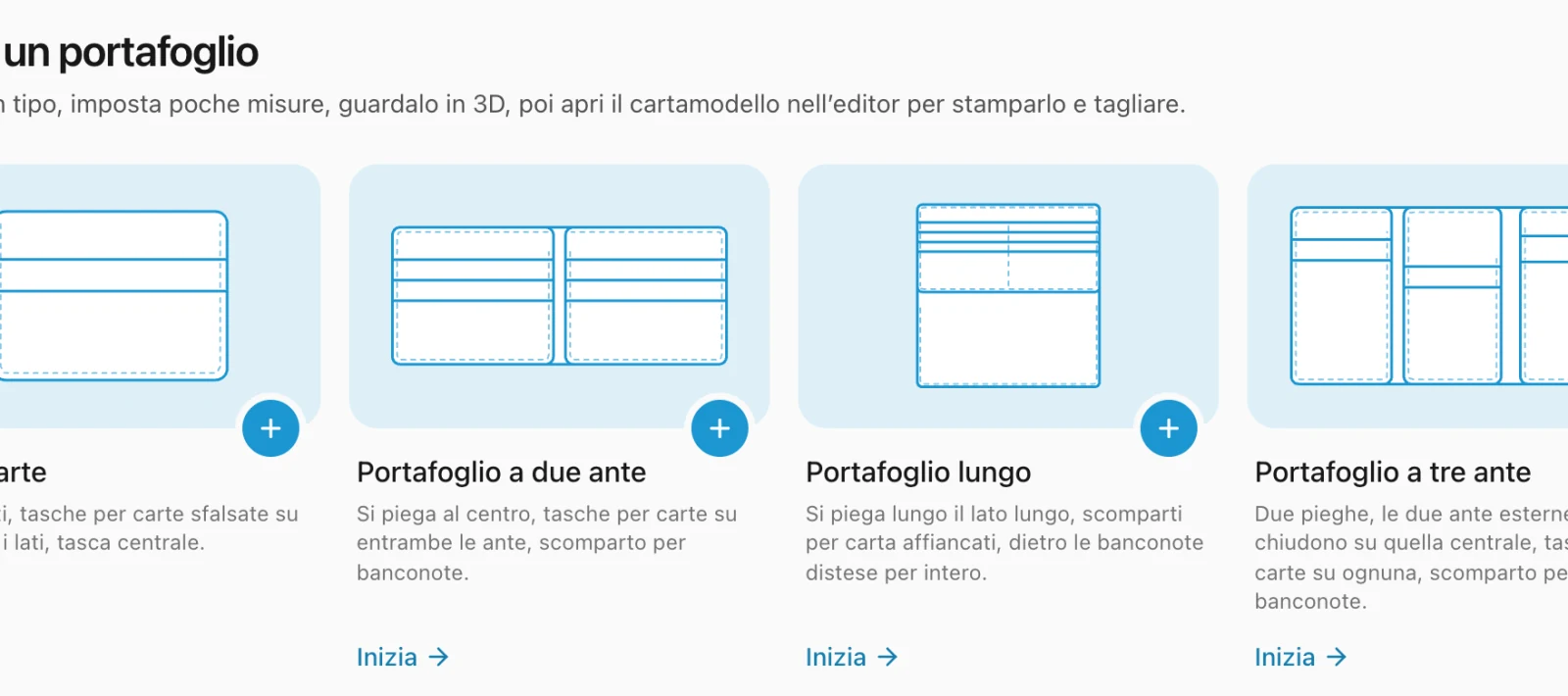
I quattro portafogli
- Portacarte
- Due pannelli con tasche per carte sfalsate all’esterno di ciascuno e una tasca centrale tra i due.
- Portafoglio a due ante
- Si piega a metà, con tasche per carte su entrambe le metà e uno scomparto per banconote largo quanto tutto il portafoglio.
- Portafoglio lungo
- Si piega lungo il lato lungo. Gli scomparti per carta sono affiancati e le banconote stanno distese per intero dietro di essi.
- Portafoglio a tre ante
- Due pieghe: i due pannelli esterni si chiudono su quello centrale, con tasche per carte su tutti e tre.
Fai clic su Inizio sotto uno di essi. Ognuno parte come un portafoglio che funziona già così com’è, quindi cambia solo ciò che vuoi. Come sono costruiti i portafogli li spiega pezzo per pezzo.
La schermata della creazione
Il disegno del portafoglio è a sinistra, con le impostazioni sotto, e la vista 3D è a destra. Su uno schermo stretto la vista 3D sta in alto e il resto scorre sotto.
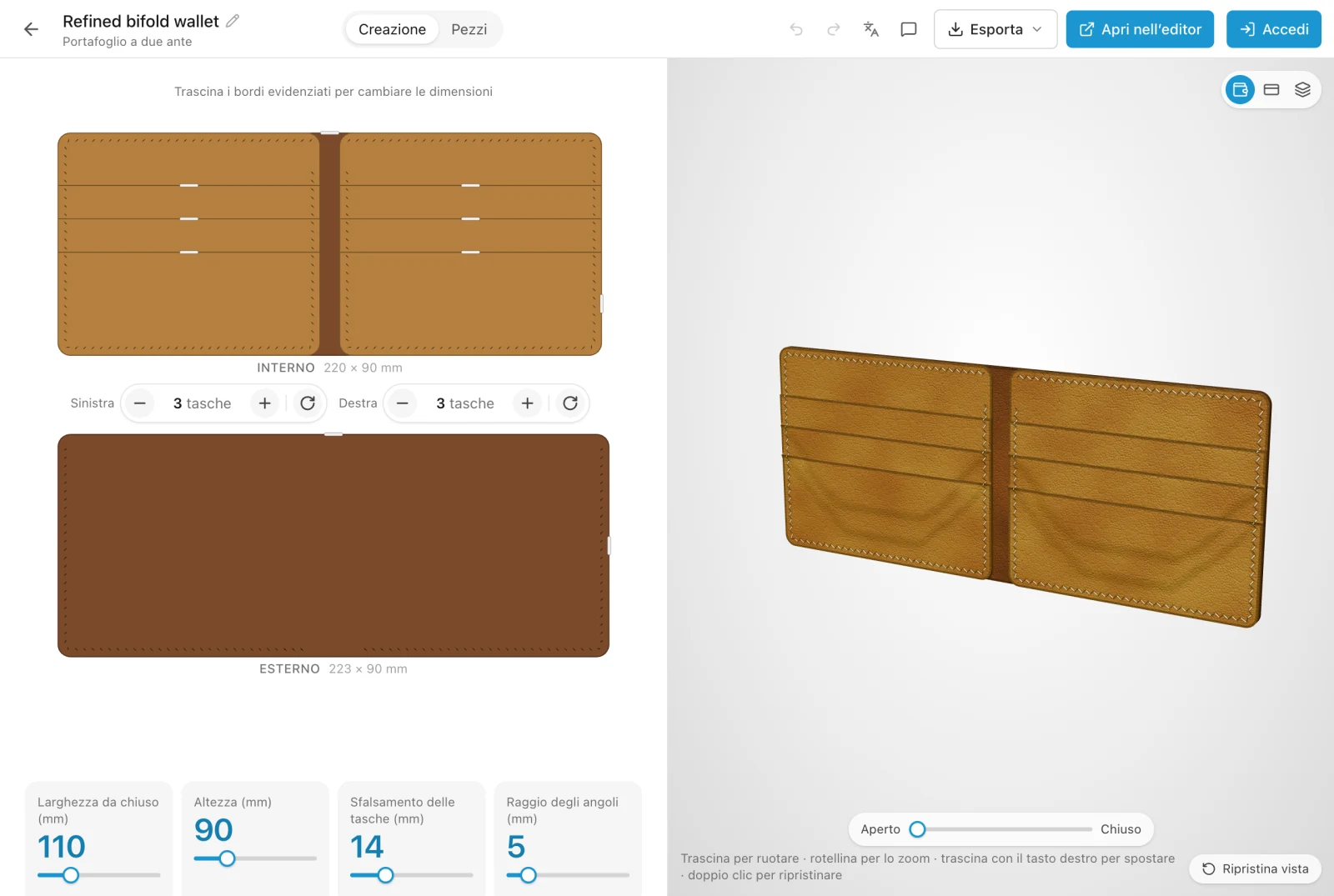
- Creazione
- Il disegno e tutte le impostazioni. Vedi Misure, tasche e cuciture.
- Pezzi
- Ogni pezzo da tagliare, con misure, spessore della pelle, numero di fori e quanti tagliarne.
- Esporta
- Scarica il cartamodello in PDF a grandezza naturale, o aprilo nell’editor con le pagine visibili.
- Apri nell’editor
- Trasforma il portafoglio in un normale progetto dell’editor, da modificare a mano.
Anche qui puoi annullare e ripristinare dalla barra superiore, oppure premere ⌘Z e ⌘ShiftZ. Un intero trascinamento di un cursore o di un bordo conta come un passaggio.
Le tue creazioni
Un portafoglio finisce nell’elenco Le tue creazioni alla sua prima modifica; uno che guardi soltanto non lascia traccia. Da quel momento si salva da solo un secondo dopo ogni modifica.
- Se non hai effettuato l’accesso, le tue creazioni vengono conservate solo in questo browser.
- Se hai effettuato l’accesso, vengono conservate nel tuo account e si aprono su qualsiasi dispositivo. Le creazioni fatte prima di accedere passano nel tuo account la prima volta che accedi.
Nella pagina iniziale, mostra le tue creazioni in vista Griglia o Elenco. Passa il mouse su un riquadro per vedere il portafoglio ruotare in 3D. Il pulsante ⋯ di una creazione contiene tutto il resto:
- Il nome
- Fai clic per rinominare la creazione.
- Apri in una nuova scheda
- Apre la creazione accanto a questa.
- Crea una copia
- Una copia per provare qualcosa di diverso.
- Scarica PDF e Stampa
- Il cartamodello a grandezza naturale, sul formato di carta scelto l’ultima volta in Esporta. Stampa al 100%, non con “Adatta alla pagina”.
- Condividi e Copia link
- Un link da inviare a qualcuno. Vedi Condividi una creazione.
- Elimina
- Elimina definitivamente la creazione, dopo averti chiesto conferma.
Manca qualcosa o non è chiaro? Scrivi a support@easypatt.com e lo sistemiamo.