
- Nápověda
- Builder peněženek
3D pohled, díly a export
Než začnete řezat, zkontrolujte peněženku ve 3D a v seznamu dílů. Pak ji vytiskněte ve skutečné velikosti, nebo ji přeneste do editoru a doplňte vlastní detaily.
3D pohled
Tažením peněženku otáčíte, kolečkem myši přibližujete a tažením pravým tlačítkem ji posouváte. Dvojklik nebo Obnovit pohled ji vrátí do výchozí polohy. Tři tlačítka vpravo nahoře přepínají pohled:
- Peněženka
- Peněženka ve vašich kůžích a niti.
- S kartami
- Karta v každé přihrádce, do které se vejde, a seznam, jak hluboká je každá přihrádka a kolik z karty v ní je vidět.
- Rozložená na díly
- Všechny díly rozložené od sebe a pojmenované, abyste viděli, co kam patří.
U skládací peněženky ji posuvník pod 3D pohledem otevírá a zavírá. U peněženky trifold se nejdřív zavře levý díl, pak pravý.
Seznam dílů
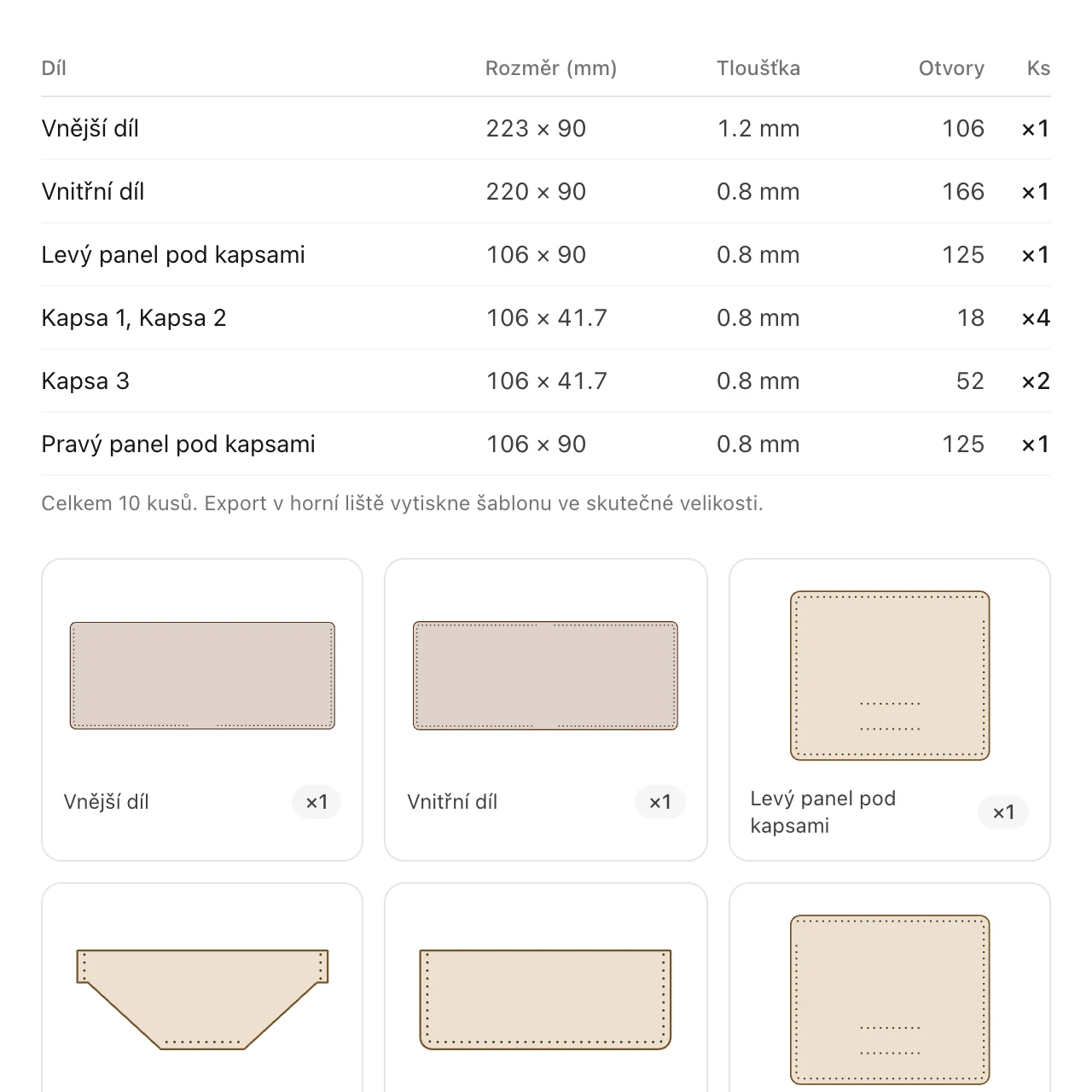
Záložka Díly uvádí všechny díly s rozměrem, tloušťkou kůže, počtem otvorů pro šití a počtem kusů k vyříznutí. Shodné díly jsou uvedené jednou, s počtem kusů. Pod seznamem je každý díl nakreslený i s otvory.
Tisk šablony
- Klikněte v horní liště na Export a v poli Papír zvolte A4, Letter nebo A3.
- Klikněte na Stáhnout PDF. PDF se uloží do stažených souborů.
- Vytiskněte ho na 100 %, ne „přizpůsobit stránce“, a před řezáním změřte čtverec 50 mm na první straně.
Každý díl, který se vejde, je celý na jedné straně a má popisek s názvem, tloušťkou kůže a počtem kusů k vyříznutí. Díl větší než papír se rozdělí na několik listů se značkami pro jejich spojení. Více o tisku a spojování listů najdete na stránce Tisk v měřítku 1:1.
Zkontrolovat v editoru otevře stejnou šablonu v editoru se zobrazenými stranami, takže před exportem můžete přesouvat díly, změnit papír nebo přidat vodoznak.
Otevření v editoru
Otevřít v editoru převede peněženku na běžný projekt editoru: každý díl je rozložený a připravený k řezání, se šitím a popiskem, kolik kusů vyříznout. Každý díl je skupina, takže se kliknutím přesouvá celý; chcete-li změnit jeho část, rozdělte skupinu.
- Po přihlášení z ní pokaždé vznikne nový projekt ve vašem účtu.
- Když nejste přihlášeni, nahradí jediný projekt, který editor v tomto prohlížeči uchovává. Pokud je v něm nějaká práce, editor se nejdřív zeptá: chcete-li ho ponechat, uložte ho předtím do souboru.
Funguje to jen jedním směrem. Návrh v Builderu zůstane, jak byl, a změny provedené v editoru se do něj nepřenesou.
Něco chybí nebo není jasné? Napište na support@easypatt.com a opravíme to.