
- Aide
- Builder de portefeuilles
Commencer un portefeuille dans le Builder
Le Builder crée un patron de portefeuille complet à partir de quelques mesures. Choisissez un type, réglez la taille, les poches et la couture : chaque pièce est calculée pour vous, avec des trous de couture alignés à travers toutes les épaisseurs.
Ouvrir le Builder
Dans l’éditeur, cliquez sur Builder dans la barre du haut, ou ouvrez le menu du projet (le nom du projet, en haut à gauche) et choisissez Builder…. Si vous êtes connecté, ce même menu liste aussi vos Créations du Builder.
Le Builder s’ouvre sur Commencer un portefeuille : quatre types de portefeuille pour commencer, et vos créations en dessous.
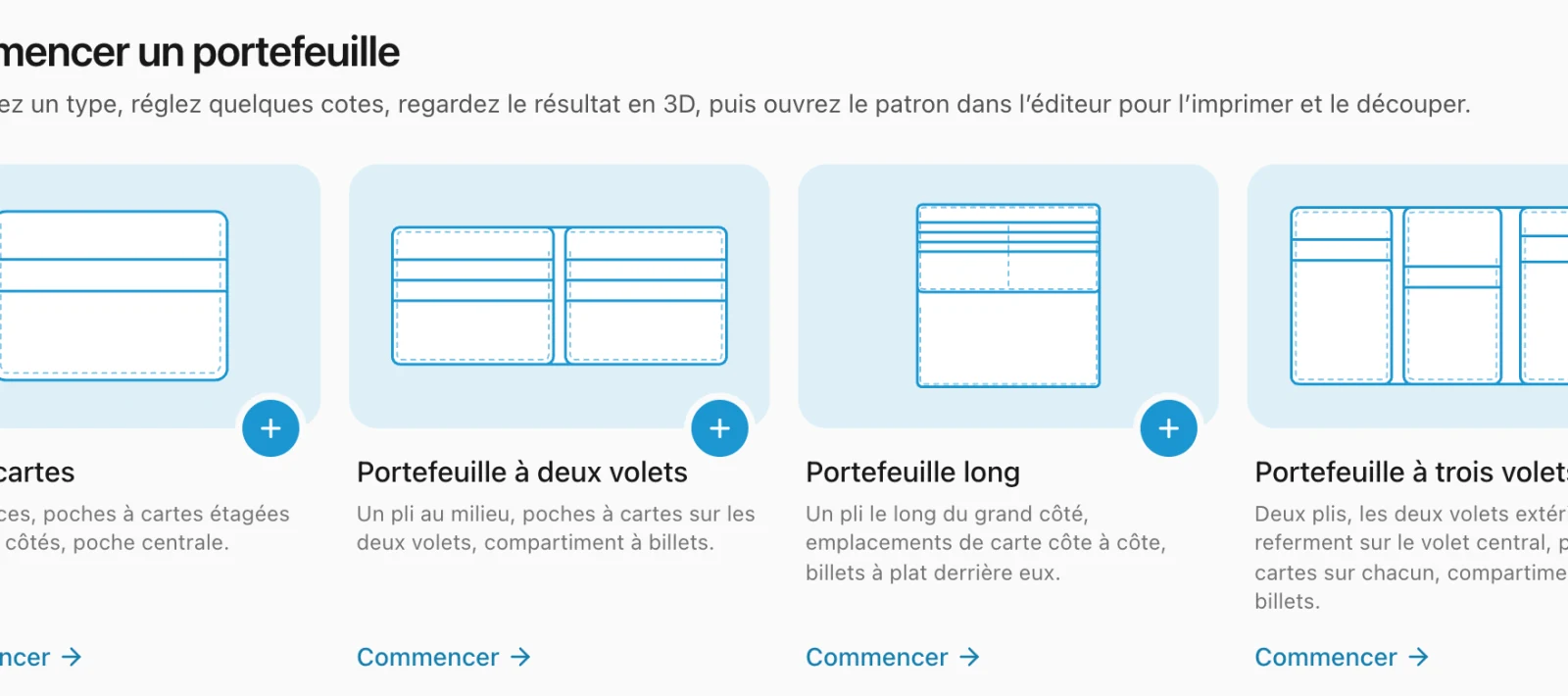
Les quatre portefeuilles
- Porte-cartes
- Deux panneaux avec des poches à cartes étagées à l’extérieur de chacun, et une poche centrale entre les deux.
- Portefeuille à deux volets
- Se plie au milieu, avec des poches à cartes sur les deux moitiés et un compartiment à billets sur toute la largeur.
- Portefeuille long
- Se plie dans le sens de la longueur. Les emplacements de carte sont côte à côte, et les billets se rangent sans pli, sur toute leur longueur, derrière eux.
- Portefeuille à trois volets
- Deux plis : les deux volets extérieurs se rabattent sur celui du milieu, avec des poches à cartes sur les trois.
Cliquez sur Début sous l’un d’eux. Chacun démarre comme un portefeuille qui fonctionne tel quel : ne changez que ce que vous voulez. Comment sont construits les portefeuilles les détaille pièce par pièce.
L’écran de création
Le dessin du portefeuille est à gauche, avec ses réglages en dessous, et la vue 3D à droite. Sur un écran étroit, la vue 3D est en haut et le reste défile en dessous.
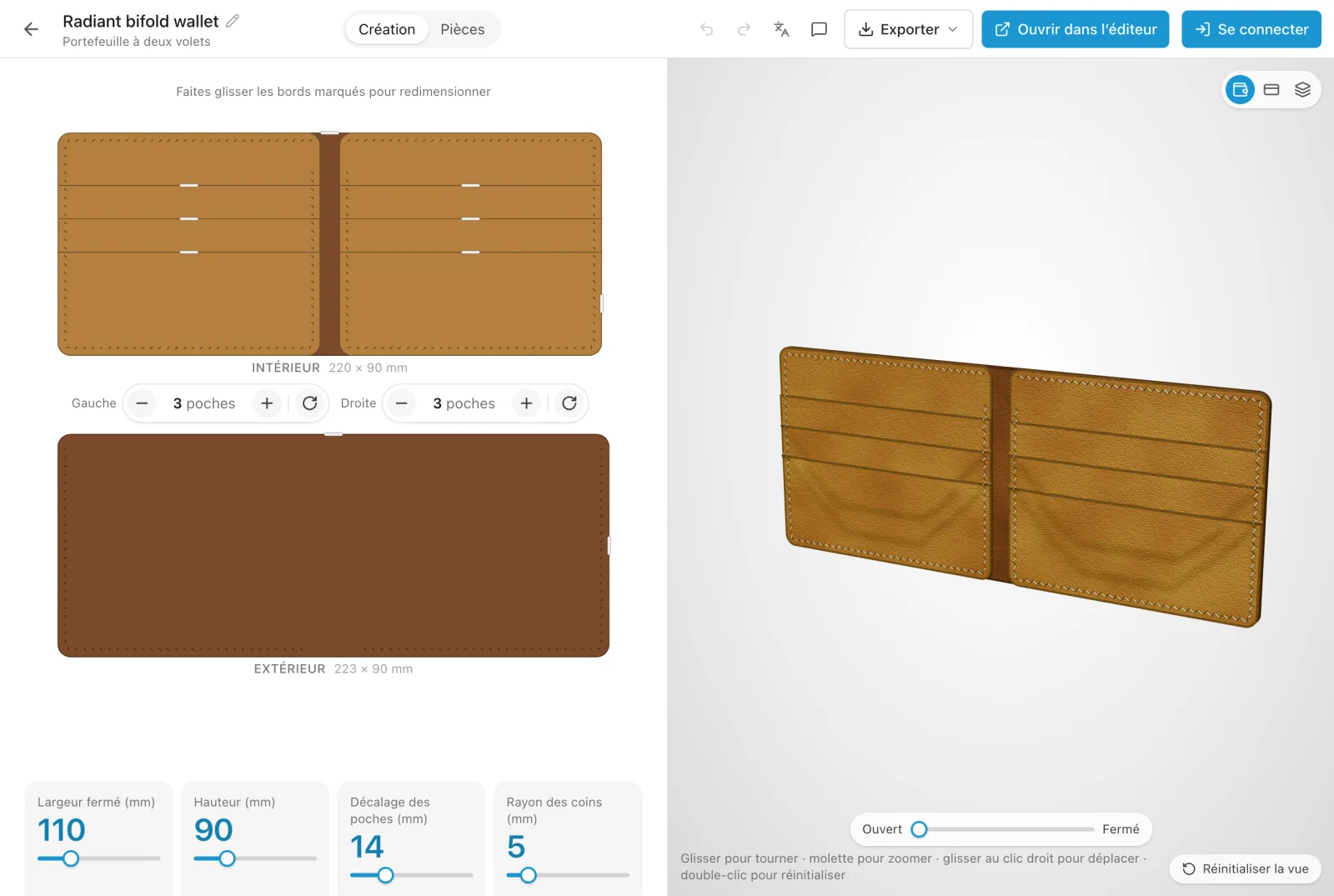
- Création
- Le dessin et tous les réglages. Voir Taille, poches et couture.
- Pièces
- Chaque pièce à couper, avec sa taille, l’épaisseur du cuir, le nombre de trous et le nombre d’exemplaires à couper.
- Exporter
- Téléchargez le patron en PDF à taille réelle, ou ouvrez-le dans l’éditeur avec les pages affichées.
- Ouvrir dans l’éditeur
- Transformez le portefeuille en projet ordinaire de l’éditeur, que vous pouvez modifier à la main.
Défaire et Refaire se trouvent aussi dans la barre du haut ; sinon, appuyez sur ⌘Z et ⌘ShiftZ. Un glissement entier d’un curseur ou d’un bord compte pour une étape.
Vos créations
Un portefeuille rejoint Vos créations dès sa première modification ; un portefeuille que vous ne faites que regarder ne laisse aucune trace. Ensuite, il s’enregistre tout seul une seconde après chaque modification.
- Sans connexion, vos créations ne sont conservées que dans ce navigateur.
- Si vous êtes connecté, elles sont conservées dans votre compte et s’ouvrent sur tous vos appareils. Les créations faites avant de vous connecter passent dans votre compte lors de votre première connexion.
Sur la page d’accueil, affichez vos créations en Vignettes ou en Liste. Survolez une vignette avec la souris pour voir le portefeuille tourner en 3D. Le bouton ⋯ d’une création propose tout le reste :
- Le nom
- Cliquez dessus pour renommer la création.
- Ouvrir dans un nouvel onglet
- Ouvre la création à côté de celle-ci.
- Créer une copie
- Une copie pour essayer autre chose.
- Télécharger le PDF et Imprimer
- Le patron à taille réelle, sur le papier choisi en dernier dans Exporter. Imprimez à 100 %, sans « ajuster à la page ».
- Partager et Copier le lien
- Un lien à envoyer à quelqu’un. Voir Partager une création.
- Supprimer
- Supprime définitivement la création, après confirmation.
Il manque quelque chose, ou ce n’est pas clair ? Écrivez à support@easypatt.com et ce sera corrigé.