
- Ayuda
- Builder de billeteras
Empieza una billetera en el Builder
El Builder crea un patrón completo de billetera con unas pocas medidas. Elige un tipo, define el tamaño, los bolsillos y la costura, y todas las piezas quedan calculadas, con los agujeros de costura alineados a través de todas las capas.
Abrir el Builder
En el editor, haz clic en Builder en la barra superior, o abre el menú del proyecto (el nombre del proyecto, arriba a la izquierda) y elige Builder…. Con la sesión iniciada, ese mismo menú también muestra tus Diseños del Builder.
El Builder se abre en Empieza una billetera: cuatro tipos de billetera para empezar, y tus diseños debajo.
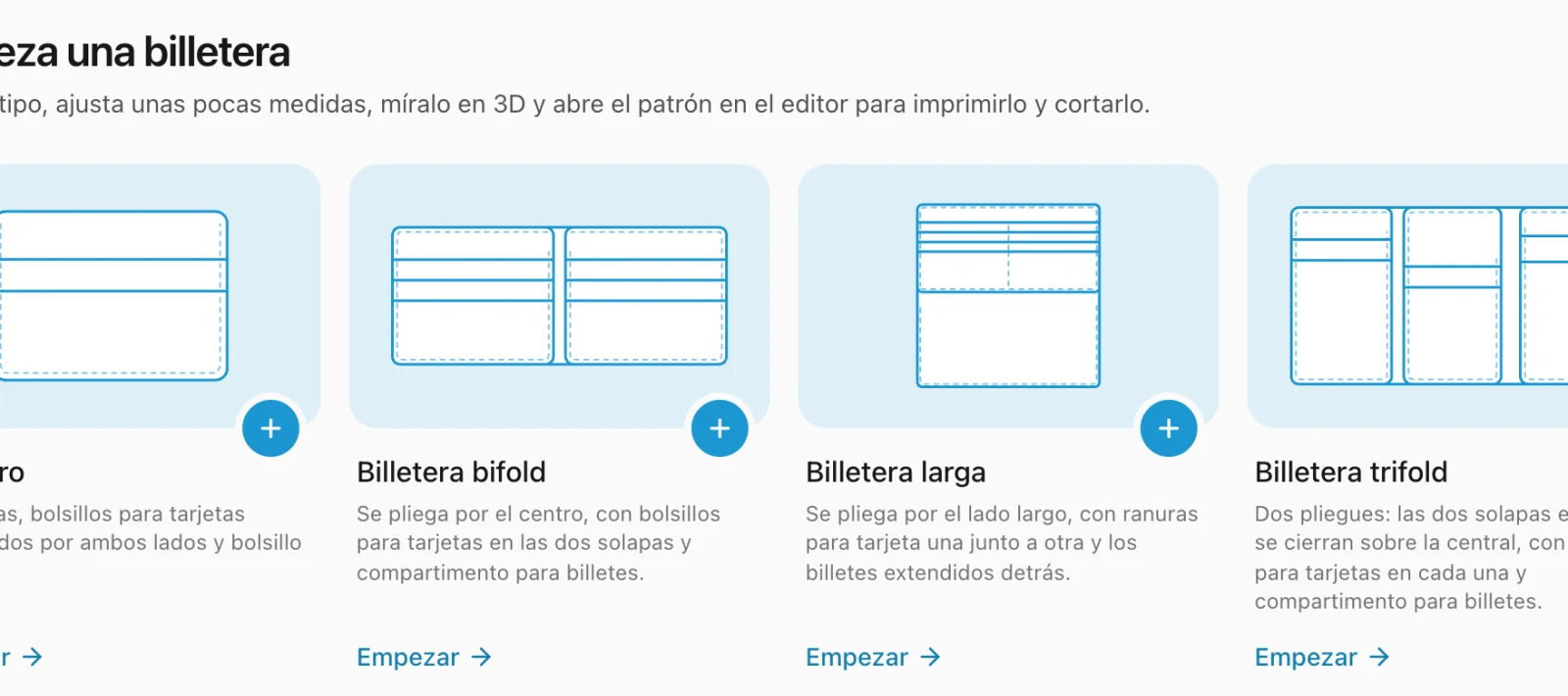
Las cuatro billeteras
- Tarjetero
- Dos paneles con bolsillos escalonados para tarjetas en la cara exterior de cada uno y un bolsillo central entre ellos.
- Billetera bifold
- Se dobla por la mitad, con bolsillos para tarjetas en las dos mitades y un compartimento para billetes de todo el ancho.
- Billetera larga
- Se dobla a lo largo de su lado largo. Las ranuras para tarjetas van una junto a otra y los billetes caben enteros detrás de ellas.
- Billetera trifold
- Dos pliegues: los dos paneles exteriores se cierran sobre el central, con bolsillos para tarjetas en los tres.
Haz clic en Inicio debajo de una de ellas. Cada una empieza como una billetera que ya funciona tal cual, así que cambia solo lo que quieras. Cómo se construyen las billeteras explica cada una pieza por pieza.
La pantalla de diseño
El dibujo de la billetera está a la izquierda, con sus ajustes debajo, y la vista 3D a la derecha. En una pantalla estrecha, la vista 3D queda arriba y el resto se desplaza por debajo.
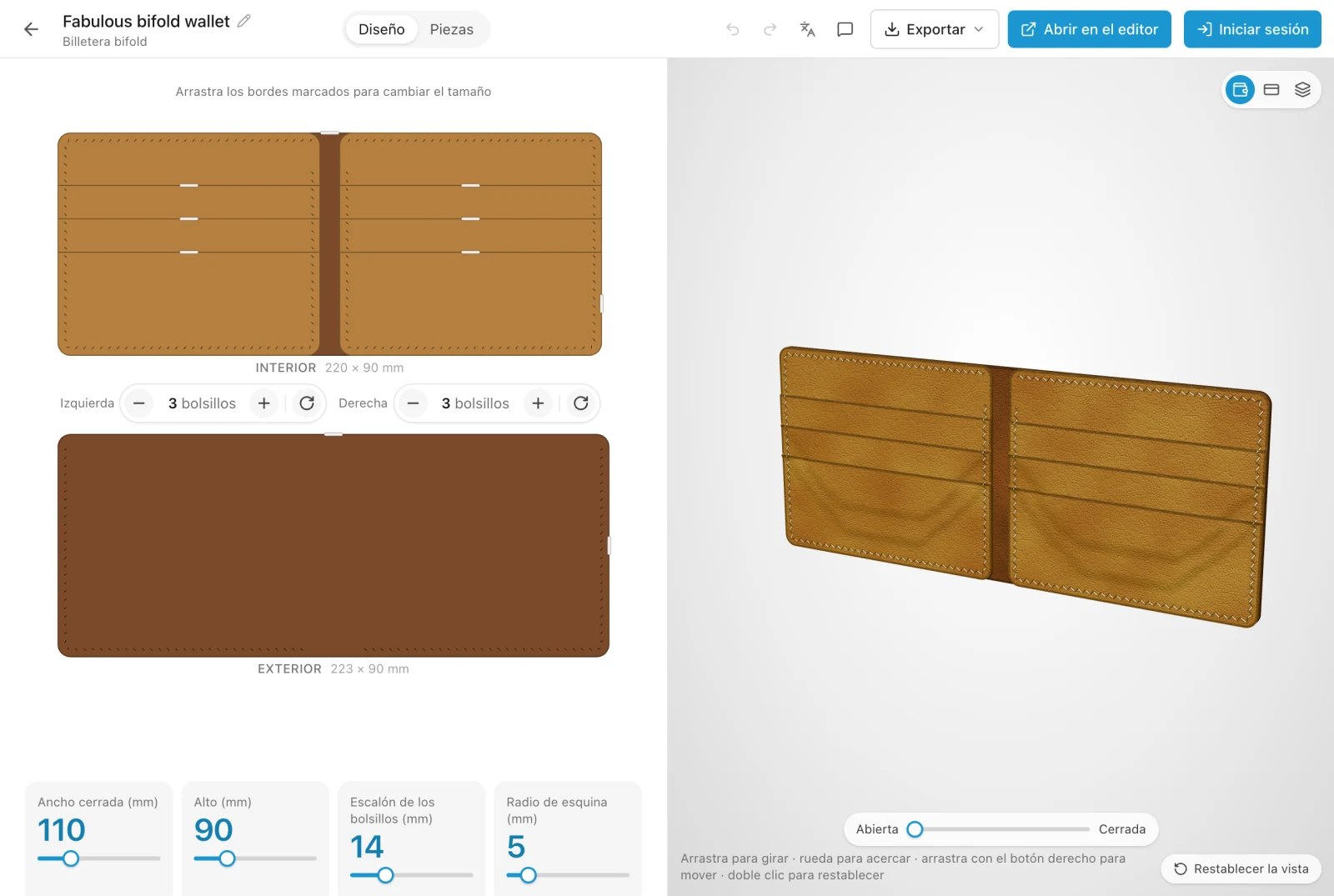
- Diseño
- El dibujo y todos los ajustes. Consulta Tamaño, bolsillos y costura.
- Piezas
- Cada pieza que hay que cortar, con su tamaño, el grosor del cuero, el número de agujeros y cuántas cortar.
- Exportar
- Descarga el patrón como PDF a tamaño real, o ábrelo en el editor con las páginas visibles.
- Abrir en el editor
- Convierte la billetera en un proyecto normal del editor que puedes cambiar a mano.
Deshacer y rehacer también están en la barra superior, o pulsa ⌘Z y ⌘ShiftZ. Un arrastre completo de un control deslizante o de un borde es un solo paso.
Tus diseños
Una billetera pasa a Tus diseños con su primer cambio; una que solo miras no deja rastro. A partir de entonces se guarda sola un segundo después de cada cambio.
- Sin sesión iniciada, tus diseños se guardan solo en este navegador.
- Con la sesión iniciada, se guardan en tu cuenta y se abren en cualquier dispositivo. Los diseños que hiciste antes de iniciar sesión pasan a tu cuenta la primera vez que inicias sesión.
En la página de inicio, muestra tus diseños como Miniaturas o como Lista. Pasa el puntero sobre una miniatura para ver la billetera girar en 3D. El botón ⋯ de un diseño tiene todo lo demás:
- El nombre
- Haz clic en él para cambiar el nombre del diseño.
- Abrir en una pestaña nueva
- Abre el diseño junto a este.
- Hacer una copia
- Una copia para probar algo distinto.
- Descargar PDF y Imprimir
- El patrón a tamaño real, en el último papel que elegiste en Exportar. Imprime al 100 %, sin “ajustar a la página”.
- Compartir y Copiar enlace
- Un enlace para enviar a alguien. Consulta Compartir un diseño.
- Eliminar
- Elimina el diseño para siempre, tras pedir confirmación.
¿Falta algo o no está claro? Escribe a support@easypatt.com y se corregirá.