
- Ajuda
- Builder de carteiras
Criar uma carteira no Builder
O Builder cria um molde completo de carteira a partir de poucos números. Escolha um tipo, defina o tamanho, os bolsos e a costura, e cada peça é calculada para você, com os furos de costura alinhados em todas as camadas.
Abrir o Builder
No editor, clique em Builder na barra superior, ou abra o menu do projeto (o nome do projeto, no canto superior esquerdo) e escolha Builder…. Se você entrou na conta, o mesmo menu também mostra as suas Carteiras do Builder.
O Builder abre em Criar carteira: quatro tipos de carteira para começar e, abaixo deles, as suas carteiras.
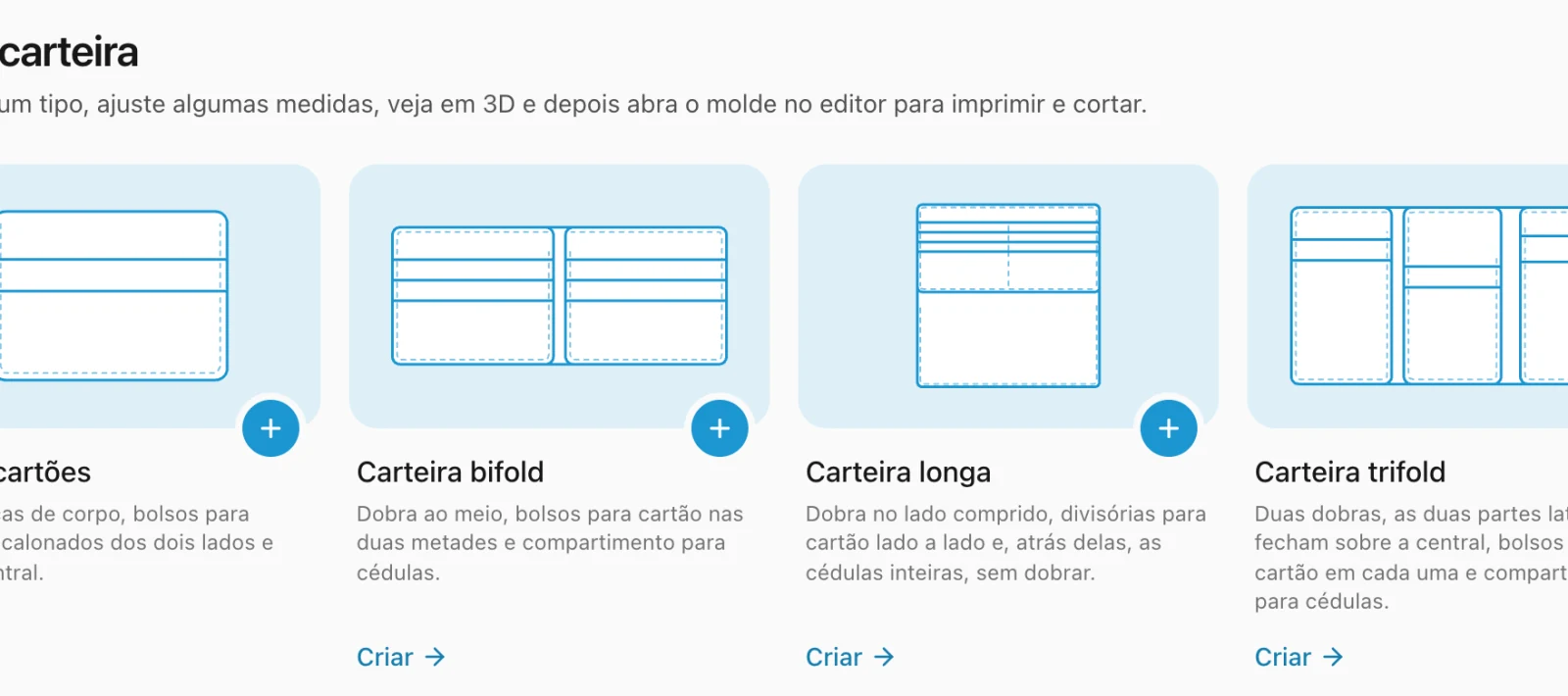
As quatro carteiras
- Porta-cartões
- Dois painéis com bolsos para cartões em degraus no lado externo de cada um e um bolso central entre eles.
- Carteira bifold
- Dobra no meio, com bolsos para cartões nas duas metades e um compartimento para cédulas em toda a largura.
- Carteira longa
- Dobra ao longo do lado comprido. As divisórias ficam lado a lado e as cédulas ficam abertas, no comprimento total, atrás delas.
- Carteira trifold
- Duas dobras: os dois painéis externos se fecham sobre o do meio, com bolsos para cartões nos três.
Clique em Início abaixo de um deles. Cada um começa como uma carteira que já funciona como está, então altere só o que quiser. Como as carteiras são montadas explica cada uma peça por peça.
A tela de design
O desenho da carteira fica à esquerda, com as configurações abaixo dele, e a visualização 3D fica à direita. Em uma tela estreita, a visualização 3D fica em cima e o resto rola embaixo dela.
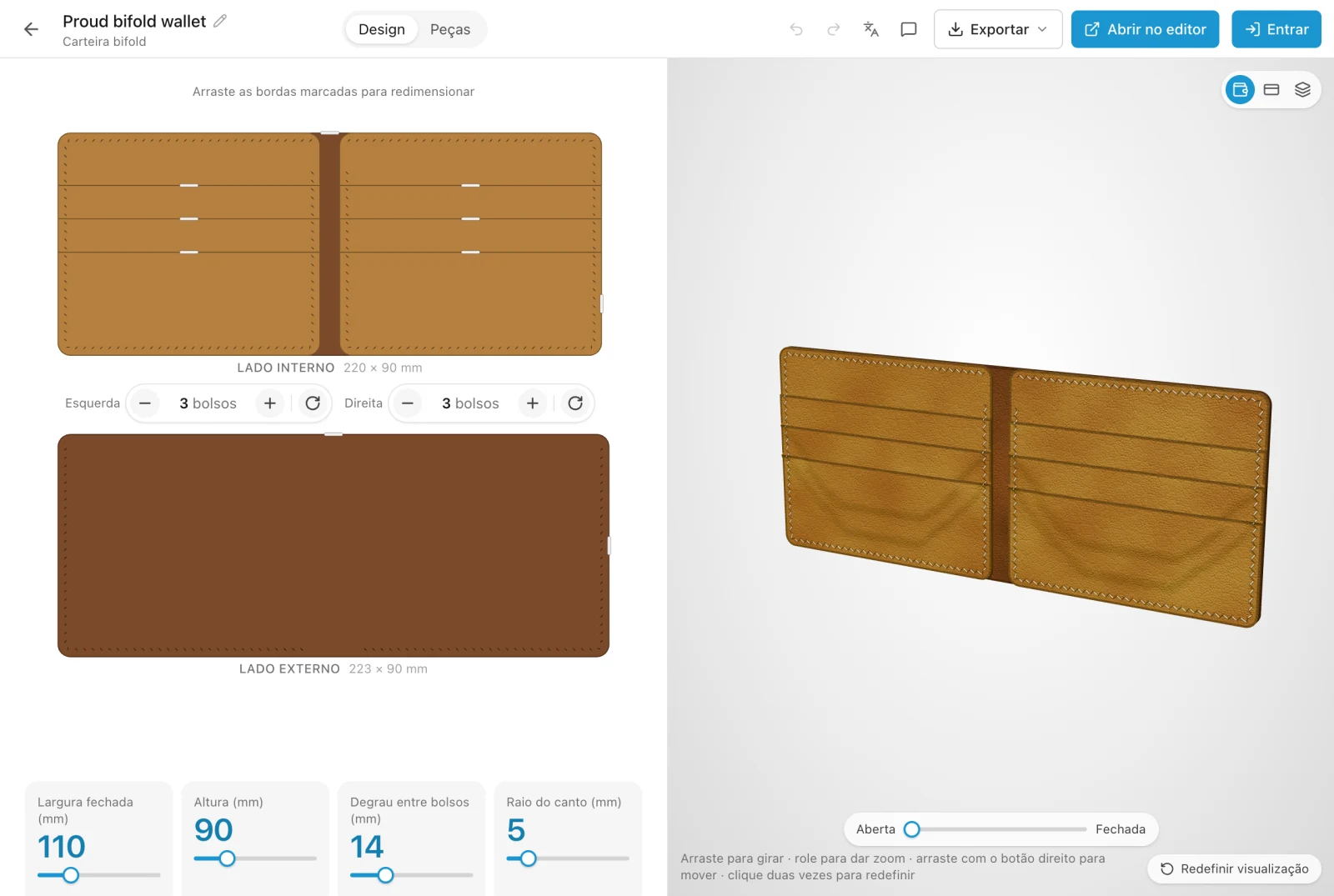
- Design
- O desenho e todas as configurações. Veja Tamanho, bolsos e costura.
- Peças
- Todas as peças a cortar, com tamanho, espessura do couro, número de furos e quantas cortar.
- Exportar
- Baixe o molde como PDF em tamanho real ou abra-o no editor com as páginas à mostra.
- Abrir no editor
- Transforme a carteira em um projeto comum do editor, que você pode alterar à mão.
Desfazer e refazer também ficam na barra superior, ou pressione ⌘Z e ⌘ShiftZ. Um arraste inteiro de um controle deslizante ou de uma borda conta como um passo.
Suas carteiras
Uma carteira entra em Suas carteiras na primeira alteração; uma que você só olha não deixa rastro. A partir daí, ela se salva sozinha um segundo depois de cada alteração.
- Sem entrar na conta, as suas carteiras ficam guardadas só neste navegador.
- Se você entrou na conta, elas ficam guardadas na sua conta e abrem em qualquer dispositivo. As carteiras que você criou antes de entrar passam para a sua conta na primeira vez que você entra.
Na página inicial, mostre as suas carteiras em Grade ou em Lista. Passe o mouse sobre um quadro para ver a carteira girar em 3D. O botão ⋯ de uma carteira tem todo o resto:
- O nome
- Clique nele para renomear a carteira.
- Abrir em uma nova aba
- Abre a carteira ao lado desta, em outra aba.
- Fazer uma cópia
- Uma cópia para testar algo diferente.
- Baixar PDF e Imprimir
- O molde em tamanho real, no último papel que você escolheu em Exportar. Imprima a 100%, sem “ajustar à página”.
- Compartilhar e Copiar link
- Um link para enviar a alguém. Veja Compartilhar uma carteira.
- Excluir
- Exclui a carteira definitivamente, depois de pedir confirmação.
Faltou alguma coisa ou algo não ficou claro? Escreva para support@easypatt.com e isso será corrigido.