
- Hilfe
- Geldbörsen-Builder
Eine Geldbörse im Builder beginnen
Der Builder erstellt aus wenigen Zahlen ein komplettes Geldbörsen-Schnittmuster. Wähle einen Typ, lege Größe, Fächer und Naht fest, und jedes Teil wird für dich berechnet, mit Stichlöchern, die durch alle Lagen genau übereinanderliegen.
Den Builder öffnen
Klicke im Editor in der oberen Leiste auf Builder oder öffne das Projektmenü (der Projektname oben links) und wähle Builder…. Wenn du angemeldet bist, listet dasselbe Menü auch deine Builder-Entwürfe auf.
Der Builder öffnet sich auf der Seite Geldbörse beginnen: vier Geldbörsentypen zum Beginnen und darunter deine Entwürfe.
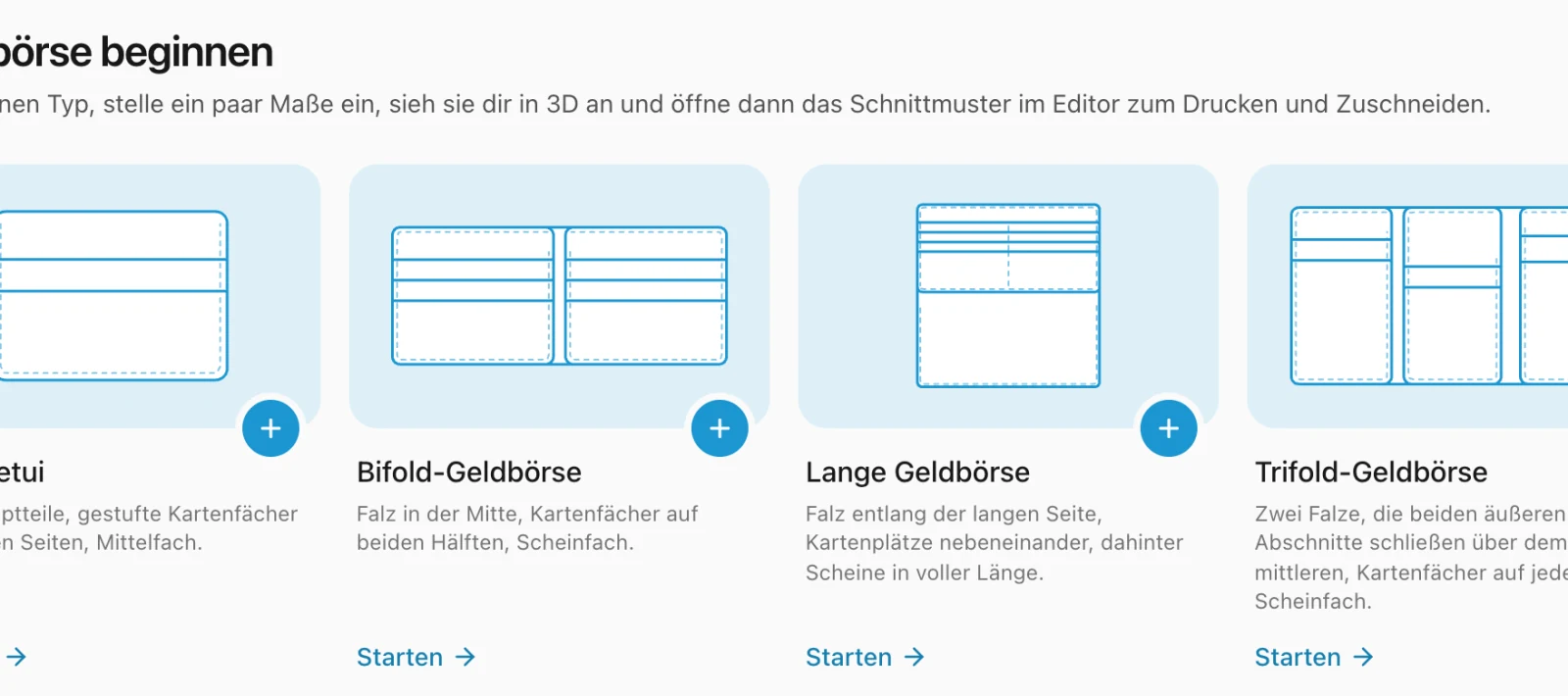
Die vier Geldbörsen
- Kartenetui
- Zwei Teile, jeweils außen mit gestaffelten Kartenfächern, und dazwischen ein Mittelfach.
- Bifold-Geldbörse
- Wird in der Mitte gefaltet, mit Kartenfächern auf beiden Hälften und einem Scheinfach über die ganze Breite.
- Lange Geldbörse
- Wird entlang der langen Seite gefaltet. Die Kartenplätze liegen nebeneinander, die Scheine in voller Länge dahinter.
- Trifold-Geldbörse
- Zwei Falze: Beide äußeren Teile klappen über das mittlere, mit Kartenfächern auf allen dreien.
Klicke unter einer davon auf Anfang. Jede beginnt als Geldbörse, die so schon funktioniert, ändere also nur, was du willst. So sind die Geldbörsen aufgebaut erklärt jede Teil für Teil.
Die Entwurfsansicht
Links ist die Zeichnung der Geldbörse mit den Einstellungen darunter, rechts die 3D-Ansicht. Auf einem schmalen Bildschirm steht die 3D-Ansicht oben, und der Rest scrollt darunter.
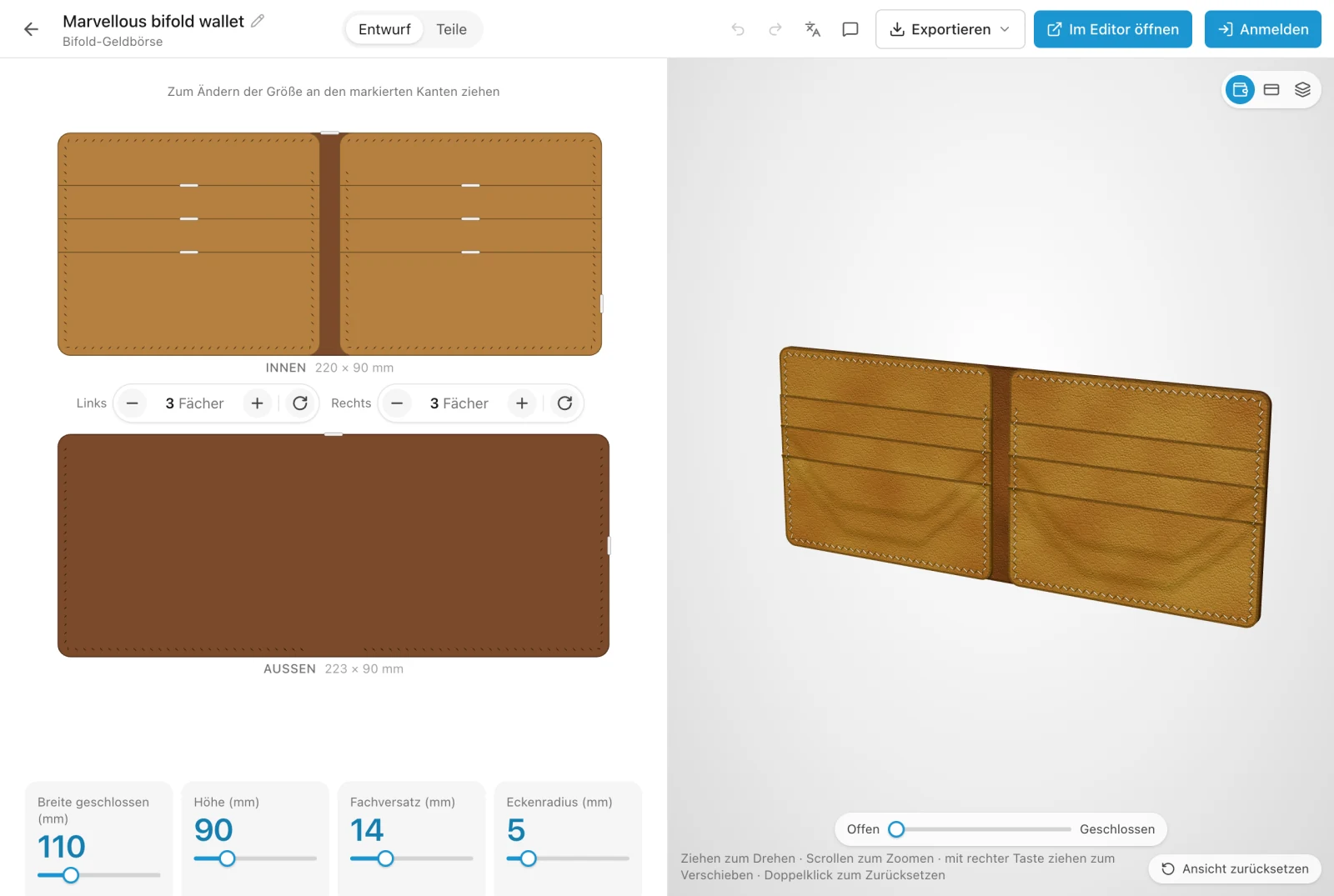
- Entwurf
- Die Zeichnung und alle Einstellungen. Siehe Größe, Fächer und Naht.
- Teile
- Jedes zuzuschneidende Teil mit Größe, Lederstärke, Lochzahl und wie oft es zugeschnitten wird.
- Exportieren
- Lade das Schnittmuster als PDF in Originalgröße herunter oder öffne es im Editor mit eingeblendeten Seiten.
- Im Editor öffnen
- Mache aus der Geldbörse ein normales Editor-Projekt, das du von Hand ändern kannst.
Rückgängig und Wiederholen gibt es auch hier in der oberen Leiste, oder drücke ⌘Z bzw. ⌘ShiftZ. Ein ganzer Zug an einem Schieberegler oder einer Kante ist ein Schritt.
Deine Entwürfe
Eine Geldbörse erscheint mit ihrer ersten Änderung unter Deine Entwürfe; eine, die du dir nur ansiehst, hinterlässt nichts. Ab dann speichert sie sich eine Sekunde nach jeder Änderung selbst.
- Wenn du abgemeldet bist, werden deine Entwürfe nur in diesem Browser gespeichert.
- Wenn du angemeldet bist, werden sie in deinem Konto gespeichert und lassen sich auf jedem Gerät öffnen. Entwürfe, die du vor der Anmeldung erstellt hast, wandern bei der ersten Anmeldung in dein Konto.
Auf der Startseite zeigst du deine Entwürfe als Kacheln oder als Liste an. Zeige mit der Maus auf eine Kachel, um die Geldbörse in 3D drehen zu sehen. Die Schaltfläche ⋯ an einem Entwurf bietet alles Weitere:
- Der Name
- Klicke darauf, um den Entwurf umzubenennen.
- In neuem Tab öffnen
- Öffnet den Entwurf in einem weiteren Tab, neben diesem.
- Kopie erstellen
- Eine Kopie, um etwas anderes auszuprobieren.
- PDF herunterladen und Drucken
- Das Schnittmuster in Originalgröße, auf dem Papier, das du zuletzt im Tab Exportieren gewählt hast. Drucke mit 100 %, nicht „An Seite anpassen“.
- Teilen und Link kopieren
- Ein Link, den du jemandem schicken kannst. Siehe Einen Entwurf teilen.
- Löschen
- Löscht den Entwurf nach einer Rückfrage endgültig.
Fehlt etwas oder ist etwas unklar? Schreib an support@easypatt.com, dann wird es korrigiert.