
- Nápověda
- Uspořádání dílů
Výběr, přesouvání a kopírování
Vše, co s dílem děláte, začíná jeho výběrem nástrojem Výběr. Pak ho můžete přesunout, změnit jeho velikost, otočit nebo zkopírovat.
Výběr
- Klik
- Vybere díl. Na uzavřený díl můžete kliknout kdekoli uvnitř.
- Shift+klik
- Přidá díl do výběru, nebo ho z něj zase odebere.
- Tažení v prázdném místě
- Vybere všechny díly, kterých se rámeček dotkne.
- ⌘A
- Vybere všechny díly a linie šití.
- Esc
- Zruší výběr.
Kde se díly překrývají, vybere se ten nahoře. Kliknutím na kteroukoli část skupiny vyberete celou skupinu.
Přesun
Díl přesunete tažením; nemusíte ho nejdřív vybírat. Když je vybráno více dílů, přesunete je všechny tažením kteréhokoli z nich nebo prázdného místa mezi nimi.
Při tažení vodítka zarovnávají díl s ostatními a popisky ukazují mezery kolem něj. Viz Přichytávání a vodítka. Stisknutím Esc během tažení díl vrátíte zpět.
Změna velikosti a otáčení
- Obdélníky
- Táhněte za roh nebo za střed strany. Při tažení za roh podržte Shift, chcete-li zachovat poměr stran, nebo Alt pro změnu velikosti od středu.
- Kruhy
- Tažením kteréhokoli ze čtyř úchytů změníte poloměr.
- Text a obrázky
- Táhněte za roh: rámeček se zvětšuje od středu.
- Obrysy, trojúhelníky, mnohoúhelníky
- Nemají úchyty pro změnu velikosti: přesuňte jejich body, nebo zadejte rozměr v panelu.
- Více dílů
- Jeden rámeček kolem všech, s úchyty pro společnou změnu velikosti.
Díl otočíte tažením kulatého úchytu nad ním. Podržením Shift otáčíte po 15°. Přesný úhel zadejte do pole Otočení °, u více dílů do pole Otočit o °.
Kopírování, vkládání a duplikování
| ⌘C | Zkopírovat výběr |
| ⌘V | Vložit ho tam, kde je myš |
| ⌘D | Duplikovat: kopie o 10 mm vpravo a nahoru |
Linie šití se zkopírují spolu s dílem a kopie se vloží do stejné vrstvy jako originál. Zkopírované díly zůstávají jen na této kartě prohlížeče, dokud stránku neobnovíte.
Pokud jste z jiného programu zkopírovali obrázek, třeba snímek obrazovky, ⌘V ho místo toho nahraje a umístí (po přihlášení).
Mazání a vracení zpět
| BackspaceneboDelete | Smazat výběr, nebo jen označený bod či stranu |
| ⌘Z | Zpět |
| ⌘ShiftZnebo⌘Y | Znovu |
Každou změnu lze vrátit, až o 200 kroků zpět. Celé tažení je jeden krok. Smazáním dílu smažete i jeho linie šití.
Nabídka pravého tlačítka
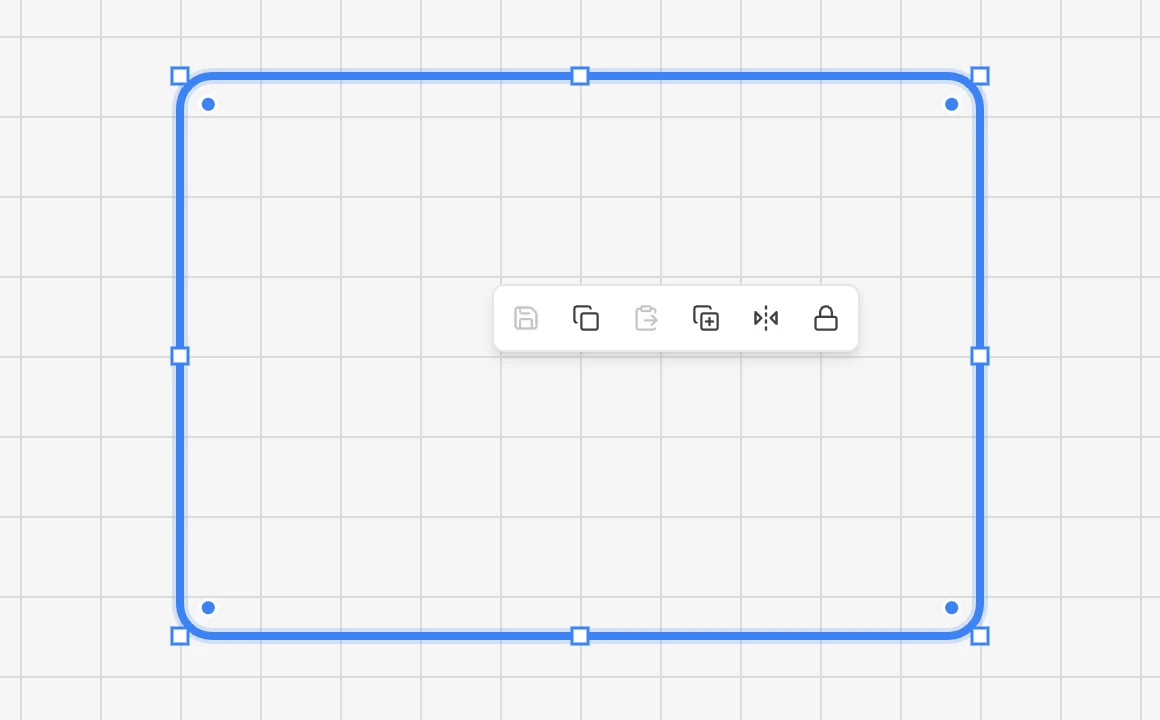
Kliknutím pravým tlačítkem na díl otevřete malou lištu nejpoužívanějších akcí: uložit jako předlohu, kopírovat, vložit, duplikovat, zrcadlit, zamknout a seskupit nebo rozdělit skupinu.
Něco chybí nebo není jasné? Napište na support@easypatt.com a opravíme to.