
- Pomoc
- Builder portfeli
Zacznij portfel w Builderze
Builder tworzy kompletny wykrój portfela z kilku liczb. Wybierz typ, ustaw rozmiar, kieszenie i szycie, a każdy element zostanie wyliczony za ciebie, z otworami do szycia zgranymi przez wszystkie warstwy.
Otwórz Builder
W edytorze kliknij Builder na górnym pasku albo otwórz menu projektu (nazwa projektu w lewym górnym rogu) i wybierz Builder…. Po zalogowaniu w tym samym menu znajdziesz też Portfele z Buildera.
Builder otwiera się na ekranie Zacznij portfel: cztery typy portfeli do wyboru, a pod nimi twoje portfele.
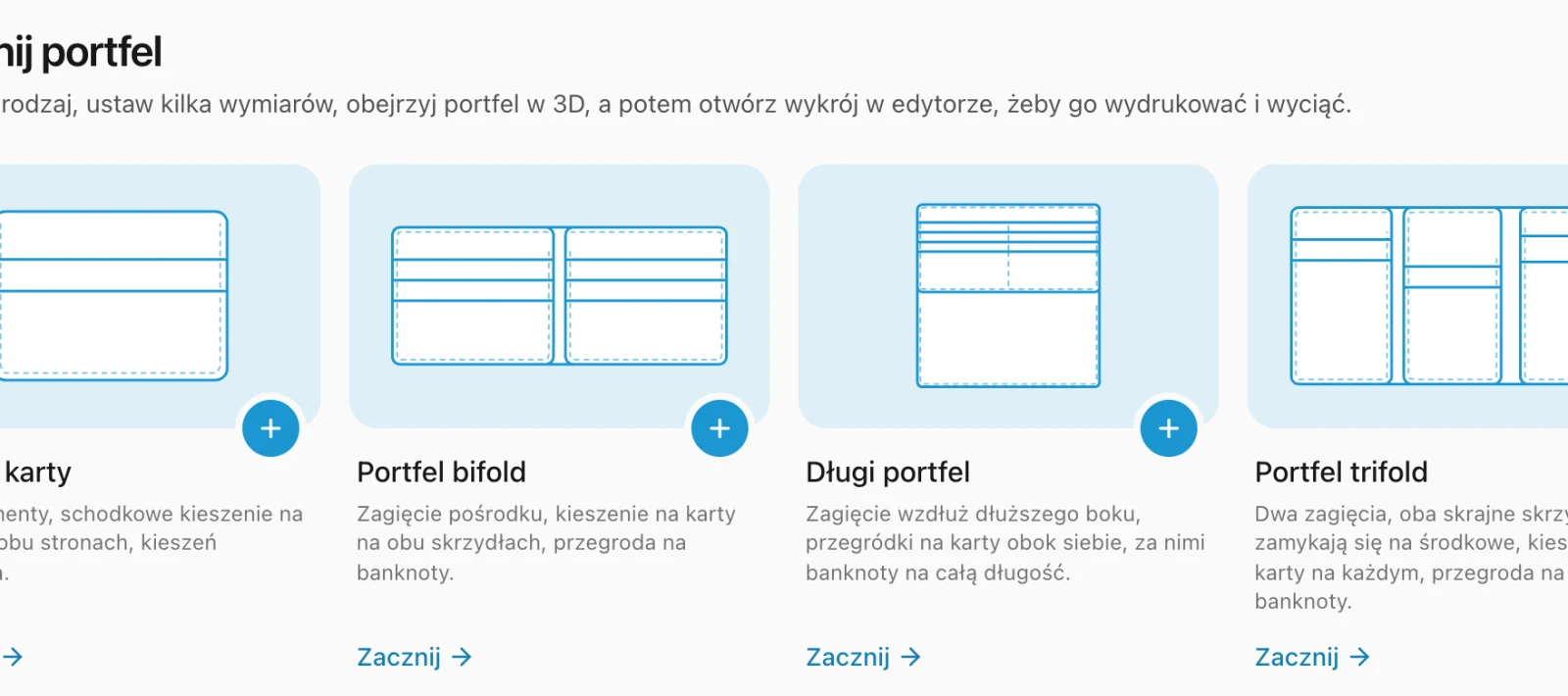
Cztery portfele
- Etui na karty
- Dwie ścianki ze schodkowymi kieszeniami na karty na zewnątrz każdej z nich i środkową kieszenią między nimi.
- Portfel bifold
- Składany na pół, z kieszeniami na karty na obu połówkach i przegrodą na banknoty na całą szerokość.
- Długi portfel
- Składany wzdłuż dłuższego boku. Przegródki na karty są obok siebie, a banknoty leżą za nimi na całej długości.
- Portfel trifold
- Dwa zagięcia: obie skrajne ścianki zamykają się na środkowej, a kieszenie na karty są na wszystkich trzech.
Kliknij Początek pod jednym z nich. Każdy zaczyna jako gotowy, działający portfel, więc zmieniaj tylko to, co chcesz. Rozdział Jak zbudowane są portfele omawia każdy z nich element po elemencie.
Ekran projektu
Rysunek portfela jest po lewej, a pod nim jego ustawienia; widok 3D jest po prawej. Na wąskim ekranie widok 3D jest u góry, a reszta przewija się pod nim.
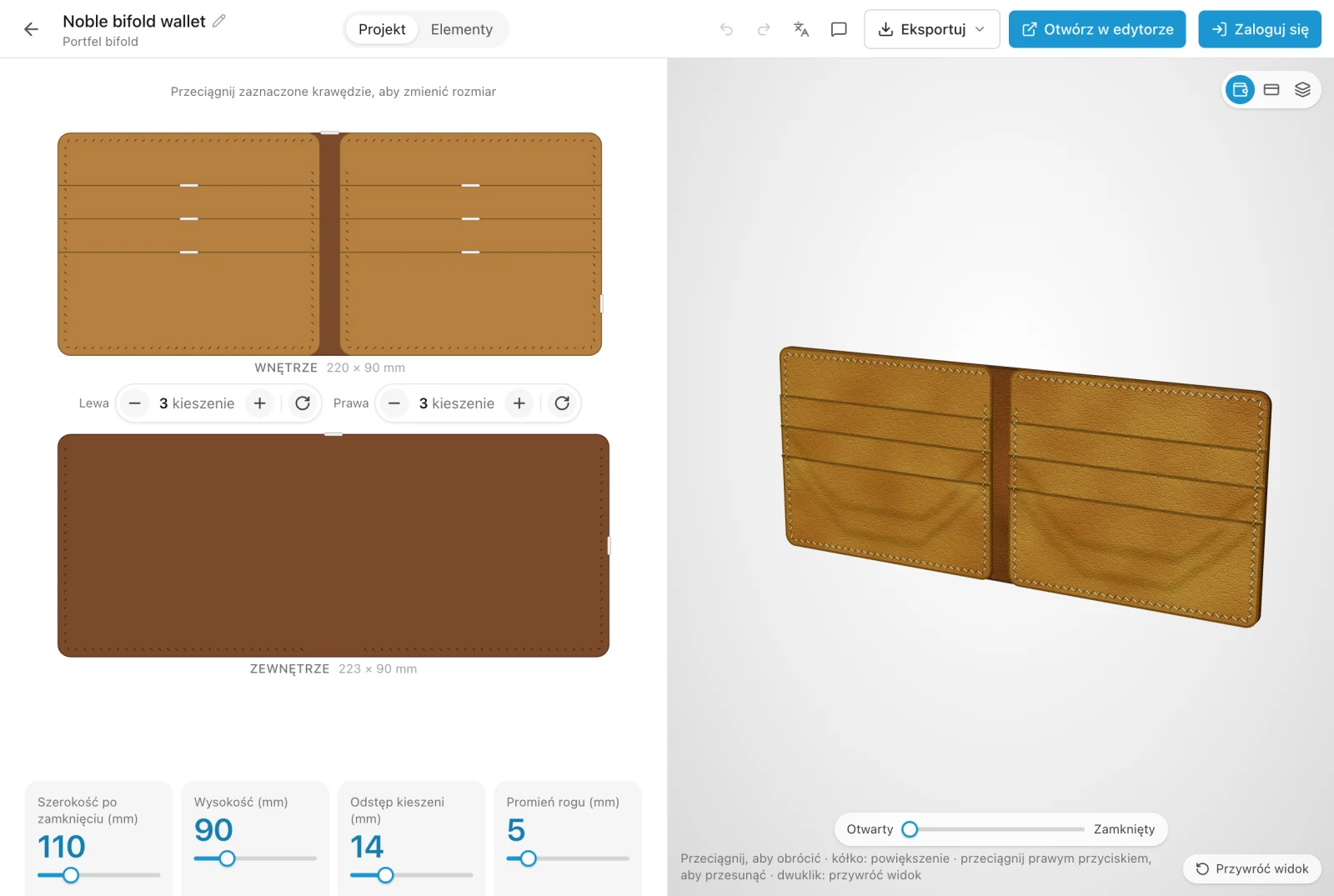
- Projekt
- Rysunek i wszystkie ustawienia. Zobacz: Rozmiar, kieszenie i szycie.
- Elementy
- Wszystkie elementy do wycięcia: rozmiar, grubość skóry, liczba otworów i liczba sztuk.
- Eksportuj
- Pobierz wykrój jako PDF w rzeczywistym rozmiarze albo otwórz go w edytorze z widocznymi stronami.
- Otwórz w edytorze
- Zamień portfel w zwykły projekt edytora, który możesz zmieniać ręcznie.
Cofanie i ponawianie są też na górnym pasku; możesz również nacisnąć ⌘Z i ⌘ShiftZ. Całe przeciągnięcie suwaka lub krawędzi to jeden krok.
Twoje portfele
Portfel trafia do sekcji Twoje portfele przy pierwszej zmianie; taki, który tylko oglądasz, nie zostawia śladu. Od tej chwili zapisuje się sam sekundę po każdej zmianie.
- Bez logowania twoje portfele są przechowywane tylko w tej przeglądarce.
- Po zalogowaniu są przechowywane na twoim koncie i otworzysz je na każdym urządzeniu. Portfele utworzone przed zalogowaniem przenoszą się na konto przy pierwszym logowaniu.
Na stronie startowej możesz wyświetlać portfele jako Kafelki lub Lista. Najedź kursorem na kafelek, aby zobaczyć, jak portfel obraca się w 3D. Przycisk ⋯ przy portfelu zawiera wszystko inne:
- Nazwa
- Kliknij ją, aby zmienić nazwę portfela.
- Otwórz w nowej karcie
- Otwiera portfel w karcie obok bieżącej.
- Utwórz kopię
- Kopia, na której wypróbujesz coś innego.
- Pobierz PDF i Drukuj
- Wykrój w rzeczywistym rozmiarze, na papierze ostatnio wybranym w zakładce Eksportuj. Drukuj w skali 100%, bez „dopasuj do strony”.
- Udostępnij i Kopiuj link
- Link do wysłania komuś. Zobacz: Udostępnij portfel.
- Usuń
- Usuwa portfel na zawsze, po potwierdzeniu.
Czegoś brakuje albo coś jest niejasne? Napisz na adres support@easypatt.com, a zostanie to poprawione.