
- Nápověda
- Tisk a ukládání
Tisk v měřítku 1:1
Export převede šablonu do PDF ve skutečné velikosti. Vytiskněte ji na domácí tiskárně na tolik listů, kolik potřebuje, nebo na jeden velký list, a před řezáním ji zkontrolujte podle čtverce 50 mm.
Export PDF
- Klikněte vpravo nahoře na Export. Strany se objeví na plátně kolem šablony.
- V části Formát zvolte Rozdělené na strany pro domácí tiskárnu, nebo Jedna strana pro jeden velký list.
- Zvolte velikost a orientaci papíru v polích Velikost strany a Orientace.
- Klikněte na Stáhnout PDF rozdělené na strany, nebo u jednoho listu na Stáhnout PDF. PDF se uloží do stažených souborů.
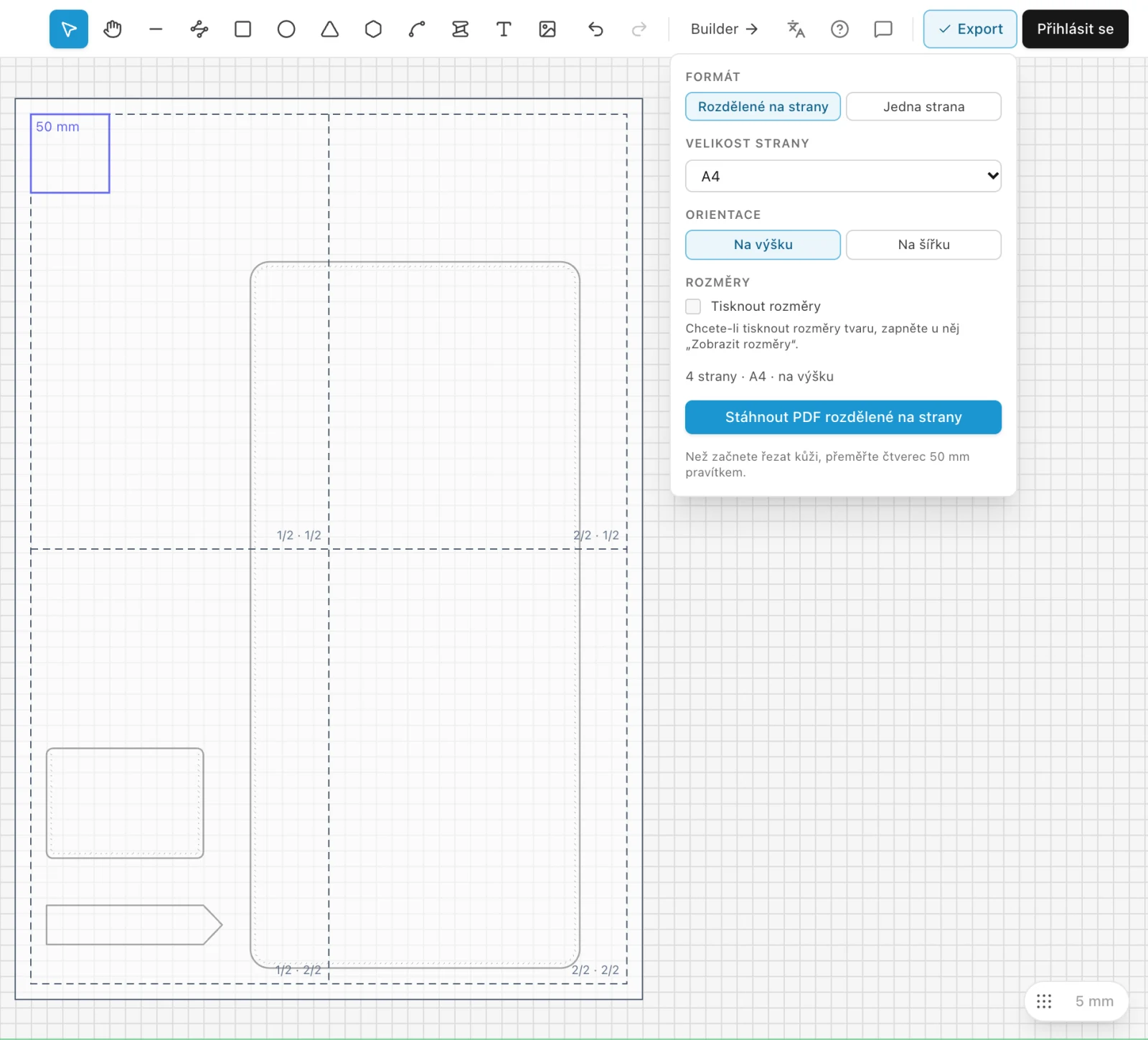
Zatímco jsou strany zobrazené, můžete dál pracovat: přesuňte díl a listy se přizpůsobí. Uspořádejte díly blízko sebe, abyste tiskli na méně listů. Strany skryjete klávesou Esc nebo dalším kliknutím na Export.
Rozdělení na listy, nebo jeden list
- Rozdělené na strany
- Šablona rozdělená na listy A4, Letter nebo A3, které vytisknete doma a spojíte. Listy na sebe přesně navazují, bez překryvu.
- Jedna strana
- Celá šablona na jednom listu, od A4 až po A0, pro copy centrum nebo velkoformátovou tiskárnu. Automaticky zvolí nejmenší list, na který se vejde.
Souhrn pod volbami ukazuje, kolik stran vyjde. Pokud je šablona pro zvolený list příliš velká, vyberte větší formát nebo použijte PDF rozdělené na strany.
Tisk ve skutečné velikosti
- Otevřete PDF a vytiskněte ho na 100 % (v některých programech „Skutečná velikost“). Vypněte „Přizpůsobit stránce“ a jakoukoli změnu měřítka.
- Vytiskněte nejdřív samotnou první stranu a změřte na ní čtverec 50 mm ocelovým pravítkem.
- Pokud měří 50 mm, vytiskněte zbytek. Pokud ne, projděte znovu nastavení tiskárny, než vytisknete cokoli dalšího.
Špatné měřítko má skoro vždy na svědomí tiskový dialog, který stránku zmenší, aby se vešla do okrajů tiskárny. Článek Jak doma vytisknout kožedělnou šablonu v měřítku 1:1 projde nastavení pro každý systém.
Spojení listů
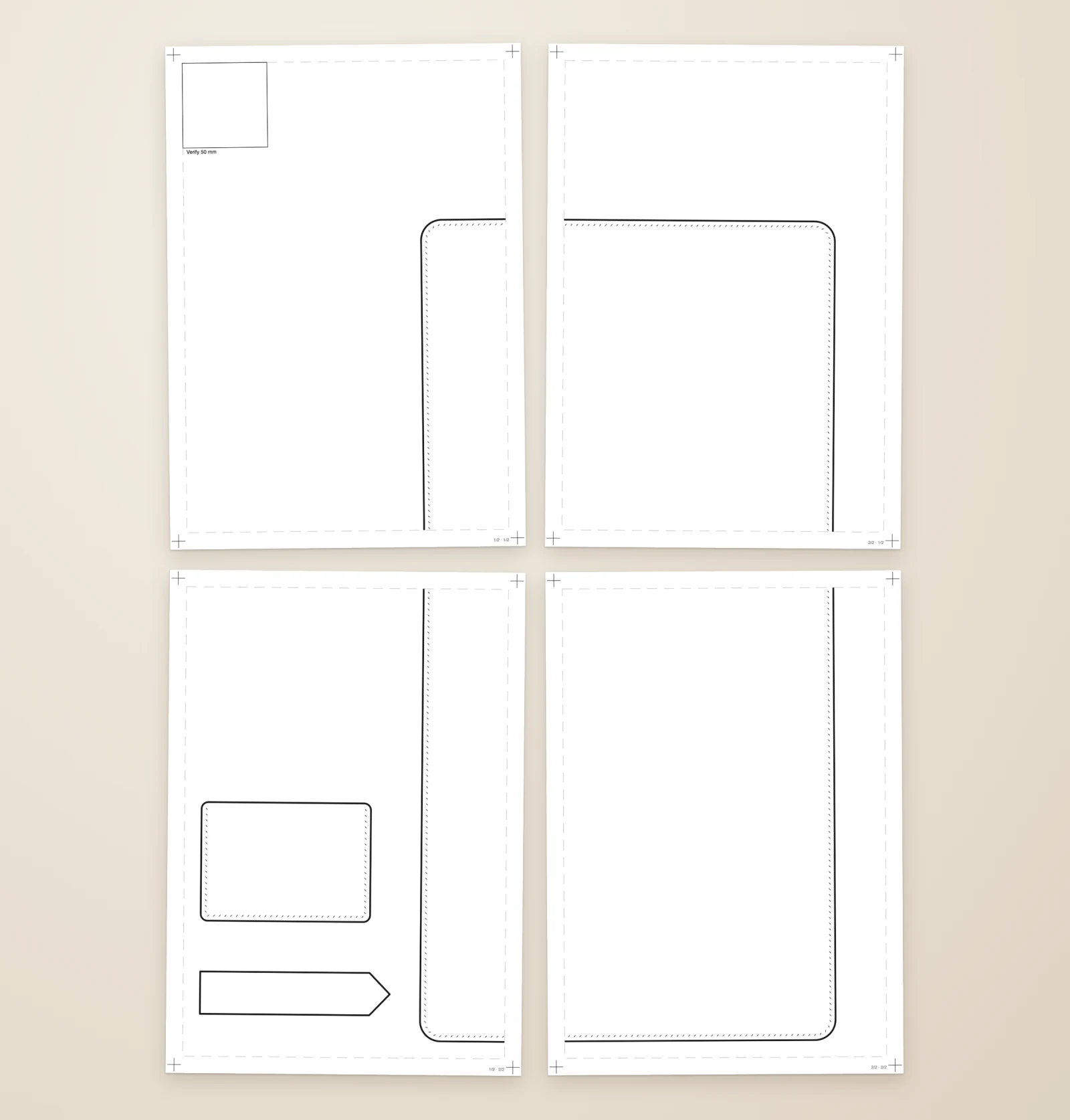
Každý list má 10 mm od okraje přerušovaný rámeček a šablona je vytištěná uvnitř něj. Malý popisek vpravo dole říká, kam list patří: 2/3 · 1/2 znamená druhý sloupec ze tří v první řadě.
- Rozložte listy do řad podle jejich popisků.
- Tam, kde se dva listy setkávají, jeden z nich odstřihněte podél přerušovaného rámečku.
- Přiložte odstřižený okraj na přerušovaný rámeček druhého listu tak, aby čáry šablony plynule navazovaly, a listy zezadu slepte páskou.
Co se tiskne
- Každý díl na viditelné vrstvě, ve své barvě čáry. Díly na skryté vrstvě se netisknou.
- Otvory pro šití ve svém tvaru, kování s otvory a text.
- Linie ohybu jako čerchované čáry a výřezy s diagonálním šrafováním.
- Obrázky, jen pokud mají zapnutou volbu Zahrnout do PDF. U stran importovaného PDF je vypnutá, dokud ji nezapnete.
- Čtverec 50 mm na první straně.
Mřížka, výběr a další pomůcky na plátně se nikdy netisknou.
Tisk rozměrů
Chcete-li vytisknout díl i s vepsanými rozměry, vyberte ho a ve vlastnostech zaškrtněte Zobrazit rozměry. Pak v panelu Export v části Rozměry zaškrtněte Tisknout rozměry.
Vodoznak
Po přihlášení můžete přes každou stranu decentně vložit název svého obchodu nebo logo, takže šablona, kterou sdílíte, ponese vaše jméno. Vodoznak je dost slabý, aby nepřekážel při řezání.
- V panelu Export klikněte na Nastavit… vedle položky Vodoznak, nebo v nabídce účtu zvolte Vodoznak….
- Zvolte Text a napište ho, nebo Obrázek a vyberte jeden z nahraných obrázků.
- Nastavte hodnoty Hustota a Rozměr, zkontrolujte náhled a klikněte na Uložit.
Uloží se do vašeho účtu a použije se při každém exportu, dokud je zaškrtnutá volba Použít v tomto exportu.
Něco chybí nebo není jasné? Napište na support@easypatt.com a opravíme to.