
- Ajuda
- Recursos para couro
Rótulos, linhas de dobra e recortes
Um molde diz ao artesão o que fazer com cada linha. Marque dobras e recortes, escreva rótulos e imprima medidas onde elas ajudarem.
Rótulos de texto
- Escolha Texto (T) e clique na área de desenho, ou arraste uma caixa do tamanho que o texto deve ter.
- Digite e pressione Enter. Esc cancela.
O texto preenche a sua caixa: aumente a caixa para aumentar o texto. Escolha uma Fonte entre mais de 300 no painel e altere as palavras em Conteúdo. Dê um clique duplo em um rótulo para editá-lo na área de desenho.
Linhas de dobra
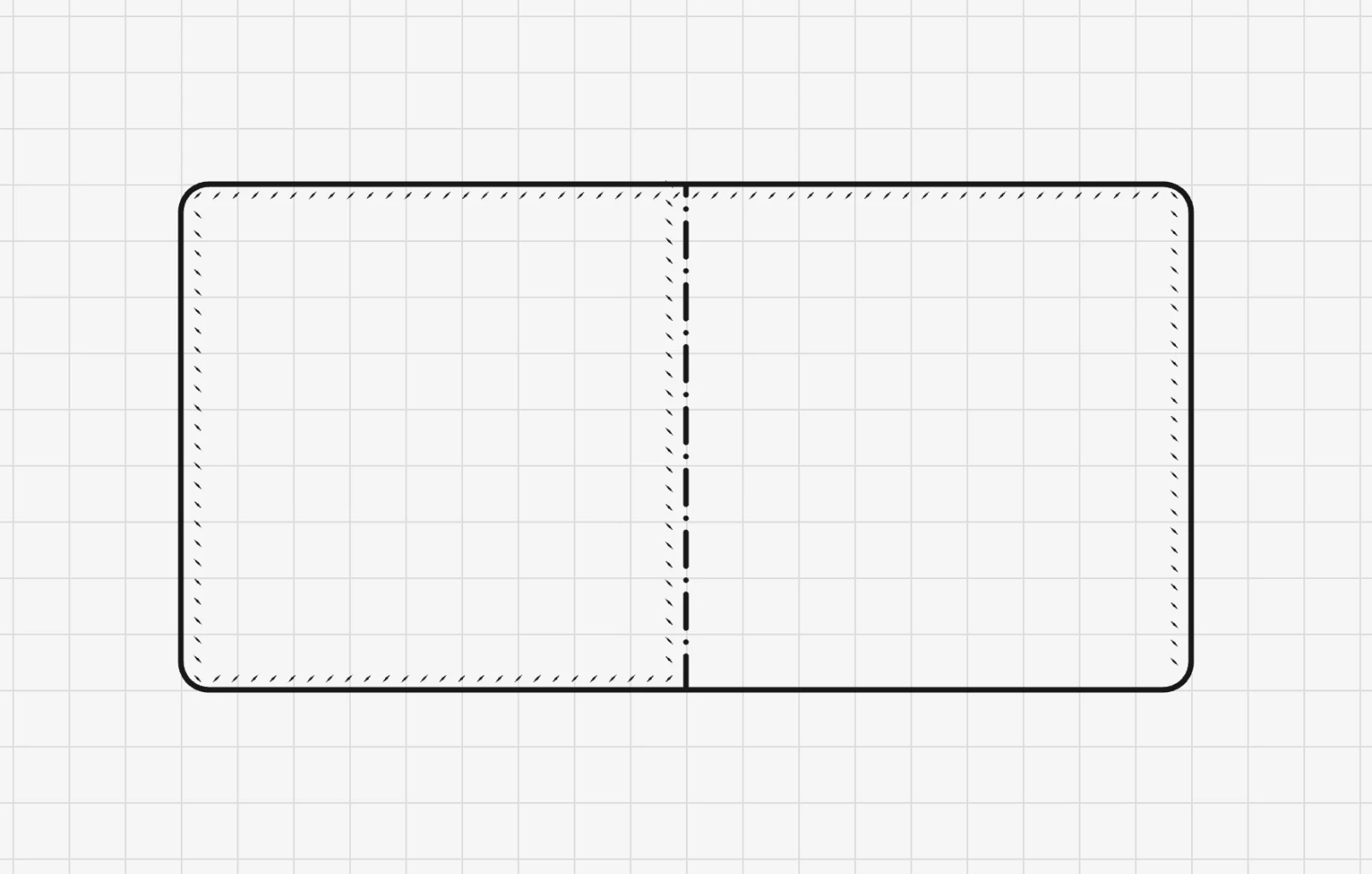
Desenhe uma linha reta onde o couro dobra, selecione-a e clique em Linha de dobra. Ela vira uma linha traço-ponto, a marcação usual de dobra em desenhos, na área de desenho e em todos os PDFs. Clique de novo para torná-la uma linha comum.
Recortes
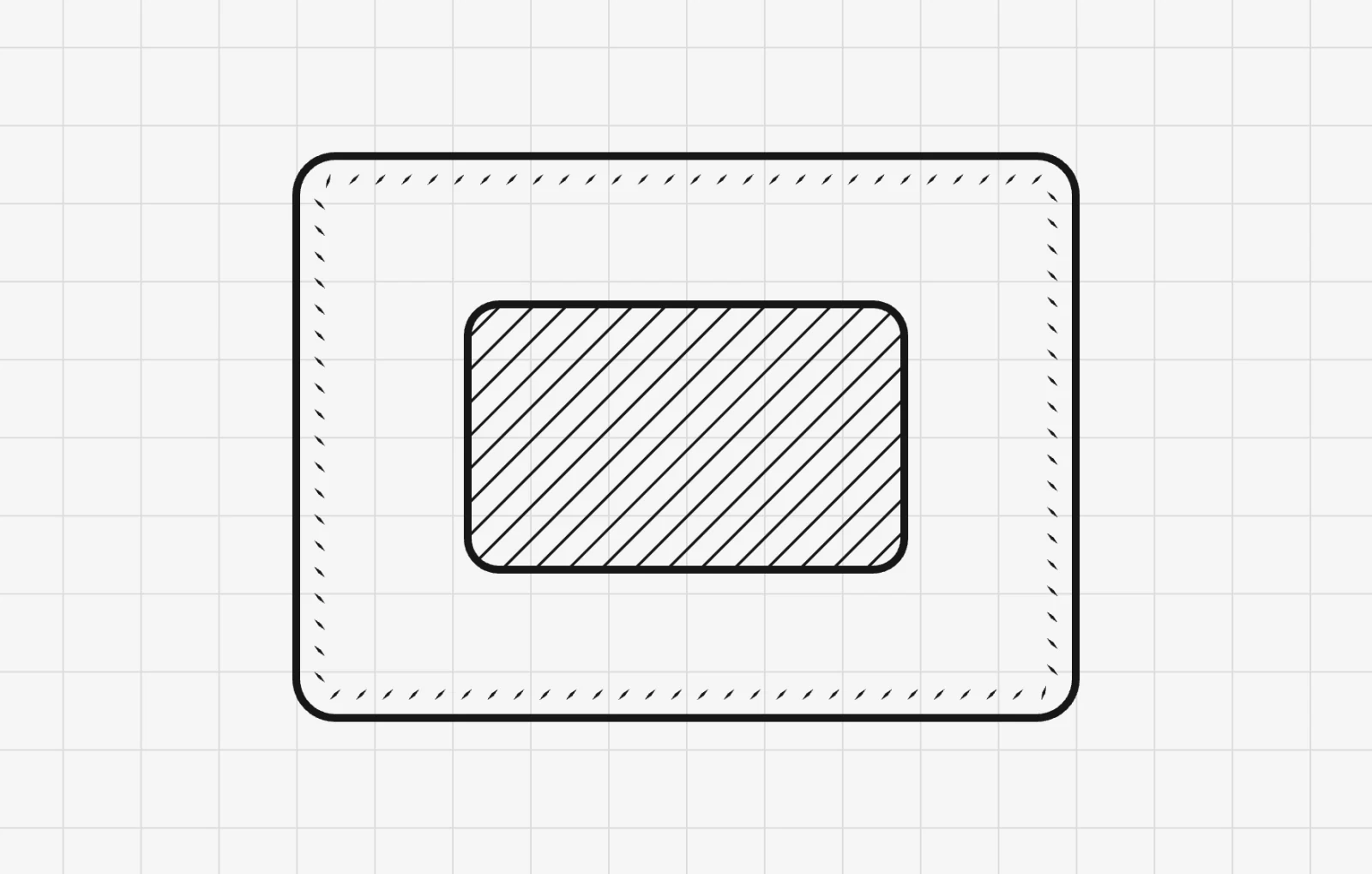
Selecione uma forma fechada dentro de uma peça, como um visor para documento ou um rasgo, e clique em Recorte. O interior dela é preenchido com hachura diagonal, como em um desenho técnico, para que nunca seja confundida com uma marca de posição. O contorno continua sendo uma linha de corte.
Retângulos, círculos e contornos fechados podem ser recortes.
Mostrar medidas
Selecione uma peça e marque Mostrar medidas: cada lado ganha o seu comprimento na área de desenho, e um círculo, o seu diâmetro. Os rótulos acompanham quando você altera a peça.
Para imprimir as medidas também, marque Imprimir medidas no painel Exportar. Veja Imprimir as medidas.
Faltou alguma coisa ou algo não ficou claro? Escreva para support@easypatt.com e isso será corrigido.