
- Hilfe
- Funktionen für Leder
Beschriftungen, Falzlinien und Ausschnitte
Ein Schnittmuster sagt, was mit jeder Linie zu tun ist. Markiere Falze und Ausschnitte, schreibe Beschriftungen und drucke Maße, wo sie helfen.
Textbeschriftungen
- Wähle Text (T) und klicke auf die Arbeitsfläche oder ziehe einen Rahmen in der Größe auf, die der Text haben soll.
- Tippe den Text und drücke dann Enter. Esc bricht ab.
Der Text füllt seinen Rahmen: Vergrößere den Rahmen, um den Text zu vergrößern. Wähle in der Seitenleiste unter Schrift eine von über 300 Schriften und ändere den Wortlaut unter Inhalt. Doppelklicke auf eine Beschriftung, um sie auf der Arbeitsfläche zu bearbeiten.
Falzlinien
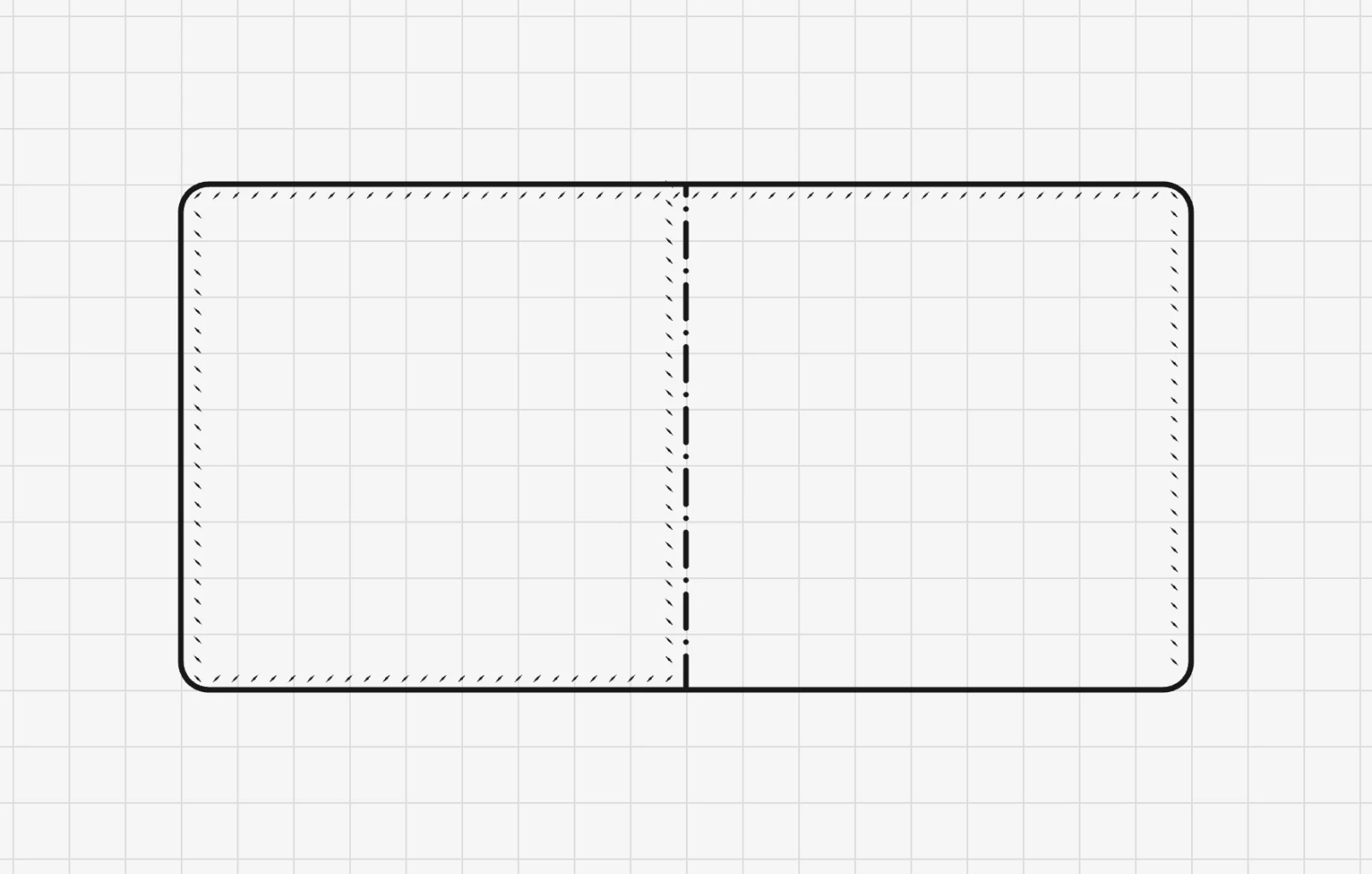
Zeichne eine gerade Linie dort, wo das Leder gefaltet wird, wähle sie aus und klicke auf Falzlinie. Sie wird zur Strichpunktlinie, dem üblichen Zeichen für einen Falz, auf der Arbeitsfläche und in jedem PDF. Klicke noch einmal darauf, um wieder eine normale Linie daraus zu machen.
Ausschnitte
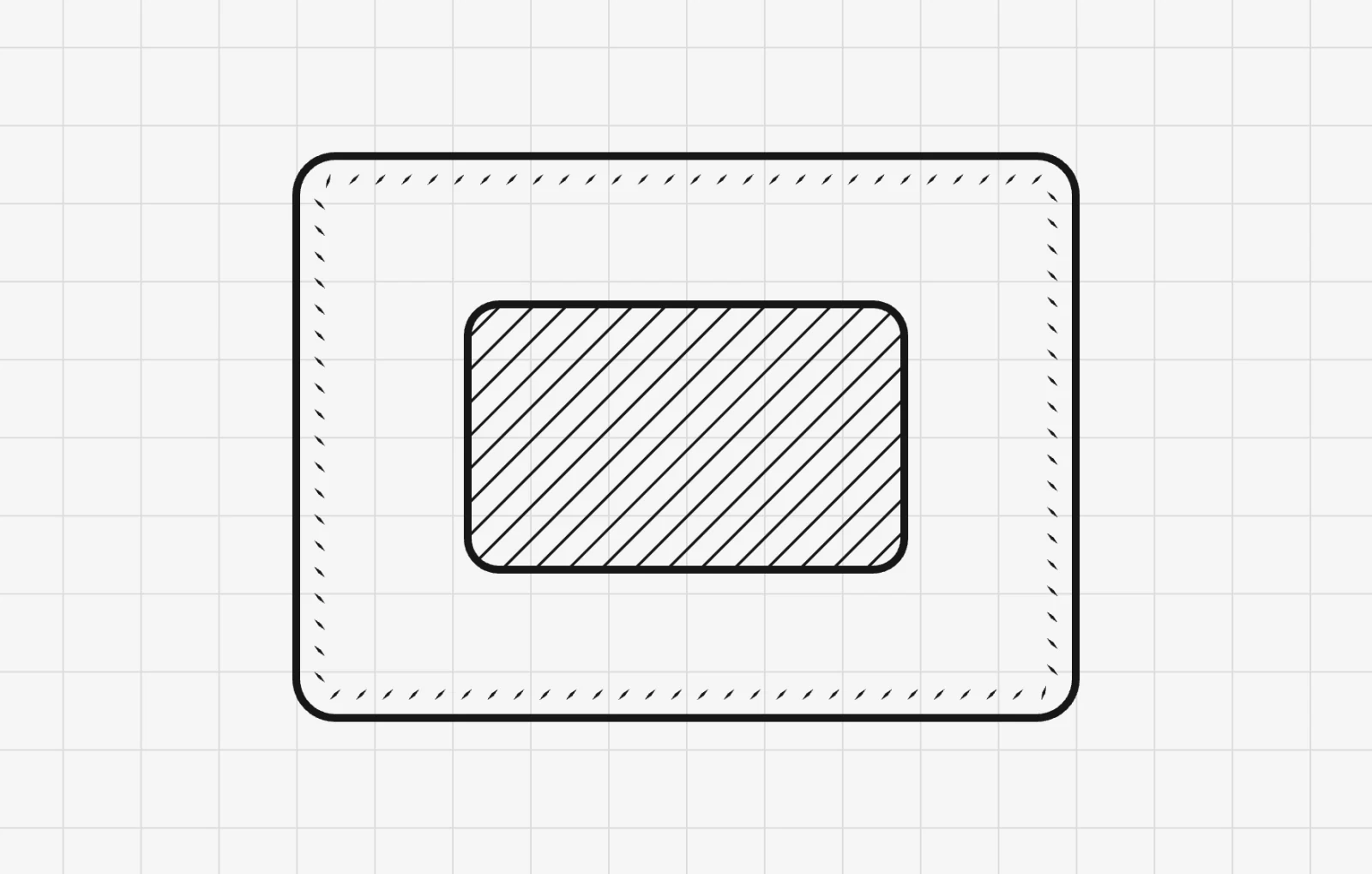
Wähle eine geschlossene Form innerhalb eines Teils aus, etwa ein Ausweisfenster oder einen Schlitz, und klicke auf Ausschnitt. Ihr Inneres wird diagonal schraffiert wie in einer technischen Zeichnung, damit sie nie mit einer Platzierungsmarkierung verwechselt wird. Ihr Umriss bleibt eine Schnittlinie.
Rechtecke, Kreise und geschlossene Umrisse können Ausschnitte sein.
Maße anzeigen
Wähle ein Teil aus und aktiviere Maße anzeigen: Jede Seite zeigt auf der Arbeitsfläche ihre Länge, ein Kreis seinen Durchmesser. Die Beschriftungen passen sich an, wenn du das Teil änderst.
Um sie auch zu drucken, aktiviere Maße drucken in den Export-Einstellungen. Siehe Maße drucken.
Fehlt etwas oder ist etwas unklar? Schreib an support@easypatt.com, dann wird es korrigiert.