
- Ajuda
- Imprimir e salvar
Imprimir em escala
O botão Exportar transforma o seu molde em um PDF em tamanho real. Imprima em uma impressora doméstica, em quantas folhas forem necessárias, ou em uma única folha grande, e confira com o quadrado de 50 mm antes de cortar.
Exportar um PDF
- Clique em Exportar no canto superior direito. As páginas aparecem na área de desenho, em volta do seu molde.
- Em Formato, escolha Várias folhas para uma impressora doméstica ou Página única para uma folha grande.
- Escolha o Tamanho do papel e a Orientação.
- Clique em Baixar PDF em várias folhas, ou em Baixar PDF para uma folha única. O PDF é salvo na sua pasta de downloads.
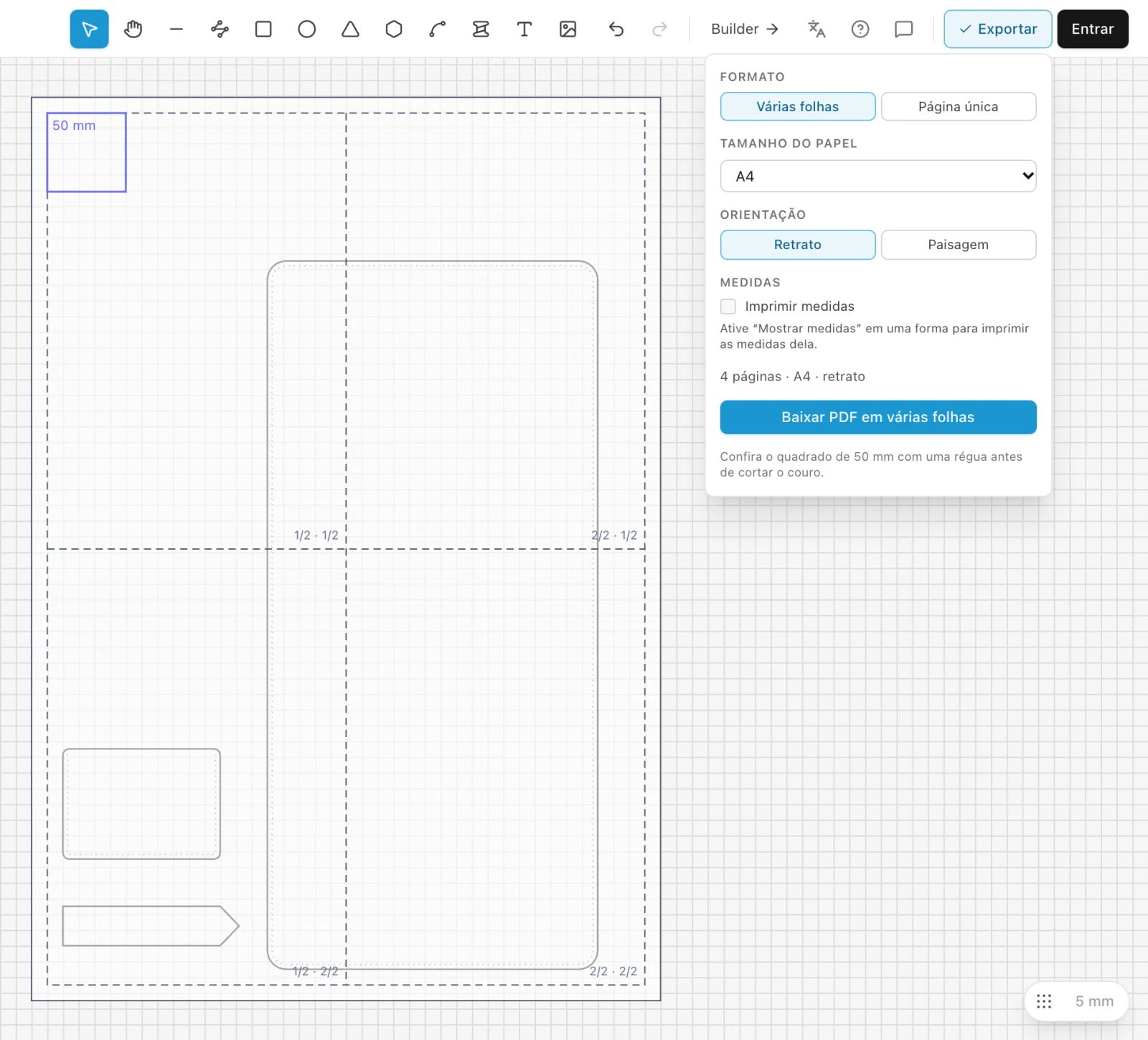
Você pode continuar trabalhando enquanto as páginas aparecem: mova uma peça e as folhas acompanham. Junte as peças para imprimir em menos folhas. Pressione Esc ou clique de novo em Exportar para ocultar as páginas.
Várias folhas ou folha única
- Várias folhas
- O molde dividido em folhas A4, Letter ou A3 que você imprime em casa e emenda. As folhas se encontram exatamente, sem sobreposição.
- Página única
- O molde inteiro em uma única folha, de A4 até A0, para uma gráfica ou uma impressora grande. A opção Automático escolhe a menor folha em que ele cabe.
O resumo abaixo das opções diz quantas páginas você terá. Se o molde for grande demais para a folha única escolhida, escolha um tamanho maior ou use o PDF em várias folhas.
Imprima em tamanho real
- Abra o PDF e imprima a 100% (em alguns programas, a opção se chama “Tamanho real”). Desative “Ajustar à página” e qualquer redimensionamento.
- Imprima só a primeira página e meça o quadrado de 50 mm nela com uma régua de aço.
- Se medir 50 mm, imprima o resto. Se não, revise as configurações da impressora antes de imprimir qualquer outra coisa.
Uma escala errada quase sempre é culpa da janela de impressão, que reduz a página para caber nas margens da impressora. Como imprimir moldes de couro em escala em casa mostra as configurações de cada sistema.
Emende as folhas
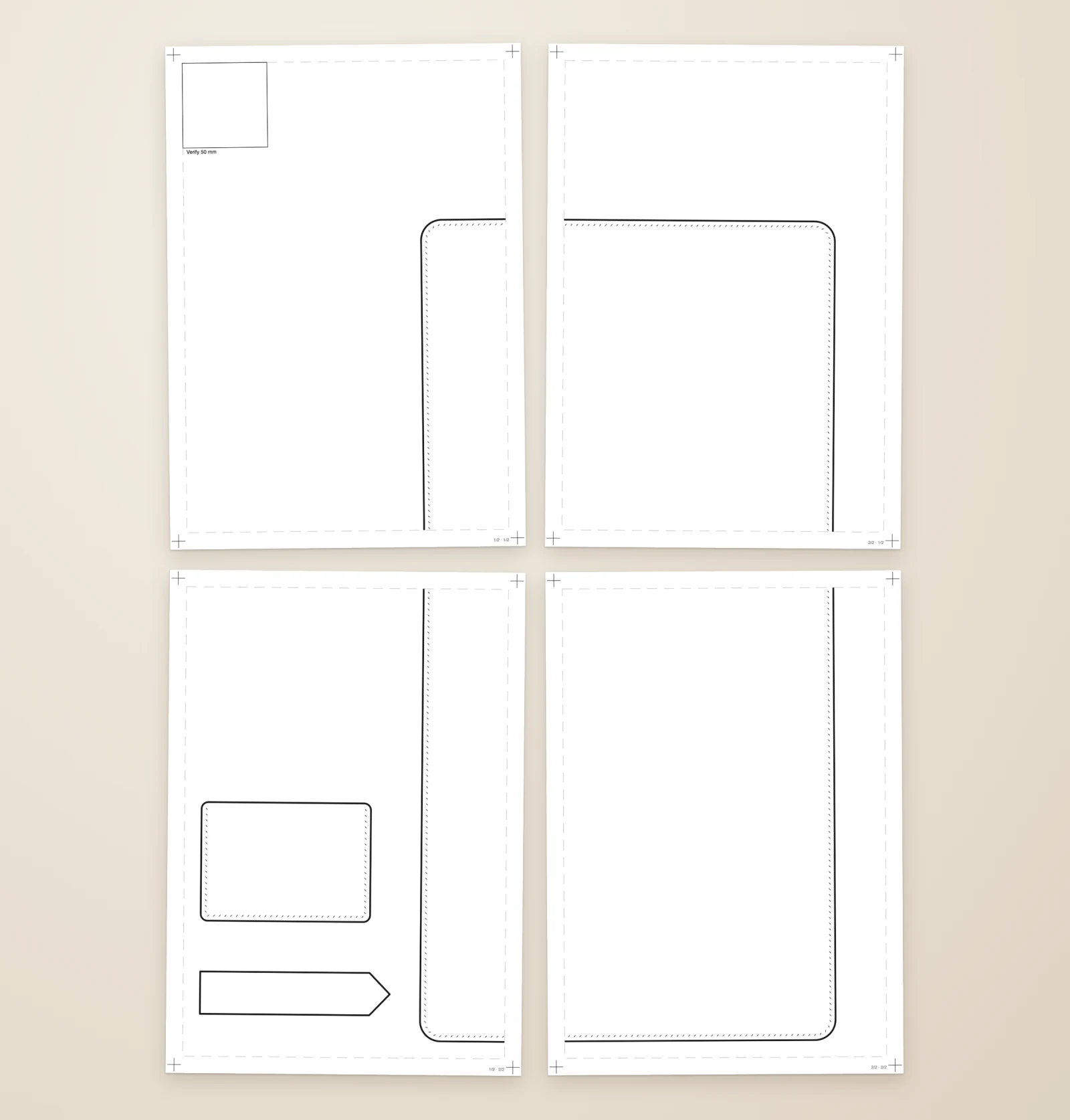
Cada folha tem uma moldura tracejada a 10 mm da borda, e o molde é impresso dentro dela. O pequeno rótulo no canto inferior direito diz onde a folha vai: 2/3 · 1/2 é a segunda coluna de três, na primeira fileira.
- Disponha as folhas em fileiras de acordo com os rótulos.
- Onde duas folhas se encontram, corte uma delas pela moldura tracejada.
- Coloque a borda cortada sobre a moldura tracejada da outra folha, de modo que as linhas do molde continuem, e prenda as folhas com fita adesiva no verso.
O que é impresso
- Todas as peças em camadas visíveis, cada uma com a cor da sua linha. As peças em camadas ocultas ficam de fora.
- Os furos de costura no seu formato, as ferragens com os seus furos e os textos.
- As linhas de dobra em traço-ponto e os recortes com hachura diagonal.
- As imagens, só se a opção Incluir no PDF delas estiver ativada. Nas páginas de um PDF importado ela vem desativada, a menos que você a ative.
- O quadrado de 50 mm, na primeira página.
A grade, a seleção e os outros auxílios da área de desenho nunca são impressos.
Imprimir as medidas
Para imprimir uma peça com as medidas escritas nela, selecione-a e marque Mostrar medidas nas propriedades dela. Depois, em Medidas no painel Exportar, marque Imprimir medidas.
Marca d’água
Se você entrou na conta, pode aplicar o nome ou o logotipo da sua loja, bem suave, em todas as páginas, para que um molde que você compartilha leve o seu nome. A marca é suave o bastante para não atrapalhar o corte.
- No painel Exportar, clique em Configurar… ao lado de Marca d’água, ou escolha Marca d’água… no menu da sua conta.
- Escolha Texto e digite o texto, ou Imagem e escolha uma das imagens que você enviou.
- Defina a Densidade e o Tamanho, confira a prévia e clique em Salvar.
Ela fica guardada na sua conta e vale para todas as exportações enquanto a opção Aplicar nesta exportação estiver marcada.
Faltou alguma coisa ou algo não ficou claro? Escreva para support@easypatt.com e isso será corrigido.