
- 도움말
- 가죽 공예 기능
라벨, 접는 선, 컷아웃
패턴은 선마다 무엇을 해야 하는지 알려 줘요. 접는 선과 컷아웃을 표시하고, 라벨을 쓰고, 도움이 되는 곳에 치수를 인쇄하세요.
텍스트 라벨
- 텍스트 도구(T)를 고르고 캔버스를 클릭하거나, 원하는 텍스트 크기만큼 상자를 드래그하세요.
- 입력한 다음 Enter 키를 누르세요. Esc 키를 누르면 취소돼요.
텍스트는 상자를 가득 채워요. 상자를 키우면 글자도 커져요. 패널에서 300가지가 넘는 글꼴 중 하나를 고르고, 내용 아래에서 문구를 바꾸세요. 라벨을 더블클릭하면 캔버스에서 바로 편집할 수 있어요.
접는 선
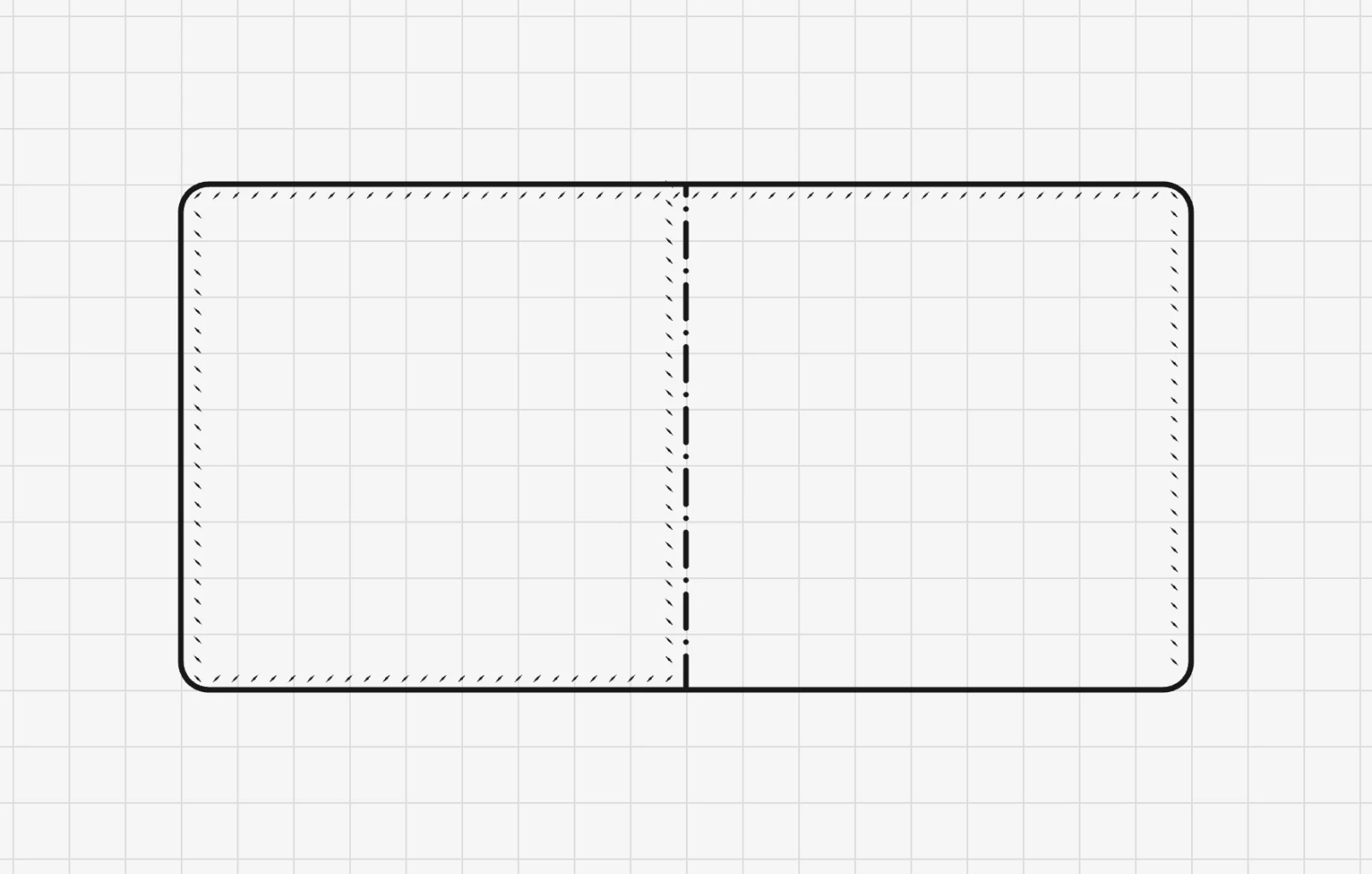
가죽이 접히는 곳에 직선을 긋고, 선택한 다음 접는 선 버튼을 클릭하세요. 캔버스와 모든 PDF에서 접는 곳을 나타내는 일반적인 도면 기호인 일점쇄선으로 바뀌어요. 다시 클릭하면 보통 선으로 돌아가요.
컷아웃
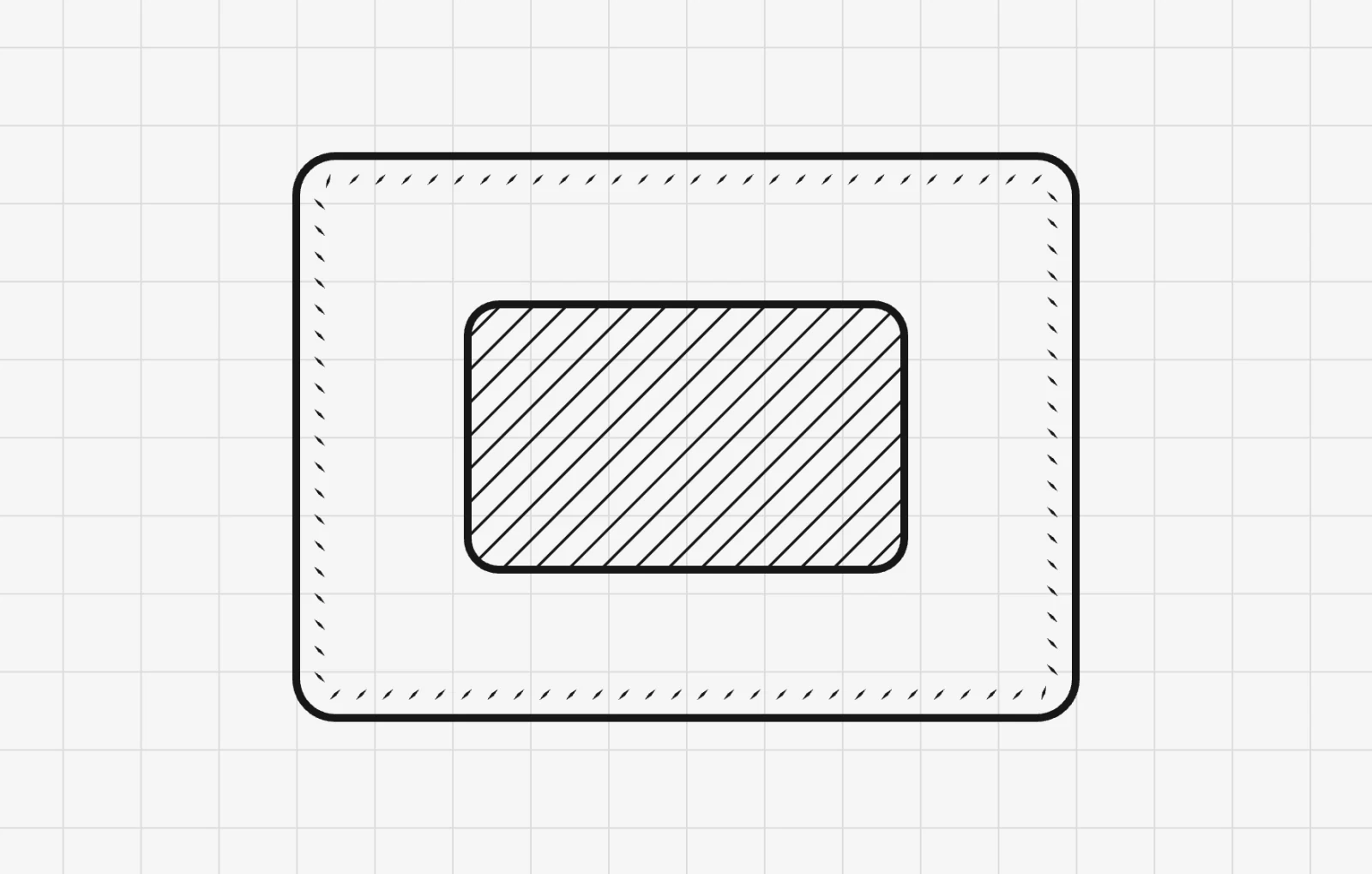
신분증 창이나 슬롯처럼 조각 안에 있는 닫힌 도형을 선택하고 컷아웃 버튼을 클릭하세요. 기술 도면처럼 안쪽이 대각선 빗금으로 채워져 위치 표시로 착각할 일이 없어요. 외곽선은 그대로 재단선이에요.
사각형, 원, 닫힌 외곽선을 컷아웃으로 만들 수 있어요.
치수 표시
조각을 선택하고 치수 표시 옵션을 체크하세요. 캔버스에 변마다 길이가, 원에는 지름이 표시돼요. 조각을 바꾸면 표시도 따라 바뀌어요.
치수를 인쇄하려면 내보내기 패널에서 치수 인쇄 옵션도 체크하세요. 치수 인쇄를 참고하세요.
빠진 내용이나 헷갈리는 부분이 있나요? support@easypatt.com 주소로 알려 주시면 고칠게요.