
- Ajuda
- Primeiros passos
Visão geral do editor
O editor tem três partes: a barra superior com as ferramentas, o painel à esquerda e a área de desenho, onde você desenha em tamanho real, em milímetros.
As três partes
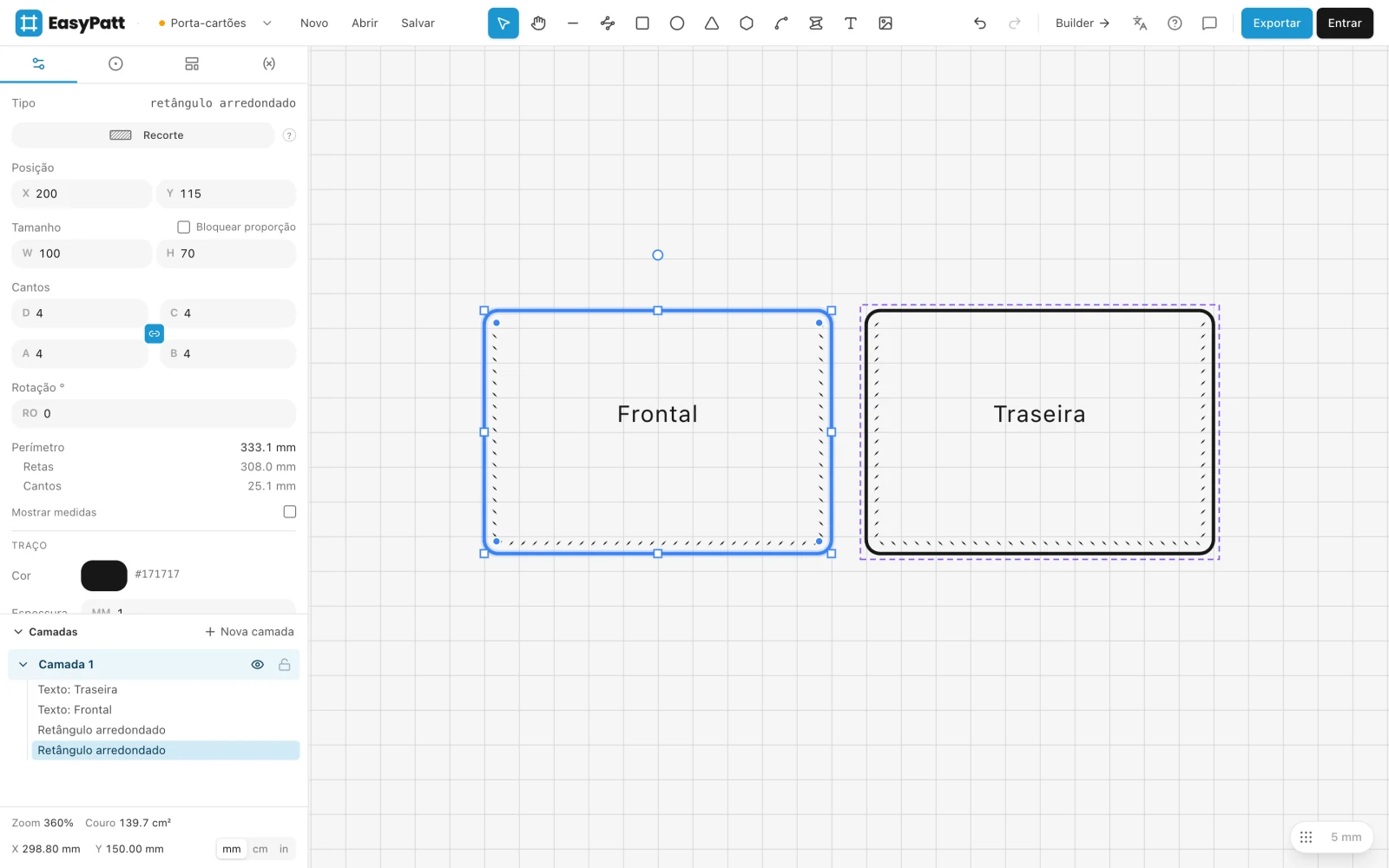
A barra superior
- Nome do projeto
- Clique nele para renomear o projeto. A seta ao lado abre o menu do projeto: seus projetos na nuvem, o Builder, um novo projeto e abrir um arquivo.
- Novo, Abrir e Salvar
- Começar, abrir e salvar um projeto. Veja Salvar e abrir projetos.
- As ferramentas
- Tudo com que você desenha, de Selecionar até Imagem ou PDF. Passe o mouse sobre uma ferramenta para ver o que ela faz e qual é a tecla dela.
- Desfazer e refazer
- Ou pressione ⌘Z e ⌘ShiftZ.
- Builder
- Abre o Builder de carteiras. Veja Criar uma carteira no Builder.
- Idioma, ajuda e feedback
- Mude o idioma, abra esta ajuda ou envie uma mensagem ao criador do EasyPatt.
- Exportar
- Mostra as páginas impressas na área de desenho e baixa o PDF. Veja Imprimir em escala.
- Entrar
- Opcional. Veja Sua conta.
O painel à esquerda
O painel tem quatro abas. A primeira mostra o que estiver selecionado, e o painel volta para ela sozinho quando você seleciona algo.
- Propriedades
- O tamanho, a posição e as configurações da peça selecionada, ou as configurações da ferramenta que você está usando.
- Ferragens
- Rebites, botões de pressão, fivelas e outras ferragens para posicionar. Veja Ferragens.
- Modelos
- Suas formas salvas e a biblioteca compartilhada. Veja Modelos e a biblioteca compartilhada.
- Variáveis
- Medidas com nome para o projeto inteiro. Veja Variáveis.
Abaixo das abas fica a lista de camadas e, bem embaixo, o zoom, quanto couro as suas peças usam, a posição do mouse e a unidade: mm, cm ou in.
A área de desenho
A área de desenho é onde você desenha, em tamanho real: 10 mm na área de desenho são 10 mm no molde impresso. A grade ajuda a posicionar as coisas; o botão e o tamanho dela ficam no canto inferior direito.
- Arraste com o botão direito do mouse, ou segure Espaço e arraste, para navegar. Role ou faça o movimento de pinça para dar zoom.
- Clique com o botão direito em uma peça para ver as ações mais usadas: copiar, duplicar, espelhar, agrupar, bloquear e outras.
Quando a área de desenho está vazia, um destaque percorre as ferramentas. Escolha uma e desenhe: um retângulo é um bom começo.
Idioma
O EasyPatt fala 14 idiomas. Ele abre no idioma do seu navegador; para mudar, clique no botão de idioma na barra superior. A escolha fica guardada neste dispositivo.
Os moldes impressos mantêm algumas palavras em inglês, como Verify 50 mm ao lado do quadrado de 50 mm.
Faltou alguma coisa ou algo não ficou claro? Escreva para support@easypatt.com e isso será corrigido.