
- Ajuda
- Organizar as peças
Selecionar, mover e copiar
Tudo o que você faz com uma peça começa por selecioná-la com Selecionar. Depois, mova, redimensione, gire ou copie.
Selecionar
- Clique
- Seleciona uma peça. Uma peça fechada pode ser clicada em qualquer ponto dentro dela.
- Shift+clique
- Adiciona uma peça à seleção ou a retira de novo.
- Arraste em uma área vazia
- Seleciona todas as peças que a caixa toca.
- ⌘A
- Seleciona todas as peças e linhas de costura.
- Esc
- Limpa a seleção.
Onde as peças se sobrepõem, a de cima é escolhida. Clicar em qualquer peça de um grupo seleciona o grupo inteiro.
Mover
Arraste uma peça para movê-la; não é preciso selecioná-la antes. Com várias peças selecionadas, arraste qualquer uma delas, ou o espaço vazio entre elas, para mover todas.
Enquanto você arrasta, as guias alinham a peça com as outras e os rótulos mostram as distâncias em volta dela. Veja Encaixe e guias. Pressione Esc durante o arraste para devolvê-la ao lugar.
Redimensionar e girar
- Retângulos
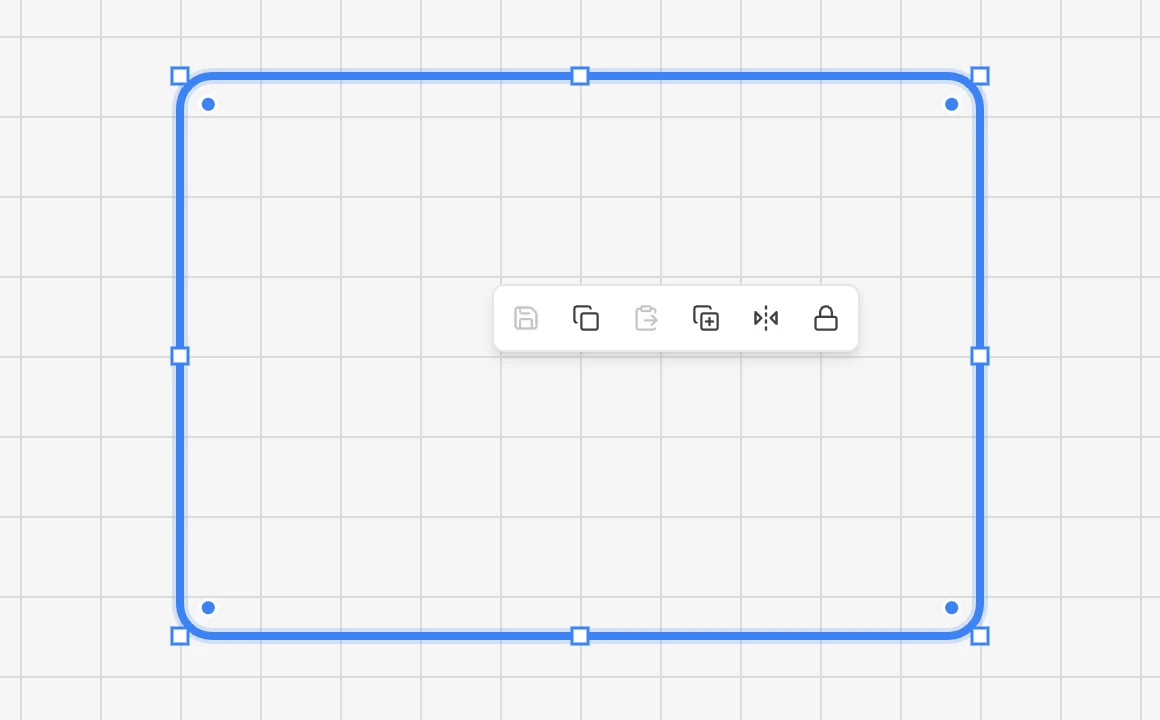
- Arraste um canto ou o meio de um lado. Segure Shift em um canto para manter as proporções, ou Alt para redimensionar a partir do centro.
- Círculos
- Arraste qualquer um dos quatro controles para mudar o raio.
- Textos e imagens
- Arraste um canto: a caixa cresce a partir do centro.
- Contornos, triângulos, polígonos
- Não têm controles de tamanho: mova os pontos ou digite o tamanho no painel.
- Várias peças
- Uma caixa em volta de todas, com controles para redimensioná-las juntas.
Para girar uma peça, arraste o controle redondo acima dela. Segure Shift para girar em passos de 15°. Para um ângulo exato, digite-o em Rotação °, ou em Girar em ° para várias peças.
Copiar, colar e duplicar
| ⌘C | Copiar a seleção |
| ⌘V | Colar onde o mouse estiver |
| ⌘D | Duplicar: uma cópia 10 mm para a direita e para cima |
As linhas de costura de uma peça são copiadas com ela, e as cópias vão para a mesma camada do original. O que você copia fica só nesta aba, até você recarregar a página.
Se você copiou uma imagem de outro programa, como uma captura de tela, ⌘V a envia e a posiciona (é preciso ter entrado na conta).
Excluir e desfazer
| BackspaceouDelete | Excluir a seleção, ou só o ponto ou o lado escolhido |
| ⌘Z | Desfazer |
| ⌘ShiftZou⌘Y | Refazer |
Toda alteração pode ser desfeita, até 200 passos para trás. Um arraste inteiro conta como um passo. Excluir uma peça também exclui as linhas de costura dela.
O menu do botão direito
Clique com o botão direito em uma peça para abrir uma pequena barra com as ações mais usadas: salvar como modelo, copiar, colar, duplicar, espelhar, bloquear e agrupar ou desagrupar.
Faltou alguma coisa ou algo não ficou claro? Escreva para support@easypatt.com e isso será corrigido.