
- Ajuda
- Organizar as peças
Camadas
As camadas empilham as peças como elas são costuradas: um bolso em uma camada acima do seu painel fica por cima dele e é escolhido primeiro. A lista fica na parte de baixo do painel esquerdo.
A lista Camadas
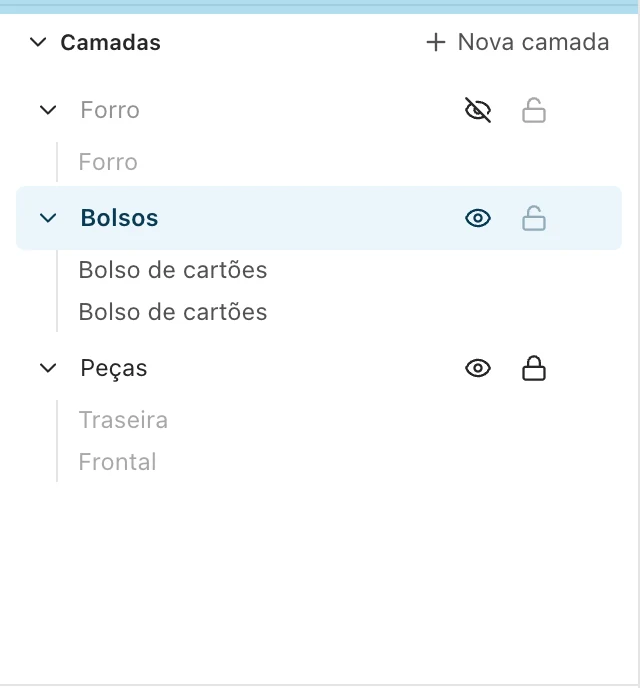
Cada camada mostra as suas peças abaixo dela. Uma camada mais acima na lista fica por cima. As peças novas vão para a última camada em que você clicou.
- Nova camada
- Adiciona uma camada no topo.
- Clique em uma camada
- Seleciona tudo o que está nela, pronto para mover. Shift+clique adiciona outra camada.
- Clique em uma peça
- Seleciona a peça. Shift+clique a adiciona à seleção.
- Clique duplo
- Renomeia uma camada ou uma peça.
- Arraste uma camada
- Move a camada para cima ou para baixo na pilha.
- Arraste uma peça
- Move a peça para outra camada ou para cima de outra peça.
Arraste a borda de cima da lista para aumentá-la; dê um clique duplo nessa borda para voltar à altura normal.
Ocultar e bloquear
- Olho
- Oculta a camada. As peças dela não aparecem, não podem ser clicadas e não são impressas.
- Cadeado
- Bloqueia a camada. As peças dela aparecem, são impressas e os pontos se encaixam nelas, mas não podem ser clicadas nem movidas.
Para excluir uma camada, passe o mouse sobre ela e clique na lixeira. Se ela tiver peças, o editor pede confirmação antes, e Desfazer a traz de volta.
Bom saber
- Cópias e peças coladas vão para a mesma camada do original.
- Imagens e páginas de PDF importadas sempre vão para a camada mais baixa, sob o seu desenho.
- Se a última camada em que você clicou estiver oculta ou bloqueada, as peças novas vão para a camada mais alta que puder ser usada.
Faltou alguma coisa ou algo não ficou claro? Escreva para support@easypatt.com e isso será corrigido.