
- Aiuto
- Funzioni per la pelletteria
Etichette, linee di piega e intagli
Un cartamodello dice all’artigiano cosa fare con ogni linea. Segna pieghe e intagli, scrivi etichette e stampa le misure dove servono.
Etichette di testo
- Scegli Testo (T) e fai clic nell’area di disegno, oppure trascina un riquadro grande quanto deve essere il testo.
- Scrivi, poi premi Enter. Esc annulla.
Il testo riempie il suo riquadro: ingrandisci il riquadro per ingrandire il testo. Scegli un Carattere tra gli oltre 300 del pannello, e cambia le parole in Contenuto. Fai doppio clic su un’etichetta per modificarla nell’area di disegno.
Linee di piega
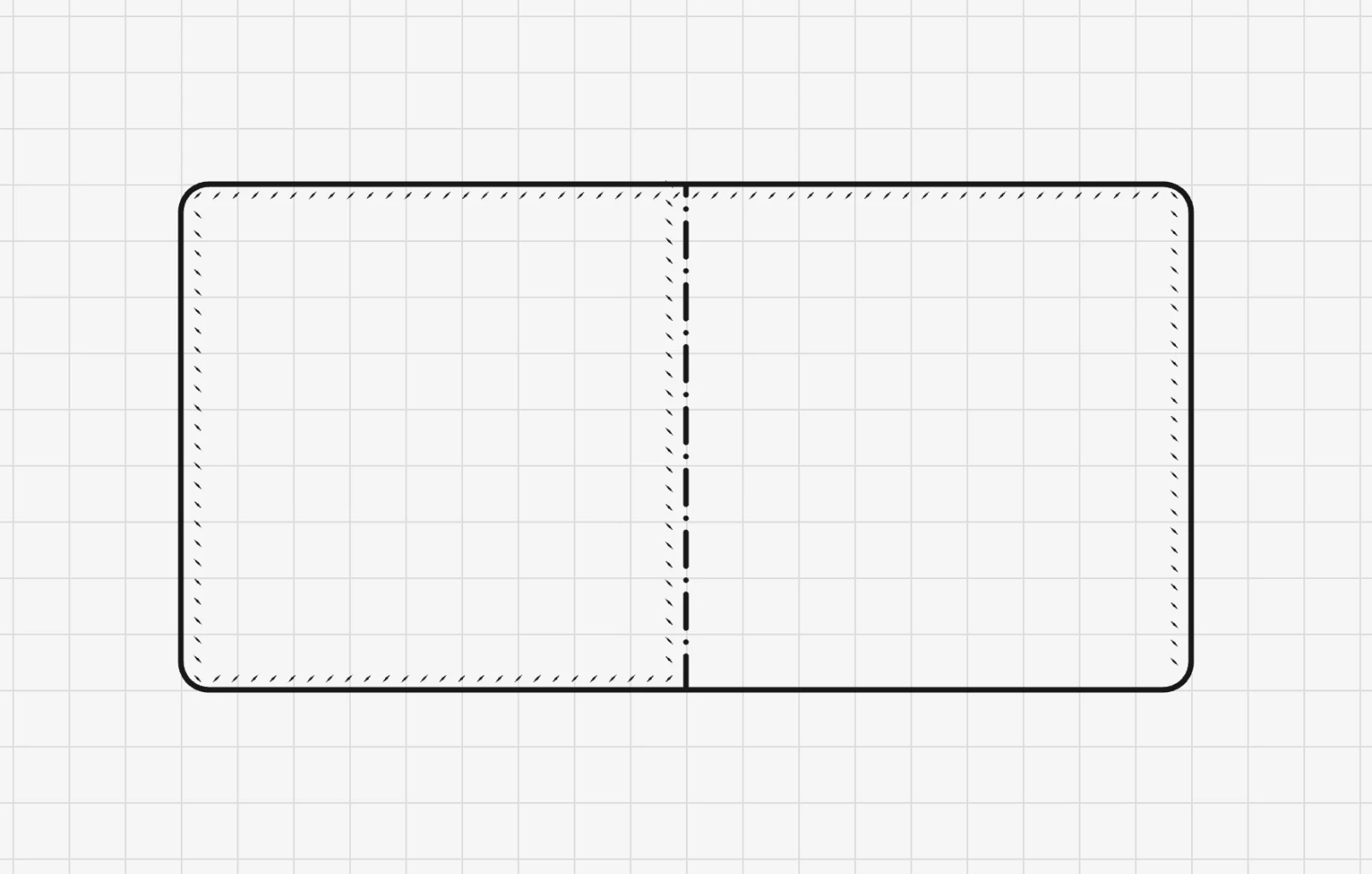
Disegna una linea dritta dove la pelle si piega, selezionala e fai clic su Linea di piega. Diventa una linea tratto-punto, il segno che si usa di solito nei disegni per una piega, nell’area di disegno e in ogni PDF. Fai di nuovo clic sul pulsante per farla tornare una linea normale.
Intagli
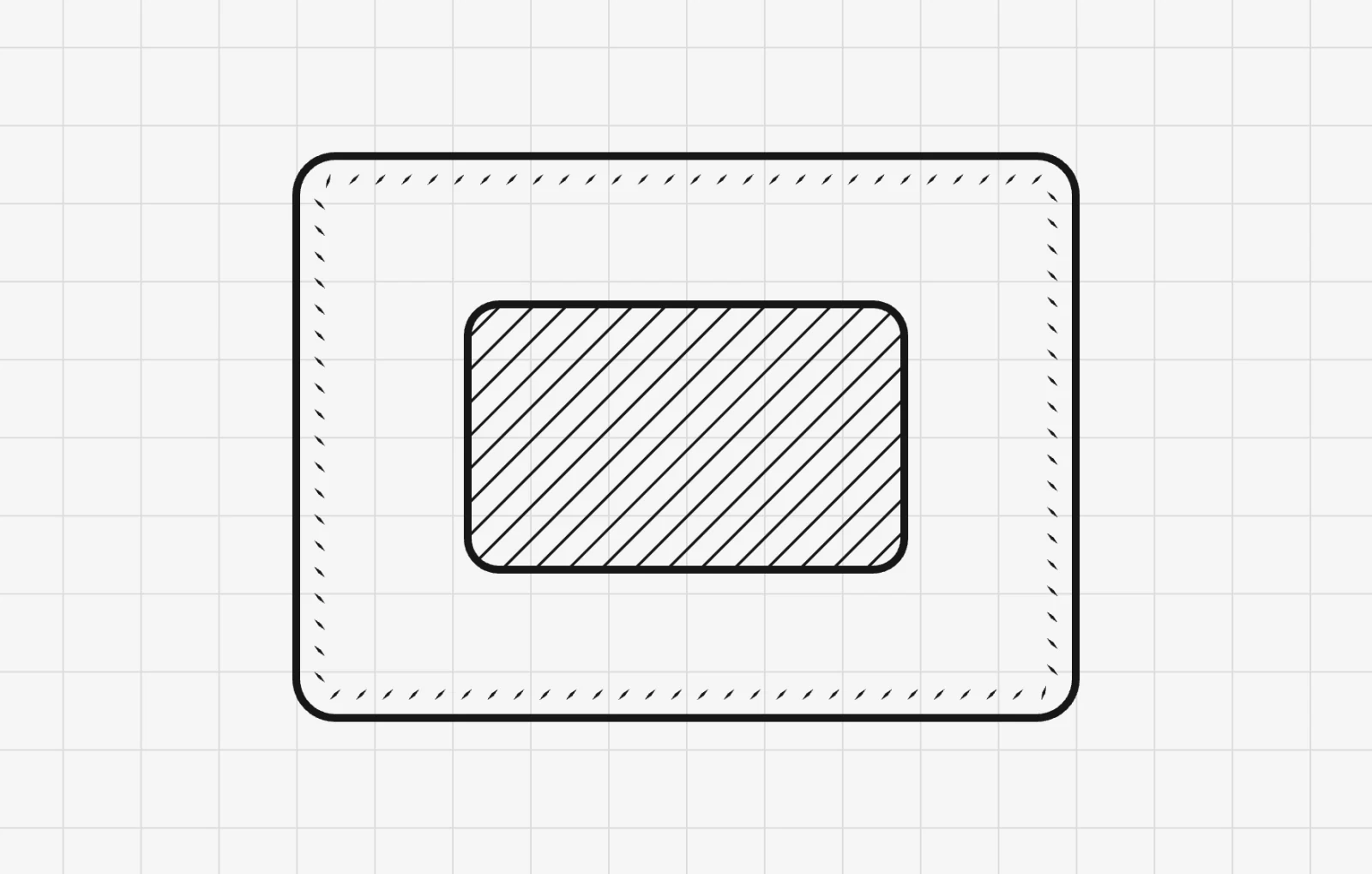
Seleziona una forma chiusa all’interno di un pezzo, come una finestrella per documenti o un’asola, e fai clic su Intaglio. L’interno si riempie di righe diagonali, come in un disegno tecnico, così l’intaglio non viene mai scambiato per un segno di posizionamento. Il suo contorno resta una linea di taglio.
Possono essere intagli i rettangoli, i cerchi e i contorni chiusi.
Mostra misure
Seleziona un pezzo e spunta Mostra misure: ogni lato mostra la sua lunghezza nell’area di disegno, e un cerchio il suo diametro. Le etichette si aggiornano mentre modifichi il pezzo.
Per stamparle, spunta anche Stampa le quote nel pannello Esporta. Vedi Stampa le misure.
Manca qualcosa o non è chiaro? Scrivi a support@easypatt.com e lo sistemiamo.