
- Pomoc
- Funkcje kaletnicze
Podpisy, linie zagięcia i wycięcia
Wykrój mówi kaletnikowi, co zrobić z każdą linią. Oznacz zagięcia i wycięcia, dodaj podpisy i drukuj wymiary tam, gdzie pomagają.
Podpisy tekstowe
- Wybierz narzędzie Tekst (T) i kliknij obszar roboczy albo przeciągnij ramkę o rozmiarze, jaki ma mieć tekst.
- Wpisz tekst i naciśnij Enter. Klawisz Esc anuluje.
Tekst wypełnia swoją ramkę: powiększ ramkę, aby powiększyć tekst. W panelu, w polu Czcionka, wybierz jedną z ponad 300 czcionek, a słowa zmieniaj w polu Treść. Kliknij podpis dwukrotnie, aby edytować go na obszarze roboczym.
Linie zagięcia
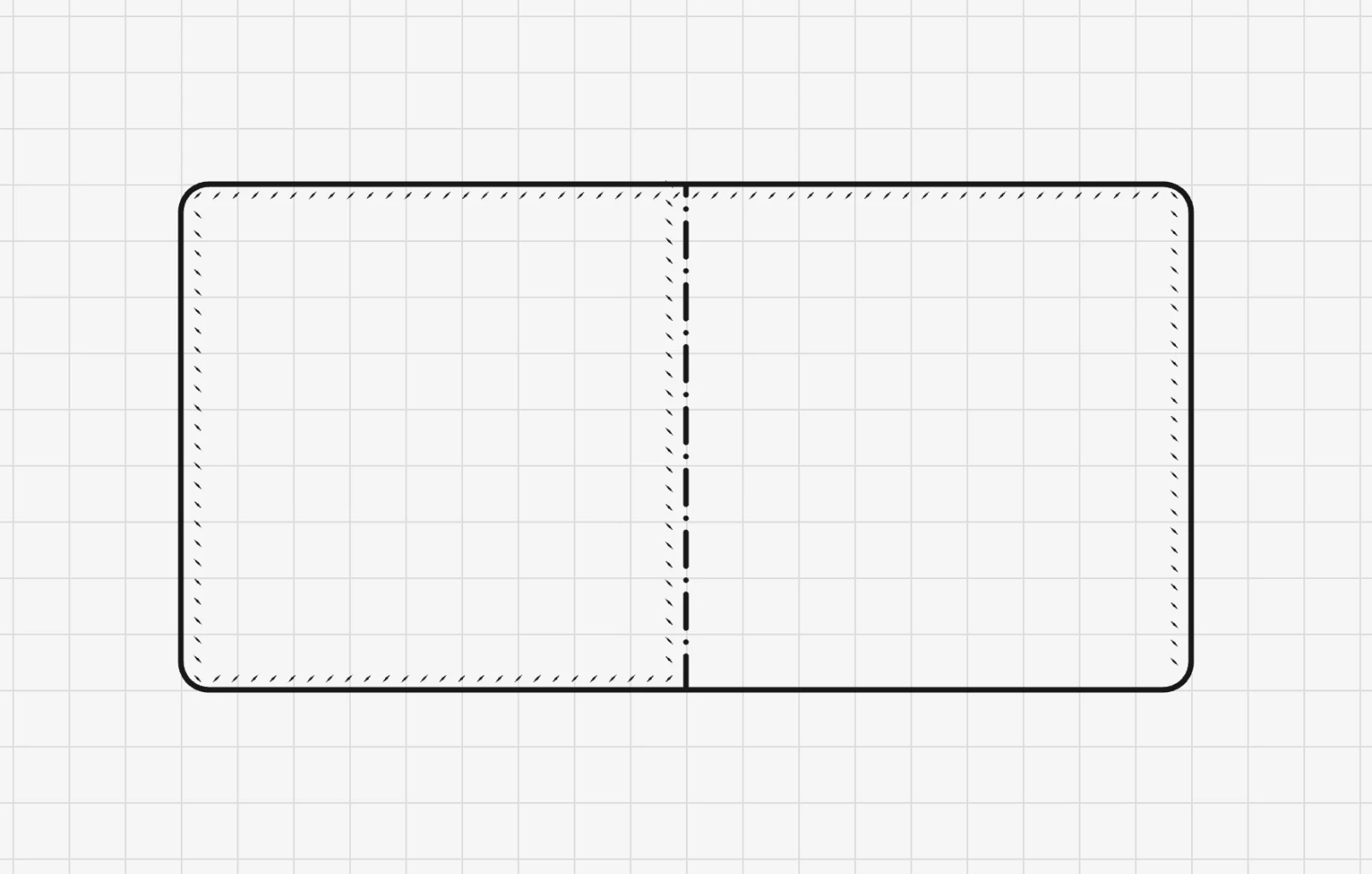
Narysuj prostą linię w miejscu zagięcia skóry, zaznacz ją i kliknij Linia zagięcia. Zamieni się w linię kreska-kropka – typowe oznaczenie zagięcia na rysunku – na obszarze roboczym i w każdym PDF. Kliknij ponownie, aby znów była zwykłą linią.
Wycięcia
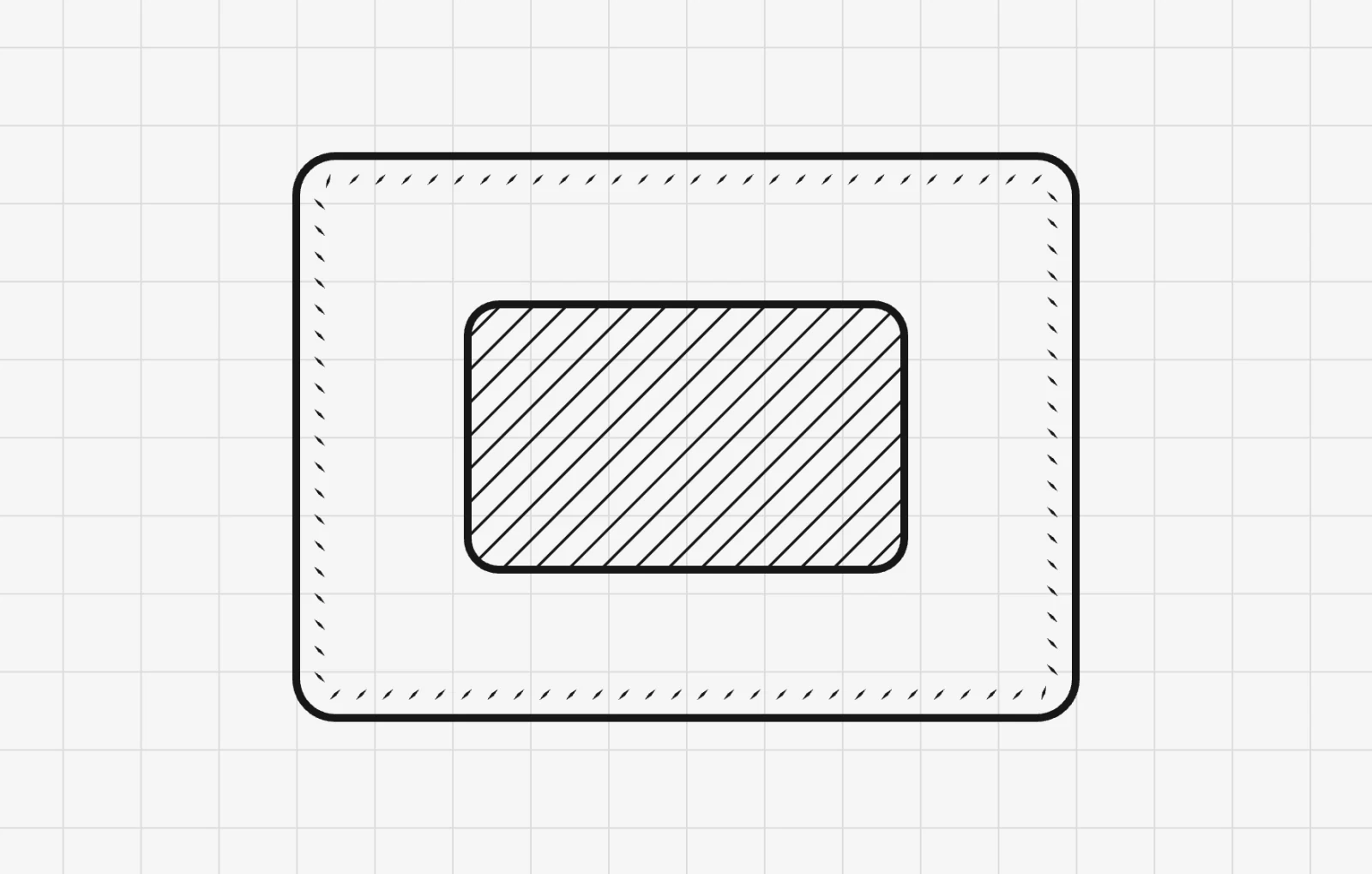
Zaznacz zamknięty kształt wewnątrz elementu, np. okienko na dowód albo szczelinę, i kliknij Wycięcie. Jego wnętrze wypełni się ukośnym kreskowaniem, jak na rysunku technicznym, więc nikt nie weźmie go za znacznik położenia. Jego kontur nadal jest linią cięcia.
Wycięciem może być prostokąt, okrąg lub zamknięty kontur.
Pokaż wymiary
Zaznacz element i włącz opcję Pokaż wymiary: przy każdym boku pojawi się na obszarze roboczym jego długość, a przy okręgu średnica. Etykiety aktualizują się, gdy zmieniasz element.
Aby je też wydrukować, włącz opcję Drukuj wymiary w panelu Eksportuj. Zobacz: Drukuj wymiary.
Czegoś brakuje albo coś jest niejasne? Napisz na adres support@easypatt.com, a zostanie to poprawione.