
- ヘルプ
- 財布Builder
3Dビュー、パーツ、エクスポート
裁断の前に、3Dとパーツ一覧で財布を確認しましょう。その後、原寸で印刷するか、エディターに取り込んで細部を描き加えます。
3Dビュー
ドラッグで財布を回転、スクロールでズーム、マウスの右ボタンでドラッグすると移動します。ダブルクリックか「表示をリセット」で元の表示に戻ります。右上の3つのボタンで表示を切り替えます。
- 財布
- 選んだ革と糸で表示した財布。
- カードを入れた状態
- カードが入るすべてのポケットにカードを入れた状態と、各ポケットの深さとカードの見える量の一覧。
- パーツ展開
- すべてのパーツを離して並べ、名前を付けて表示します。どこに何があるかがわかります。
折りたたむ財布では、3Dビューの下のスライダーで開閉できます。三つ折り財布は左のパネルが先に閉じ、次に右が閉じます。
パーツ一覧
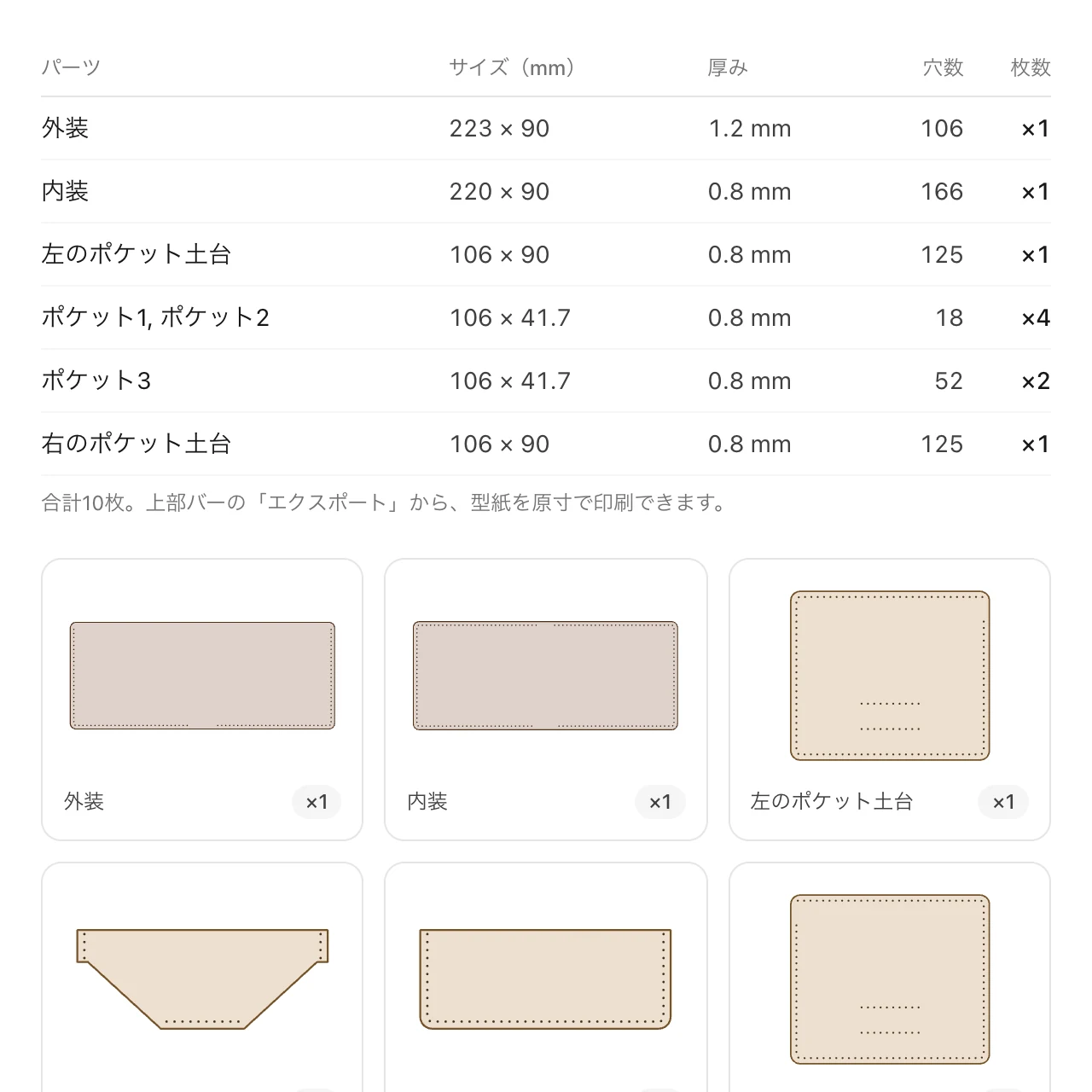
「パーツ」タブには、すべてのパーツがサイズ、革の厚さ、縫い穴の数、裁断枚数とともに一覧表示されます。同じパーツは1回だけ、裁断枚数を付けて表示されます。一覧の下には、各パーツが穴とともに描かれます。
型紙を印刷する
- 上部バーの「エクスポート」をクリックし、「用紙」(A4、Letter、A3)を選びます。
- 「PDFをダウンロード」をクリックします。PDFはダウンロードフォルダーに保存されます。
- 「ページに合わせる」ではなく100%で印刷し、裁断の前に1ページ目の50 mmの正方形を測ります。
各パーツは、収まる限り1ページに丸ごと印刷され、名前、革の厚さ、裁断枚数が書かれます。用紙より大きいパーツは、貼り合わせ用の印を付けて複数の用紙に分割されます。印刷と用紙の貼り合わせについては、原寸で印刷で詳しく説明しています。
「エディターで確認」をクリックすると、同じ型紙がページを表示した状態でエディターで開くので、エクスポートの前にパーツを動かしたり、用紙を変えたり、透かしを入れたりできます。
エディターで開く
「エディターで開く」を使うと、財布が普通のエディターのプロジェクトに変換されます。各パーツはすぐ裁断できるように並べられ、ステッチと裁断枚数のラベルが付きます。各パーツはグループになっているので、クリックすると丸ごと動きます。一部を変更するには、グループを解除します。
- ログイン中は、そのたびにアカウント内の新しいプロジェクトになります。
- ログインしていない場合は、エディターがこのブラウザに保存している1つのプロジェクトと置き換わります。そのプロジェクトに作業内容がある場合は先に確認が表示されるので、残したいときは事前にファイルに保存してください。
変換は一方向です。Builderのデザインはそのまま残り、エディターで行った変更はデザインには反映されません。
足りない点やわかりにくい点があれば、support@easypatt.com までお知らせください。修正します。