
- Aiuto
- Builder dei portafogli
Vista 3D, pezzi ed esportazione
Prima di tagliare, controlla il portafoglio in 3D e nell’elenco dei pezzi. Poi stampalo a grandezza naturale, o portalo nell’editor per aggiungere i tuoi dettagli.
La vista 3D
Trascina per ruotare il portafoglio, scorri per fare zoom e trascina con il tasto destro del mouse per spostarlo. Un doppio clic o Ripristina vista lo riporta com’era. I tre pulsanti in alto a destra cambiano la vista:
- Portafoglio
- Il portafoglio con le tue pelli e il tuo filo.
- Con le carte
- Una carta in ogni scomparto che può contenerla, e un elenco con la profondità di ogni scomparto e quanta parte della sua carta resta visibile.
- Esploso
- Ogni pezzo staccato dagli altri e con il suo nome, per vedere cosa va dove.
In un portafoglio che si piega, il cursore sotto la vista 3D lo apre e lo chiude. Nel portafoglio a tre ante si chiude prima il pannello sinistro, poi il destro.
L’elenco dei pezzi
La scheda Pezzi elenca ogni pezzo con misure, spessore della pelle, numero di fori di cucitura e quanti tagliarne. I pezzi uguali compaiono una volta sola, con il numero da tagliare. Sotto l’elenco, ogni pezzo è disegnato con i suoi fori.
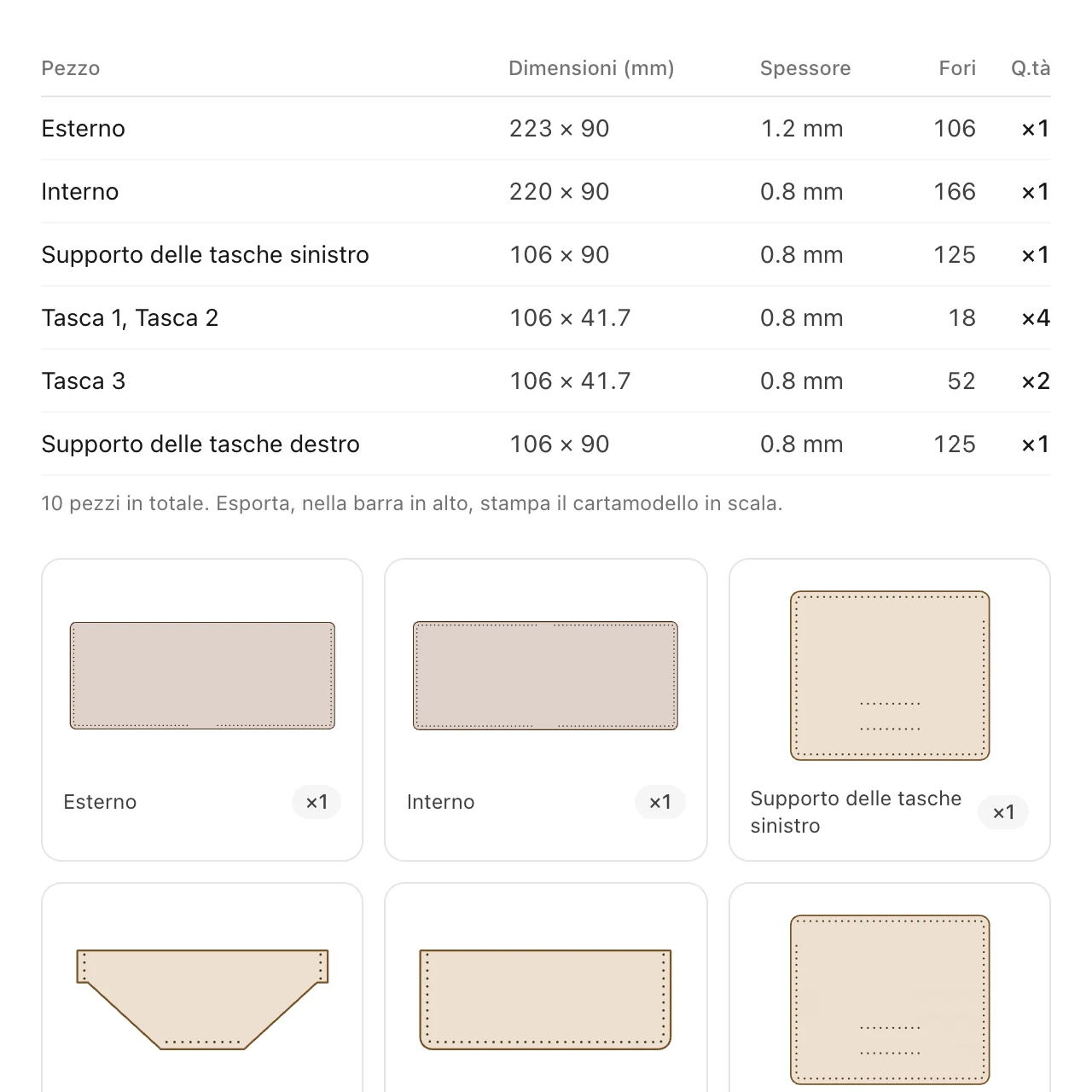
Stampa il cartamodello
- Fai clic su Esporta nella barra superiore e in Carta scegli A4, Letter o A3.
- Fai clic su Scarica PDF. Il PDF viene salvato nei tuoi download.
- Stampalo al 100%, non con “Adatta alla pagina”, e misura il quadrato di 50 mm sulla prima pagina prima di tagliare.
Ogni pezzo sta intero su una pagina, se ci entra, con il suo nome, lo spessore della pelle e quanti tagliarne. Un pezzo più grande del foglio viene diviso su più fogli, con i segni per unirli. Stampare in scala reale spiega meglio come stampare e unire i fogli.
Controlla nell’editor apre lo stesso cartamodello nell’editor con le pagine visibili, così puoi spostare i pezzi, cambiare il formato della carta o aggiungere la tua filigrana prima di esportare.
Aprilo nell’editor
Apri nell’editor trasforma il portafoglio in un normale progetto dell’editor: ogni pezzo disposto pronto da tagliare, con la sua cucitura e un’etichetta che indica quanti tagliarne. Ogni pezzo è un gruppo, quindi un clic lo sposta tutto intero; separalo per modificarne una parte.
- Se hai effettuato l’accesso, diventa ogni volta un nuovo progetto nel tuo account.
- Se non hai effettuato l’accesso, sostituisce l’unico progetto che l’editor conserva in questo browser. Se quel progetto contiene del lavoro, ti viene chiesta una conferma: se vuoi conservarlo, salvalo prima in un file.
Funziona in una sola direzione. La creazione del Builder resta com’era, e le modifiche fatte nell’editor non vengono riportate in essa.
Manca qualcosa o non è chiaro? Scrivi a support@easypatt.com e lo sistemiamo.