
- Ayuda
- Builder de billeteras
Vista 3D, piezas y exportación
Antes de cortar, revisa la billetera en 3D y en la lista de piezas. Después imprímela a tamaño real, o llévala al editor para añadir tus propios detalles.
La vista 3D
Arrastra para girar la billetera, usa la rueda para hacer zoom y arrastra con el botón derecho del ratón para moverla. Con doble clic o con Restablecer la vista vuelve a su posición. Los tres botones de arriba a la derecha cambian la vista:
- Billetera
- La billetera con tus cueros y tu hilo.
- Con tarjetas
- Una tarjeta en cada ranura donde cabe, y una lista con la profundidad de cada ranura y cuánto se ve de su tarjeta.
- Despiece
- Cada pieza separada de las demás y con su nombre, para ver qué va dónde.
En una billetera plegable, el control deslizante bajo la vista 3D la abre y la cierra. En una trifold se cierra primero el panel izquierdo y luego el derecho.
La lista de piezas
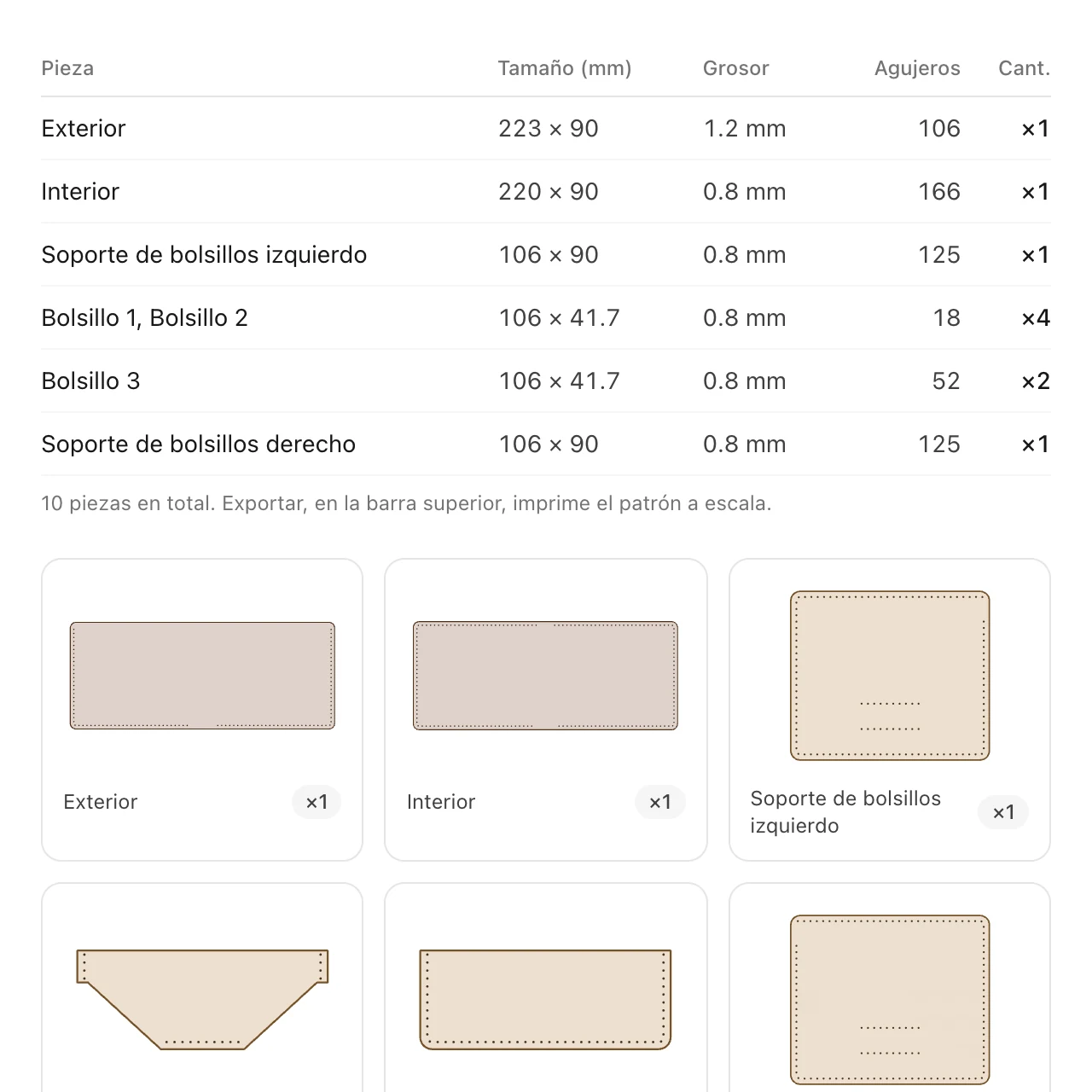
La pestaña Piezas muestra cada pieza con su tamaño, el grosor del cuero, el número de agujeros de costura y cuántas cortar. Las piezas iguales aparecen una sola vez, con cuántas hay que cortar. Debajo de la lista, cada pieza aparece dibujada con sus agujeros.
Imprimir el patrón
- Haz clic en Exportar en la barra superior y elige el Papel: A4, Letter o A3.
- Haz clic en Descargar PDF. El PDF se guarda en tu carpeta de descargas.
- Imprímelo al 100 %, sin “ajustar a la página”, y mide el cuadrado de 50 mm de la primera página antes de cortar.
Cada pieza va entera en una página siempre que quepa, con una etiqueta con su nombre, el grosor del cuero y cuántas cortar. Una pieza más grande que el papel se divide en varias hojas con marcas para unirlas. Imprimir a escala explica más sobre cómo imprimir y unir las hojas.
Revisar en el editor abre el mismo patrón en el editor con las páginas visibles, para que puedas mover piezas, cambiar el papel o añadir tu marca de agua antes de exportar.
Abrirlo en el editor
Abrir en el editor convierte la billetera en un proyecto normal del editor: cada pieza colocada y lista para cortar, con su costura y una etiqueta que indica cuántas cortar. Cada pieza es un grupo, así que un clic la mueve entera; desagrúpala para cambiar un elemento de ella.
- Con la sesión iniciada, se convierte cada vez en un proyecto nuevo de tu cuenta.
- Sin sesión iniciada, reemplaza el único proyecto que el editor guarda en este navegador. Si ese proyecto tiene trabajo, se te pregunta antes: guárdalo primero en un archivo si quieres conservarlo.
Va en un solo sentido. El diseño del Builder se queda como estaba, y los cambios hechos en el editor no vuelven a él.
¿Falta algo o no está claro? Escribe a support@easypatt.com y se corregirá.