
- Довідка
- Builder гаманців
3D-вигляд, деталі й експорт
Перед розкроєм перевірте гаманець у 3D і в списку деталей. Потім надрукуйте викрійку в натуральну величину або перенесіть її в редактор, щоб доопрацювати по-своєму.
3D-вигляд
Тягніть, щоб обертати гаманець, прокручуйте коліщатко, щоб змінити масштаб, і тягніть правою кнопкою миші, щоб пересунути його. Подвійне натискання або кнопка Скинути вигляд повертає початковий вигляд. Три кнопки вгорі праворуч перемикають режим перегляду:
- Гаманець
- Гаманець із вашої шкіри й ниток.
- З картками
- Картка в кожній кишеньці, куди вона вміщається, і список із глибиною кожної кишеньки та тим, наскільки видно картку.
- По деталях
- Усі деталі розведено одна від одної й підписано, щоб було видно, що куди йде.
У складаного гаманця повзунок під 3D-виглядом відкриває й закриває його. У трифолда спершу закривається ліва панель, потім права.
Список деталей
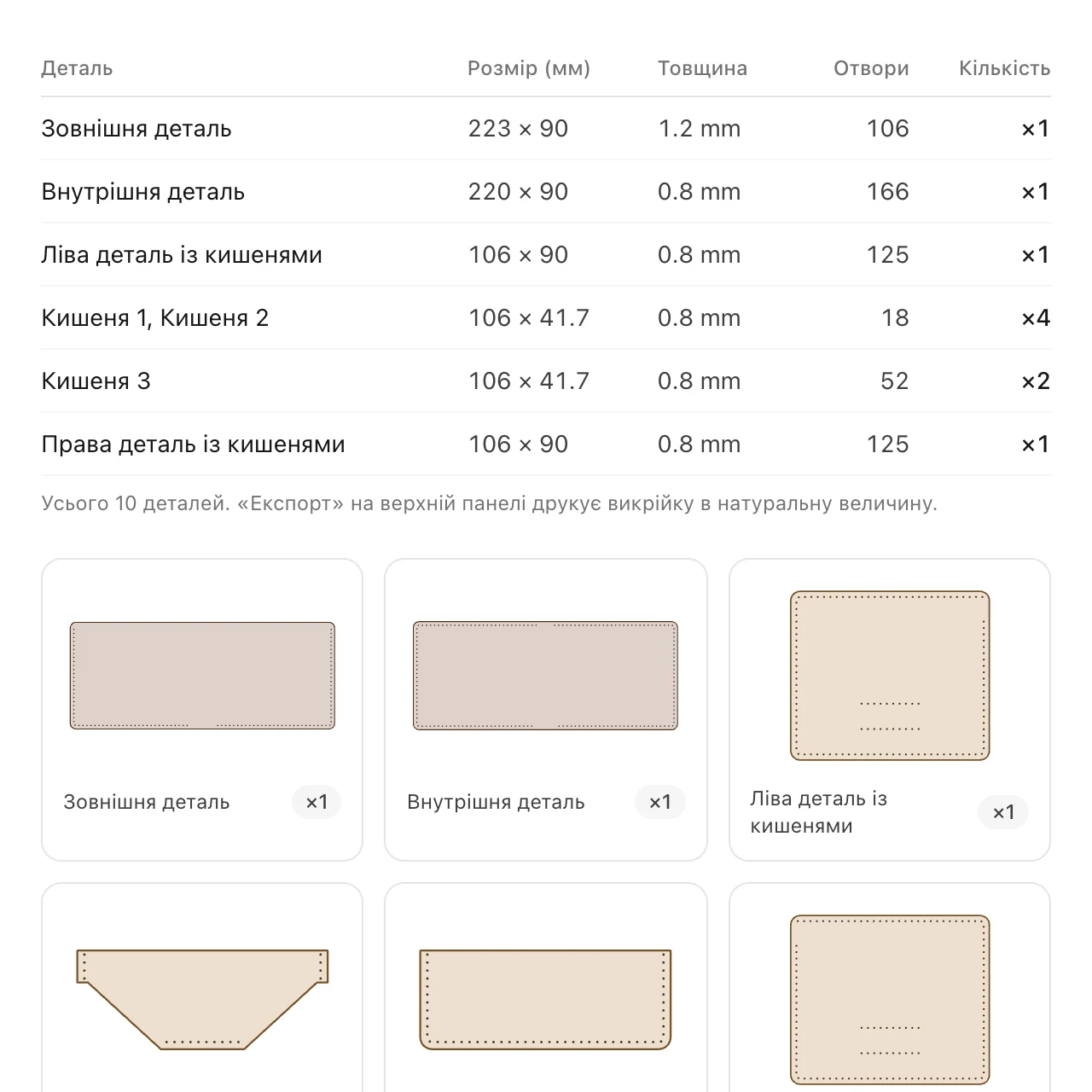
На вкладці Деталі перелічено всі деталі з розміром, товщиною шкіри, кількістю отворів для шва й кількістю штук. Однакові деталі вказано один раз разом із кількістю штук. Під списком кожну деталь намальовано з отворами.
Надрукувати викрійку
- Натисніть Експорт на верхній панелі й виберіть формат у полі Папір: A4, Letter або A3.
- Натисніть Завантажити PDF. PDF збережеться в папку завантажень.
- Надрукуйте його в масштабі 100 %, а не «за розміром сторінки», і перед розкроєм виміряйте квадрат 50 мм на першій сторінці.
Кожна деталь, якщо вміщається, друкується цілою на одній сторінці з підписом: назва, товщина шкіри й кількість штук. Деталь, більша за аркуш, розбивається на кілька аркушів із мітками для з’єднання. Докладніше про друк і з’єднання аркушів — у розділі Друк у масштабі.
Кнопка Переглянути в редакторі відкриває ту саму викрійку в редакторі з показаними сторінками, тож перед експортом можна пересунути деталі, змінити папір чи додати водяний знак.
Відкрити в редакторі
Кнопка Відкрити в редакторі перетворює гаманець на звичайний проєкт редактора: кожну деталь розкладено, готову до розкрою, зі швом і підписом, скільки штук викроїти. Кожна деталь — це група, тож натискання переміщує її цілком; розгрупуйте її, щоб змінити окрему частину.
- Після входу щоразу створюється новий проєкт в обліковому записі.
- Без входу він замінює єдиний проєкт, який редактор зберігає в цьому браузері. Якщо в тому проєкті є робота, вас спершу запитають: якщо хочете її зберегти, заздалегідь збережіть проєкт у файл.
Це перенесення в один бік. Гаманець у Builder лишається таким, як був, і зміни, зроблені в редакторі, до нього не повертаються.
Чогось бракує або щось незрозуміло? Напишіть на support@easypatt.com, і це виправлять.