
- 도움말
- 지갑 Builder
3D 보기, 조각, 내보내기
재단하기 전에 3D와 조각 목록으로 지갑을 확인하세요. 그런 다음 실제 크기로 인쇄하거나, 에디터로 가져가 디테일을 직접 더하세요.
3D 보기
드래그하면 지갑이 돌아가고, 스크롤하면 확대·축소되고, 마우스 오른쪽 버튼으로 드래그하면 옮겨져요. 더블클릭하거나 보기 초기화 버튼을 누르면 원래대로 돌아가요. 오른쪽 위의 버튼 세 개로 보기를 바꿀 수 있어요:
- 지갑
- 고른 가죽과 실로 만든 지갑.
- 카드 넣은 모습
- 카드가 들어가는 모든 칸에 카드를 넣고, 칸마다 깊이와 카드가 보이는 정도를 목록으로 보여 줘요.
- 분해 보기
- 모든 조각을 떼어 놓고 이름을 붙여, 무엇이 어디에 들어가는지 보여 줘요.
접는 지갑은 3D 보기 아래의 슬라이더로 열고 닫을 수 있어요. 3단 지갑은 왼쪽 패널이 먼저 닫히고 그다음 오른쪽이 닫혀요.
조각 목록
조각 탭에는 모든 조각의 크기, 가죽 두께, 스티치 구멍 수, 재단할 개수가 나와요. 똑같은 조각은 재단할 개수와 함께 한 번만 나와요. 목록 아래에는 조각마다 구멍과 함께 그림이 있어요.
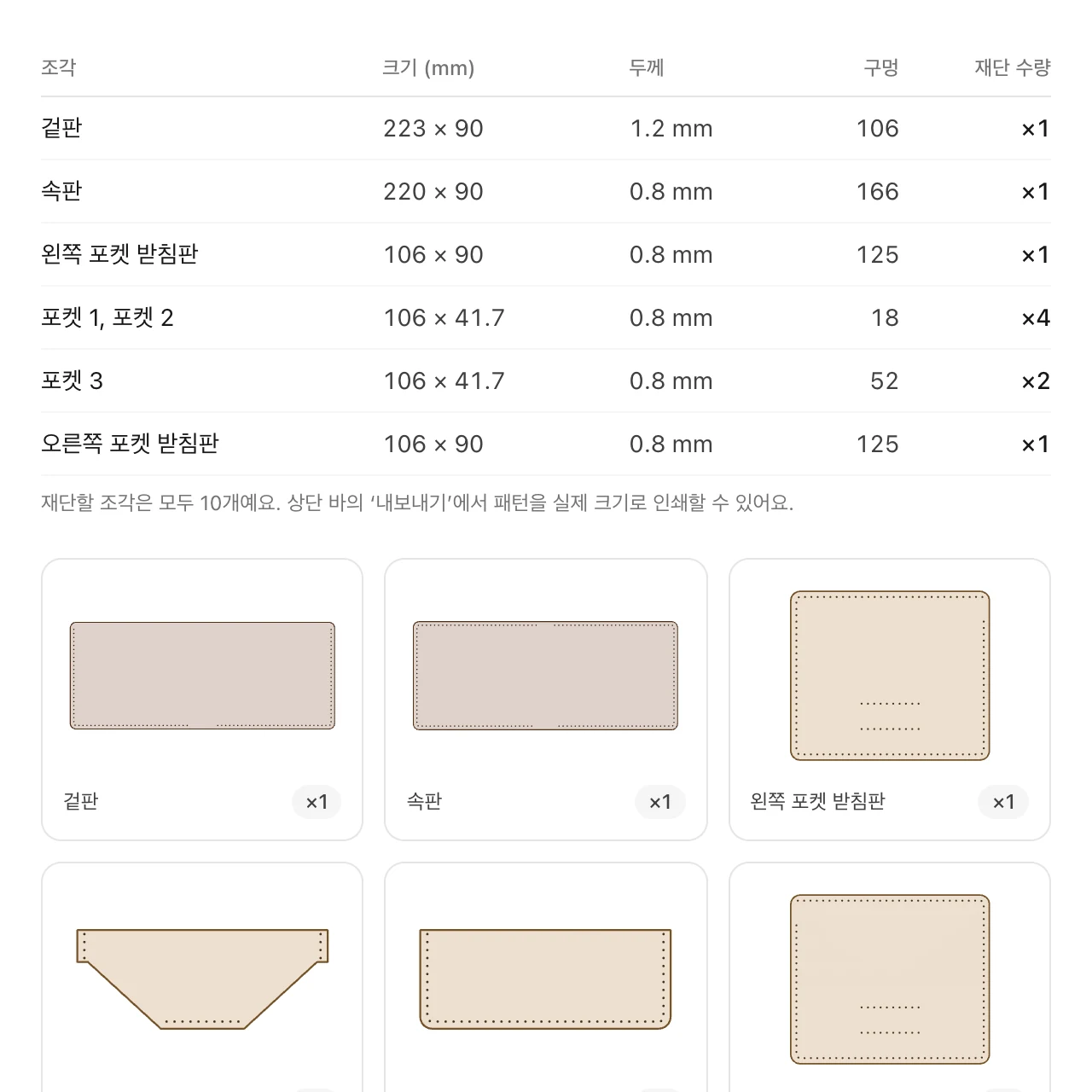
패턴 인쇄
- 상단 바의 내보내기 버튼을 클릭하고 용지 크기를 A4, Letter, A3 중에서 고르세요.
- PDF 다운로드 버튼을 클릭하세요. PDF는 다운로드 폴더에 저장돼요.
- “페이지에 맞춤”이 아닌 100 %로 인쇄하고, 재단하기 전에 첫 페이지의 50 mm 정사각형을 재 보세요.
조각은 들어가기만 하면 한 페이지에 통째로 실리고, 이름, 가죽 두께, 재단할 개수가 함께 적혀요. 용지보다 큰 조각은 이어 붙일 표시와 함께 여러 장에 나뉘어요. 인쇄와 용지 이어 붙이기는 실제 크기로 인쇄하기에서 더 자세히 알아보세요.
에디터에서 검토 버튼을 누르면 같은 패턴이 페이지가 표시된 상태로 에디터에서 열려요. 내보내기 전에 조각을 옮기거나, 용지를 바꾸거나, 워터마크를 넣을 수 있어요.
에디터에서 열기
에디터에서 열기 버튼을 누르면 지갑이 일반 에디터 프로젝트로 바뀌어요. 조각마다 스티치와 재단할 개수를 적은 라벨이 함께 들어가고, 재단하기 좋게 배치돼요. 조각마다 하나의 그룹이라 클릭하면 통째로 움직여요. 그 안의 요소 하나를 바꾸려면 그룹을 해제하세요.
- 로그인 상태에서는 열 때마다 계정에 새 프로젝트가 생겨요.
- 로그아웃 상태에서는 에디터가 이 브라우저에 보관하는 프로젝트 하나를 대신해요. 그 프로젝트에 작업한 내용이 있으면 먼저 확인을 물어요. 남겨 두려면 미리 파일로 저장하세요.
한 방향으로만 넘어가요. Builder 디자인은 그대로 남고, 에디터에서 바꾼 내용은 디자인에 반영되지 않아요.
빠진 내용이나 헷갈리는 부분이 있나요? support@easypatt.com 주소로 알려 주시면 고칠게요.