
- Aide
- Builder de portefeuilles
Vue 3D, pièces et export
Avant de couper, vérifiez le portefeuille en 3D et dans la liste des pièces. Puis imprimez-le à taille réelle, ou passez-le dans l’éditeur pour ajouter vos propres détails.
La vue 3D
Faites glisser pour faire tourner le portefeuille, faites défiler pour zoomer, et faites glisser avec le bouton droit de la souris pour le déplacer. Un double-clic ou Réinitialiser la vue le remet en place. Les trois boutons en haut à droite changent la vue :
- Portefeuille
- Le portefeuille dans vos cuirs et votre fil.
- Avec cartes
- Une carte dans chaque emplacement qui peut en recevoir une, et la liste de la profondeur de chaque emplacement et de la partie visible de sa carte.
- Vue éclatée
- Chaque pièce écartée des autres et nommée, pour voir ce qui va où.
Sur un portefeuille pliant, le curseur sous la vue 3D l’ouvre et le ferme. Le volet gauche d’un portefeuille à trois volets se ferme en premier, puis le droit.
La liste des pièces
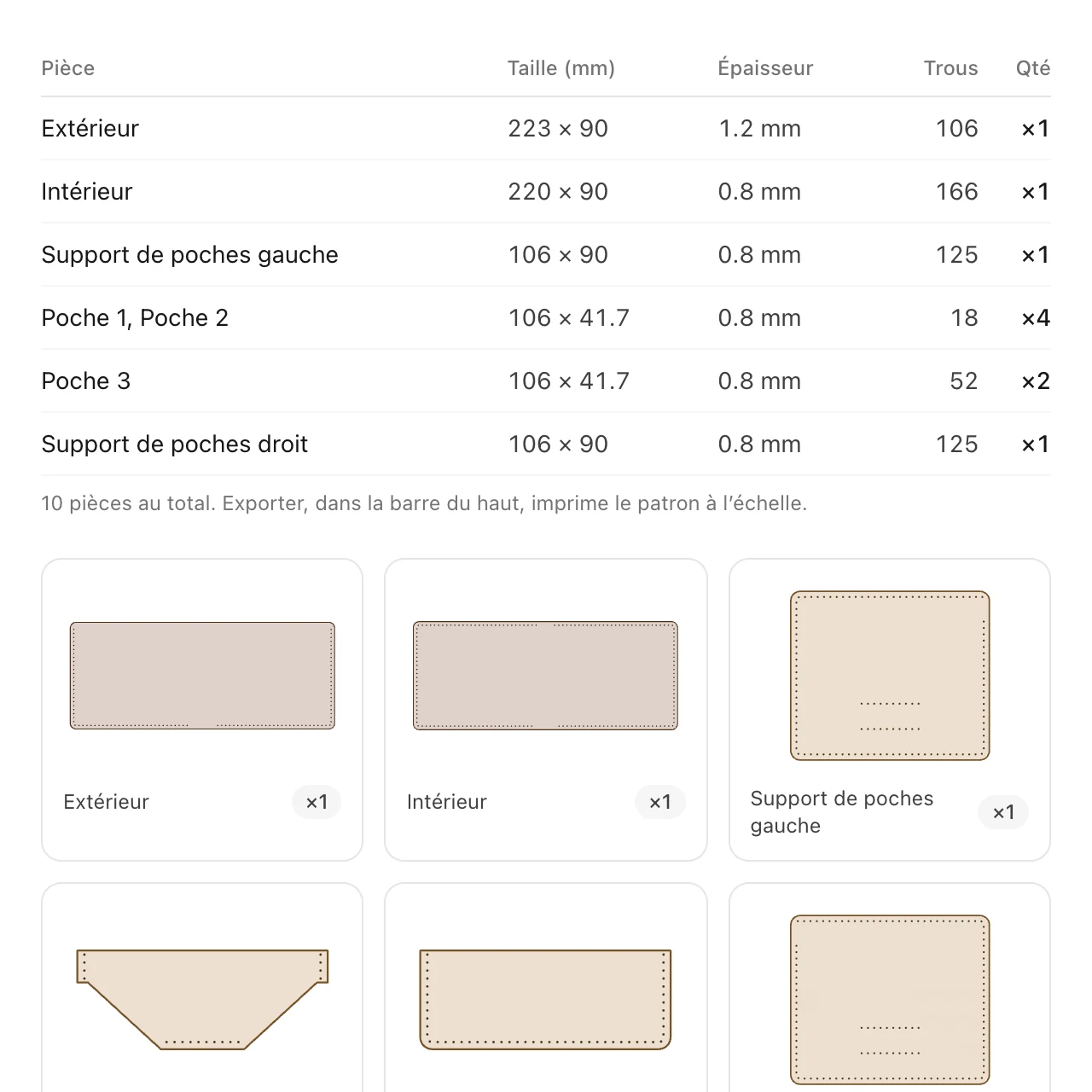
L’onglet Pièces liste chaque pièce avec sa taille, l’épaisseur du cuir, le nombre de trous de couture et le nombre d’exemplaires à couper. Les pièces identiques n’apparaissent qu’une fois, avec le nombre à couper. Sous la liste, chaque pièce est dessinée avec ses trous.
Imprimer le patron
- Cliquez sur Exporter dans la barre du haut et choisissez le Papier : A4, Letter ou A3.
- Cliquez sur Télécharger le PDF. Le PDF est enregistré dans vos téléchargements.
- Imprimez-le à 100 %, sans « ajuster à la page », et mesurez le carré de 50 mm de la première page avant de couper.
Chaque pièce tient entière sur une page quand c’est possible, avec son nom, l’épaisseur du cuir et le nombre à couper. Une pièce plus grande que le papier est répartie sur plusieurs feuilles, avec des repères pour les assembler. Imprimer à l’échelle en dit plus sur l’impression et l’assemblage des feuilles.
Vérifier dans l’éditeur ouvre le même patron dans l’éditeur avec les pages affichées : vous pouvez déplacer des pièces, changer de papier ou ajouter votre filigrane avant d’exporter.
L’ouvrir dans l’éditeur
Ouvrir dans l’éditeur transforme le portefeuille en projet ordinaire de l’éditeur : chaque pièce disposée, prête à couper, avec sa couture et une étiquette indiquant combien en couper. Chaque pièce est un groupe, qu’un clic déplace en entier ; dissociez-la pour en modifier un élément.
- Si vous êtes connecté, il devient à chaque fois un nouveau projet dans votre compte.
- Sans connexion, il remplace l’unique projet que l’éditeur garde dans ce navigateur. Si ce projet contient du travail, une confirmation vous est demandée : enregistrez-le d’abord dans un fichier si vous voulez le garder.
Cela ne fonctionne que dans un sens. La création du Builder reste telle quelle, et les modifications faites dans l’éditeur n’y sont pas reportées.
Il manque quelque chose, ou ce n’est pas clair ? Écrivez à support@easypatt.com et ce sera corrigé.