
- Hilfe
- Geldbörsen-Builder
3D-Ansicht, Teile und Export
Bevor du zuschneidest, prüfe die Geldbörse in 3D und in der Teileliste. Dann drucke sie in Originalgröße oder hole sie in den Editor, um eigene Details hinzuzufügen.
Die 3D-Ansicht
Ziehe, um die Geldbörse zu drehen, scrolle zum Zoomen und ziehe mit der rechten Maustaste, um sie zu verschieben. Ein Doppelklick oder Ansicht zurücksetzen bringt sie in die Ausgangslage zurück. Die drei Schaltflächen oben rechts wechseln die Darstellung:
- Geldbörse
- Die Geldbörse in deinen Ledern und deinem Faden.
- Mit Karten
- Eine Karte in jedem Platz, in den eine passt, und eine Liste, wie tief jeder Platz ist und wie viel von seiner Karte zu sehen ist.
- Einzelteile
- Jedes Teil mit Abstand zum nächsten ausgelegt und beschriftet, damit du siehst, was wohin gehört.
Bei einer faltbaren Geldbörse öffnet und schließt der Schieberegler unter der 3D-Ansicht sie. Bei einer Trifold schließt zuerst das linke Teil, dann das rechte.
Die Teileliste
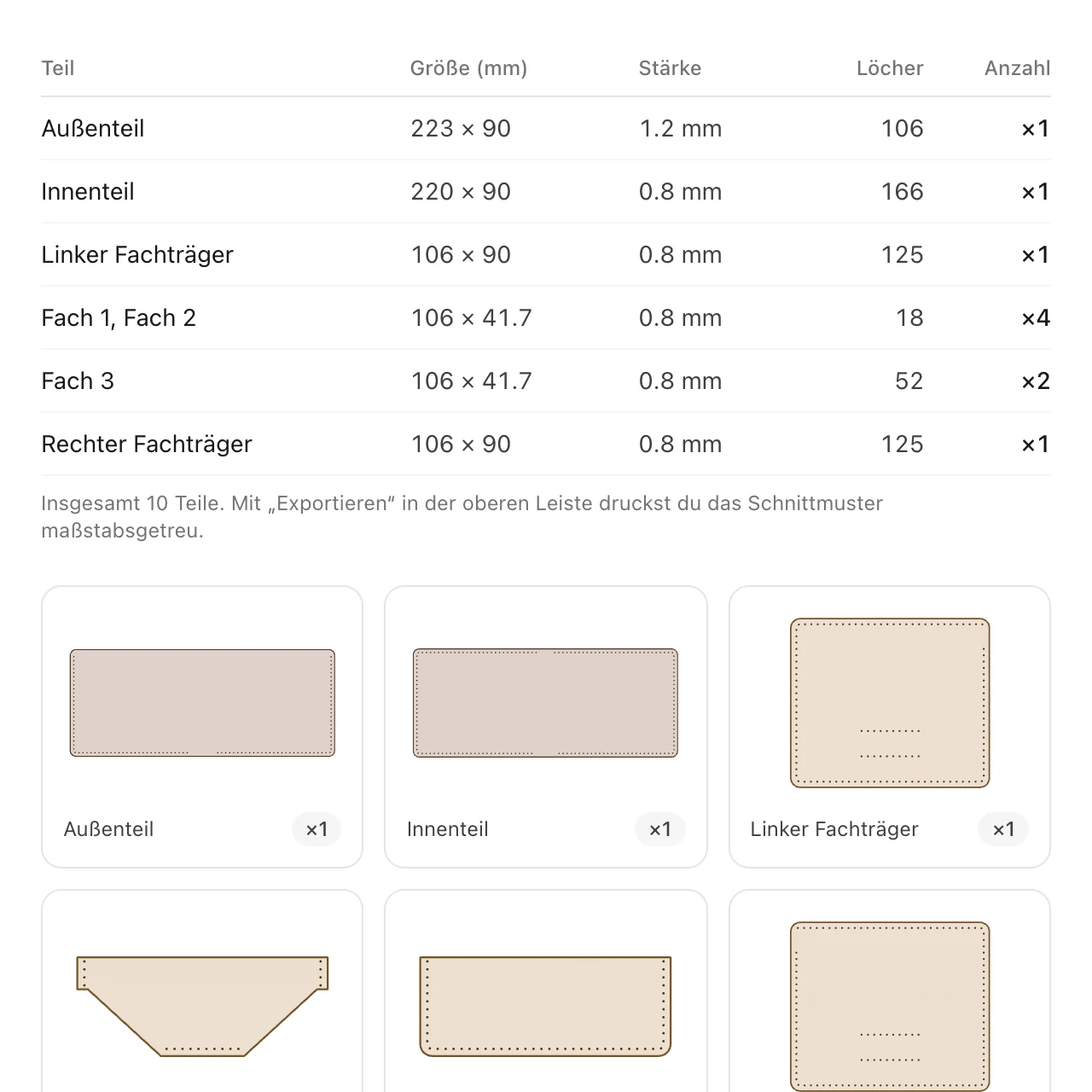
Der Tab Teile listet jedes Teil mit Größe, Lederstärke, Anzahl der Stichlöcher und der Angabe auf, wie oft es zugeschnitten wird. Gleiche Teile erscheinen nur einmal, mit der Anzahl der Zuschnitte. Unter der Liste ist jedes Teil mit seinen Löchern gezeichnet.
Das Schnittmuster drucken
- Klicke in der oberen Leiste auf Exportieren und wähle unter Papier A4, Letter oder A3.
- Klicke auf PDF herunterladen. Das PDF wird in deinen Downloads gespeichert.
- Drucke es mit 100 %, nicht „An Seite anpassen“, und miss vor dem Zuschneiden das 50-mm-Quadrat auf der ersten Seite nach.
Jedes Teil steht, wo immer es passt, vollständig auf einer Seite, beschriftet mit Name, Lederstärke und wie oft es zugeschnitten wird. Ein Teil, das größer als das Papier ist, wird auf mehrere Blätter aufgeteilt, mit Marken zum Zusammenfügen. Mehr über das Drucken und Zusammenfügen von Blättern steht unter Maßstabsgetreu drucken.
Im Editor prüfen öffnet dasselbe Schnittmuster im Editor mit eingeblendeten Seiten, damit du vor dem Export Teile verschieben, das Papier ändern oder dein Wasserzeichen hinzufügen kannst.
Im Editor öffnen
Im Editor öffnen macht aus der Geldbörse ein normales Editor-Projekt: jedes Teil zum Zuschneiden ausgelegt, mit seiner Naht und einer Beschriftung, wie oft es zugeschnitten wird. Jedes Teil ist eine Gruppe, die du mit einem Klick als Ganzes verschiebst; hebe die Gruppierung auf, um ein einzelnes Stück daraus zu ändern.
- Wenn du angemeldet bist, entsteht dabei jedes Mal ein neues Projekt in deinem Konto.
- Wenn du abgemeldet bist, ersetzt es das eine Projekt, das der Editor in diesem Browser behält. Steckt darin schon Arbeit, wirst du zuerst gefragt: Speichere es vorher als Datei, wenn du es behalten willst.
Das geht nur in eine Richtung. Der Builder-Entwurf bleibt, wie er war, und Änderungen im Editor fließen nicht in ihn zurück.
Fehlt etwas oder ist etwas unklar? Schreib an support@easypatt.com, dann wird es korrigiert.