
- Ayuda
- Primeros pasos
El editor de un vistazo
El editor tiene tres partes: la barra superior con las herramientas, el panel de la izquierda y el lienzo, donde dibujas a tamaño real en milímetros.
Las tres partes
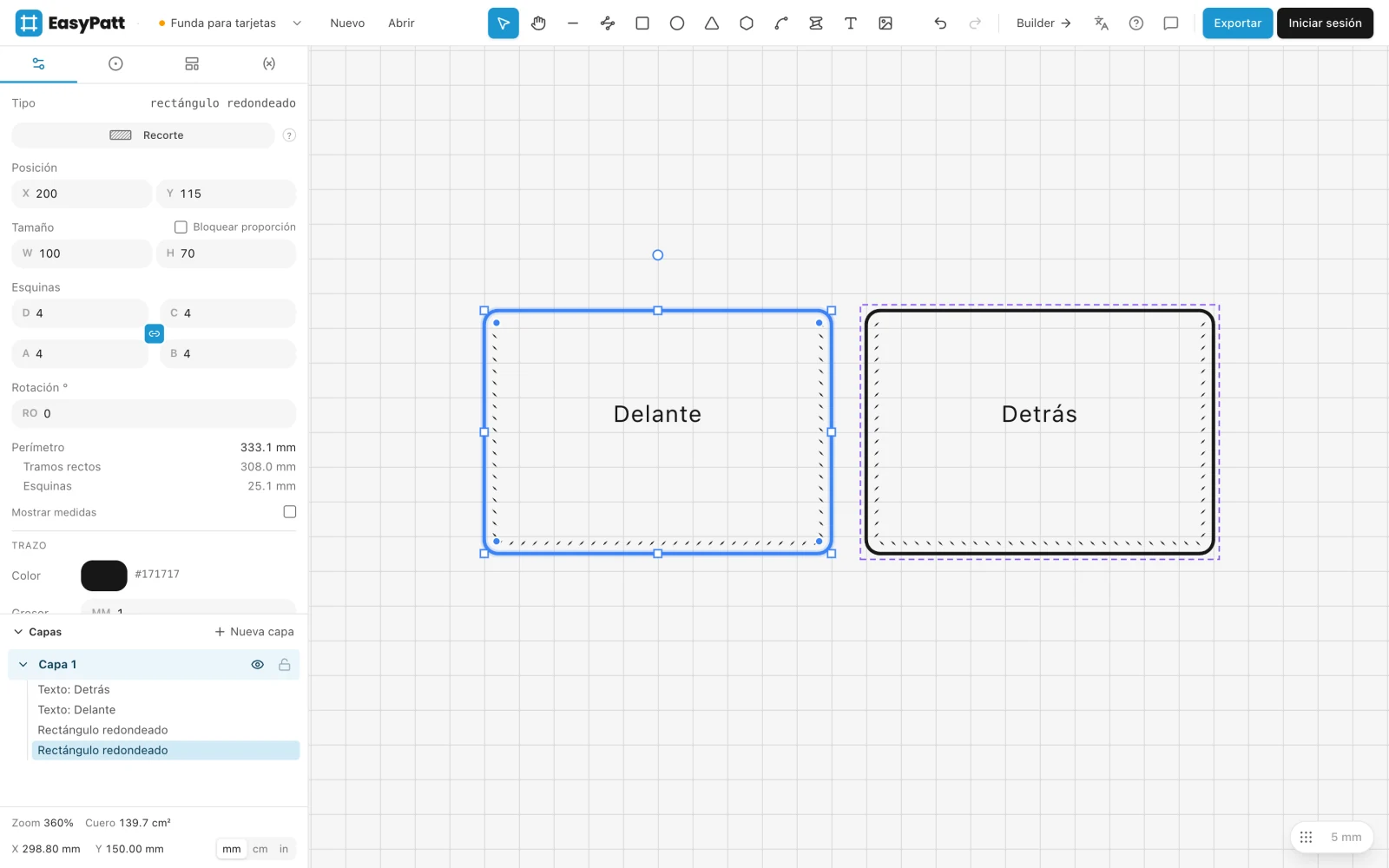
La barra superior
- Nombre del proyecto
- Haz clic en él para cambiar el nombre del proyecto. La flecha de al lado abre el menú del proyecto: tus proyectos en la nube, el Builder, un proyecto nuevo y abrir un archivo.
- Nuevo, Abrir y Guardar
- Empezar, abrir y guardar un proyecto. Consulta Guardar y abrir proyectos.
- Las herramientas
- Todo con lo que dibujas, de Seleccionar a Imagen o PDF. Pasa el puntero sobre una herramienta para ver qué hace y cuál es su tecla.
- Deshacer y rehacer
- O pulsa ⌘Z y ⌘ShiftZ.
- Builder
- Abre el Builder de billeteras. Consulta Empieza una billetera en el Builder.
- Idioma, ayuda y comentarios
- Cambia el idioma, abre esta ayuda o envía un mensaje al creador de EasyPatt.
- Exportar
- Muestra las páginas impresas en el lienzo y descarga el PDF. Consulta Imprimir a escala.
- Iniciar sesión
- Opcional. Consulta Tu cuenta.
El panel de la izquierda
El panel tiene cuatro pestañas. La primera muestra lo que esté seleccionado, y el panel vuelve a ella automáticamente cuando seleccionas algo.
- Propiedades
- El tamaño, la posición y los ajustes de la pieza seleccionada, o los ajustes de la herramienta que estás usando.
- Herrajes
- Remaches, broches, hebillas y otros herrajes para colocar. Consulta Herrajes.
- Plantillas
- Tus formas guardadas y la biblioteca compartida. Consulta Plantillas y biblioteca compartida.
- Variables
- Medidas con nombre para todo el proyecto. Consulta Variables.
Debajo de las pestañas está la lista de capas, y abajo del todo el zoom, cuánto cuero usan tus piezas, la posición del puntero y la unidad: mm, cm o in.
El lienzo
El lienzo es donde dibujas, a tamaño real: 10 mm en el lienzo son 10 mm en el patrón impreso. La cuadrícula te ayuda a colocar las cosas; su botón y su tamaño están abajo a la derecha.
- Para moverte, arrastra con el botón derecho del ratón, o mantén pulsada la tecla Espacio y arrastra. Usa la rueda o pellizca para hacer zoom.
- Haz clic derecho en una pieza para ver sus acciones más usadas: copiar, duplicar, reflejar, agrupar, bloquear y más.
Cuando el lienzo está vacío, un destello recorre las herramientas. Elige una y dibuja: un rectángulo es un buen comienzo.
Idioma
EasyPatt habla 14 idiomas. Empieza en el idioma de tu navegador; para cambiarlo, haz clic en el botón de idioma de la barra superior. La elección se recuerda en este dispositivo.
Los patrones impresos conservan algunas palabras en inglés, como Verify 50 mm junto al cuadrado de 50 mm.
¿Falta algo o no está claro? Escribe a support@easypatt.com y se corregirá.