
- Ayuda
- Organizar las piezas
Seleccionar, mover y copiar
Todo lo que haces con una pieza empieza por seleccionarla con Seleccionar. Después muévela, cambia su tamaño, gírala o cópiala.
Seleccionar
- Clic
- Selecciona una pieza. En una pieza cerrada puedes hacer clic en cualquier punto de su interior.
- Mayús+clic
- Añade una pieza a la selección, o la vuelve a quitar.
- Arrastrar en un espacio vacío
- Selecciona todas las piezas que toca el recuadro.
- ⌘A
- Selecciona todas las piezas y líneas de costura.
- Esc
- Anula la selección.
Donde las piezas se solapan, se elige la de arriba. Hacer clic en cualquier pieza de un grupo selecciona el grupo entero.
Mover
Arrastra una pieza para moverla; no hace falta seleccionarla antes. Con varias piezas seleccionadas, arrastra cualquiera de ellas, o el espacio vacío entre ellas, para moverlas todas.
Mientras arrastras, las guías alinean la pieza con las demás y unas etiquetas muestran las distancias a su alrededor. Consulta Ajuste y guías. Pulsa Esc durante el arrastre para devolverla a su sitio.
Cambiar el tamaño y girar
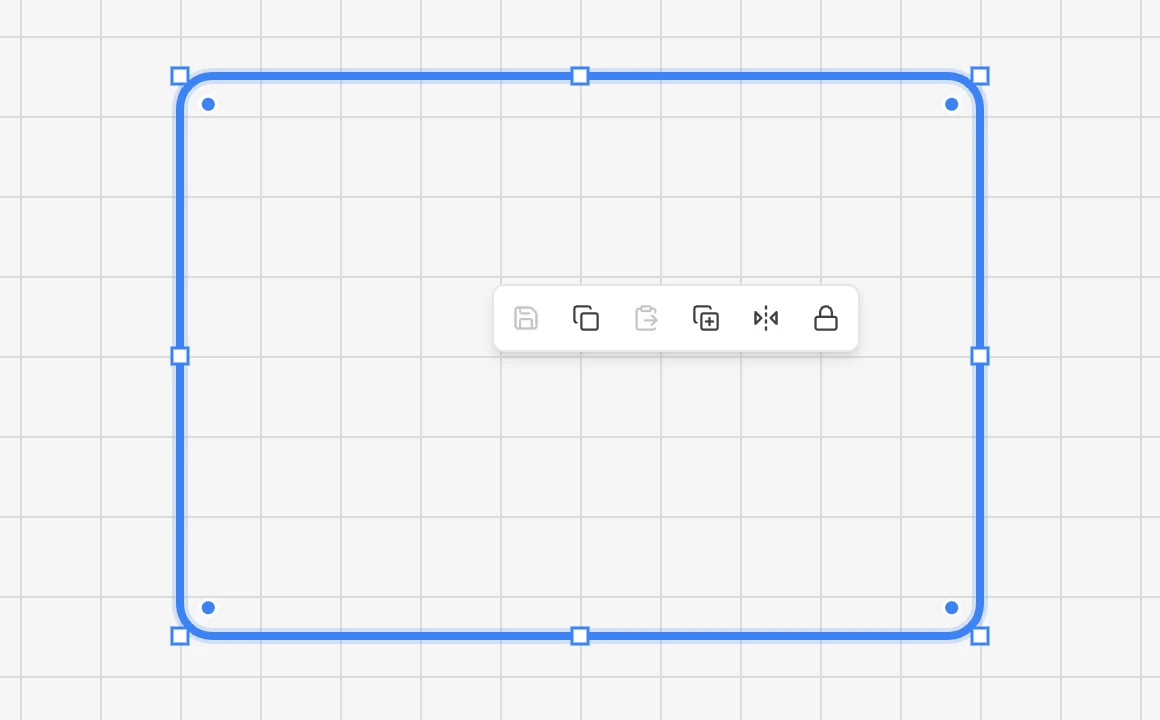
- Rectángulos
- Arrastra una esquina o el centro de un lado. Mantén pulsada Shift en una esquina para conservar las proporciones, o Alt para cambiar el tamaño desde el centro.
- Círculos
- Arrastra cualquiera de los cuatro tiradores para cambiar el radio.
- Texto e imágenes
- Arrastra una esquina: el recuadro crece desde su centro.
- Contornos, triángulos, polígonos
- No tienen tiradores de tamaño: mueve sus puntos o escribe su tamaño en el panel.
- Varias piezas
- Un solo recuadro alrededor de todas, con tiradores para cambiar su tamaño a la vez.
Para girar una pieza, arrastra el tirador redondo que tiene encima. Mantén pulsada Shift para girar en pasos de 15°. Para un ángulo exacto, escríbelo en Rotación °, o en Girar ° si son varias piezas.
Copiar, pegar y duplicar
| ⌘C | Copiar la selección |
| ⌘V | Pegarla donde está el puntero |
| ⌘D | Duplicar: una copia 10 mm a la derecha y hacia arriba |
Las líneas de costura de una pieza se copian con ella, y las copias van a la misma capa que el original. Lo copiado solo se conserva en esta pestaña, hasta que la recargues.
Si copiaste una imagen de otro programa, como una captura de pantalla, ⌘V la sube y la coloca (con la sesión iniciada).
Eliminar y deshacer
| BackspaceoDelete | Eliminar la selección, o solo el punto o el lado elegido |
| ⌘Z | Deshacer |
| ⌘ShiftZo⌘Y | Rehacer |
Todos los cambios se pueden deshacer, hasta 200 pasos atrás. Un arrastre completo es un solo paso. Al eliminar una pieza también se eliminan sus líneas de costura.
El menú del clic derecho
Haz clic derecho en una pieza para abrir una pequeña barra con sus acciones más usadas: guardarla como plantilla, copiar, pegar, duplicar, reflejar, bloquear, y agrupar o desagrupar.
¿Falta algo o no está claro? Escribe a support@easypatt.com y se corregirá.