
- Ayuda
- Imprimir y guardar
Imprimir a escala
Exportar convierte tu patrón en un PDF a tamaño real. Imprímelo en una impresora doméstica en tantas hojas como necesite, o en una sola hoja grande, y compruébalo con el cuadrado de 50 mm antes de cortar.
Exportar un PDF
- Haz clic en Exportar, arriba a la derecha. Las páginas aparecen en el lienzo, alrededor de tu patrón.
- En Formato, elige Mosaico para una impresora doméstica o Una página para una sola hoja grande.
- Elige el Tamaño de página y la Orientación.
- Haz clic en Descargar PDF en mosaico, o en Descargar PDF para una sola hoja. El PDF se guarda en tu carpeta de descargas.
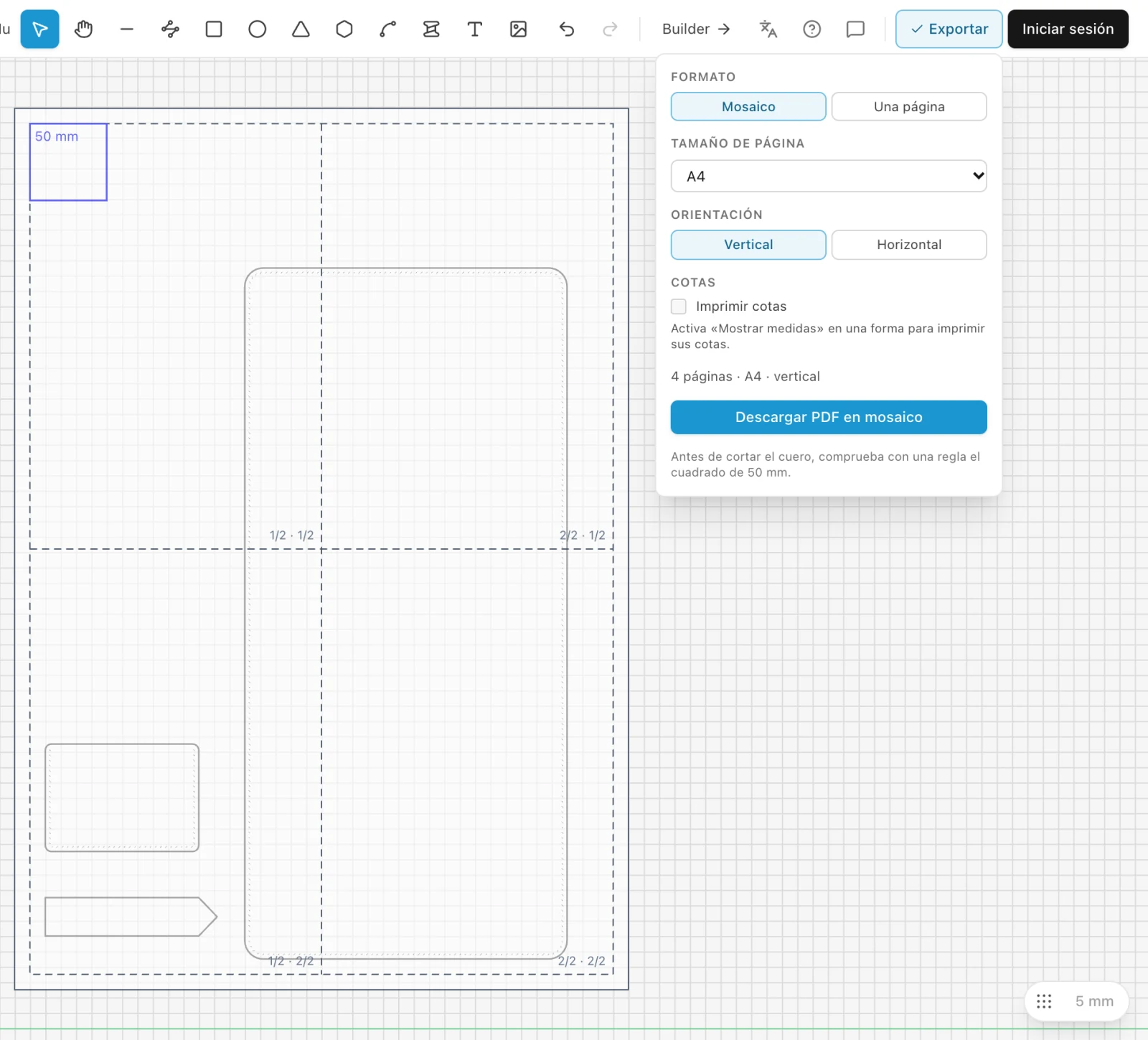
Puedes seguir trabajando mientras se muestran las páginas: mueve una pieza y las hojas la siguen. Junta las piezas para imprimir en menos hojas. Pulsa Esc o vuelve a hacer clic en Exportar para ocultar las páginas.
Mosaico o una sola hoja
- Mosaico
- El patrón dividido en hojas A4, Letter o A3 que imprimes en casa y unes. Las hojas encajan exactamente, sin solaparse.
- Una página
- Todo el patrón en una sola hoja, de A4 hasta A0, para una imprenta o una impresora grande. Automático elige la hoja más pequeña en la que cabe.
El resumen bajo las opciones indica cuántas páginas salen. Si el patrón es demasiado grande para la hoja elegida, elige un tamaño mayor o usa el PDF en mosaico.
Imprimir a tamaño real
- Abre el PDF e imprímelo al 100 % (en algunos programas se llama “Tamaño real”). Desactiva “Ajustar a la página” y cualquier otro escalado.
- Imprime la primera página sola y mide con una regla metálica el cuadrado de 50 mm que lleva.
- Si mide 50 mm, imprime el resto. Si no, revisa otra vez la configuración de la impresora antes de imprimir nada más.
Una escala incorrecta casi siempre se debe a que el cuadro de diálogo de impresión reduce la página para que quepa en los márgenes de la impresora. Cómo imprimir patrones de cuero a escala en casa repasa la configuración de cada sistema.
Unir las hojas
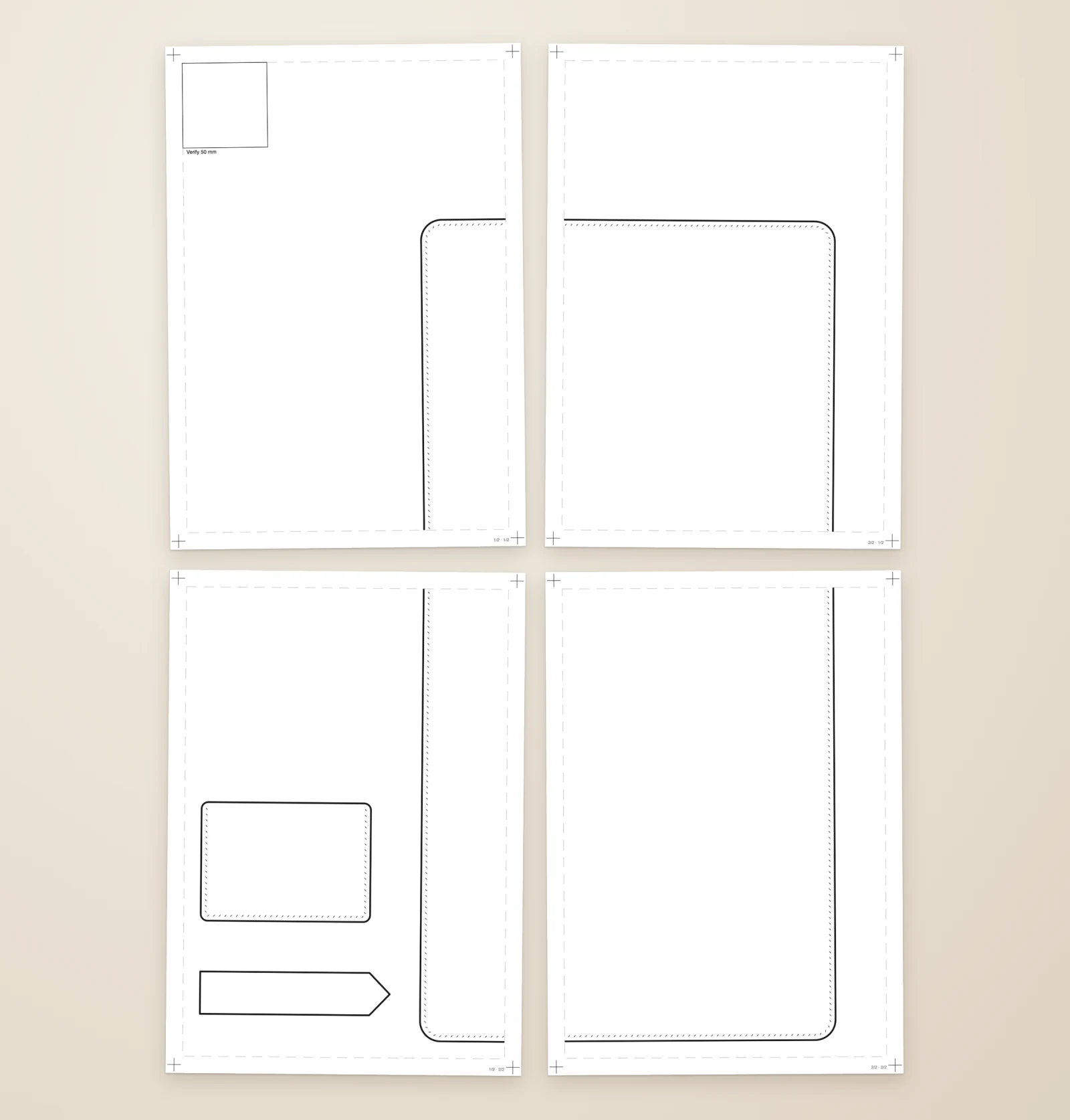
Cada hoja del mosaico tiene un marco discontinuo a 10 mm del borde, y el patrón se imprime dentro de él. La pequeña etiqueta de abajo a la derecha indica dónde va la hoja: 2/3 · 1/2 es la segunda columna de tres, en la primera fila.
- Coloca las hojas en filas según sus etiquetas.
- Donde se juntan dos hojas, corta una de ellas por su marco discontinuo.
- Pon el borde cortado sobre el marco discontinuo de la otra hoja para que las líneas del patrón continúen, y une las hojas con cinta adhesiva por detrás.
Qué se imprime
- Todas las piezas de una capa visible, con su propio color de línea. Las piezas de una capa oculta no se imprimen.
- Los agujeros de costura con su forma, los herrajes con sus agujeros y el texto.
- Las líneas de pliegue como líneas de trazo y punto, y los recortes con rayado diagonal.
- Las imágenes, solo si tienen activado Incluir en el PDF. Las páginas de un PDF importado lo tienen desactivado salvo que lo actives.
- El cuadrado de 50 mm, en la primera página.
La cuadrícula, la selección y las demás ayudas del lienzo nunca se imprimen.
Imprimir las medidas
Para imprimir una pieza con sus medidas escritas, selecciónala y marca Mostrar medidas en sus propiedades. Después, en Cotas del panel Exportar, marca Imprimir cotas.
Marca de agua
Con la sesión iniciada, puedes estampar en todas las páginas, de forma tenue, el nombre o el logotipo de tu tienda, para que un patrón que compartas lleve tu nombre. Es lo bastante tenue para poder cortar sobre él.
- En el panel Exportar, haz clic en Configurar… junto a Marca de agua, o elige Marca de agua… en el menú de tu cuenta.
- Elige Texto y escríbelo, o Imagen y selecciona una de las imágenes que has subido.
- Ajusta la Densidad y el Tamaño, revisa la vista previa y haz clic en Guardar.
Se guarda en tu cuenta y se aplica a cada exportación mientras Aplicar en esta exportación esté marcado.
¿Falta algo o no está claro? Escribe a support@easypatt.com y se corregirá.