
- Ayuda
- Organizar las piezas
Capas
Las capas apilan las piezas tal como se cosen: un bolsillo en una capa por encima de su panel queda encima de él y se elige primero. La lista está en la parte inferior del panel izquierdo.
La lista Capas
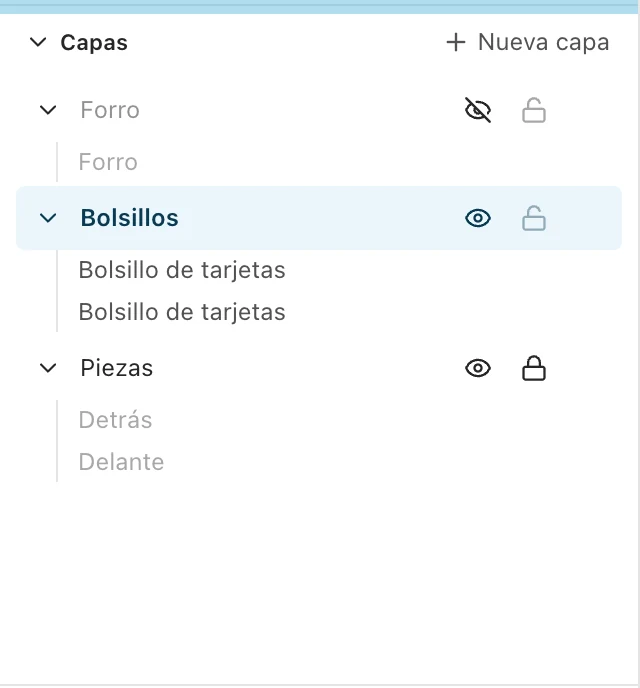
Cada capa muestra sus piezas debajo. Una capa más arriba en la lista queda por encima. Las piezas nuevas van a la última capa en la que hiciste clic.
- Nueva capa
- Añade una capa encima de todas.
- Clic en una capa
- Selecciona todo lo que contiene, listo para mover. Mayús+clic añade otra capa.
- Clic en una pieza
- La selecciona. Mayús+clic la añade a la selección.
- Doble clic
- Cambia el nombre de una capa o de una pieza.
- Arrastrar una capa
- La sube o la baja en la pila.
- Arrastrar una pieza
- La mueve a otra capa, o por encima de otra pieza.
Arrastra el borde superior de la lista para hacerla más alta; haz doble clic en ese borde para volver a la altura habitual.
Ocultar y bloquear
- Ojo
- Oculta la capa. Sus piezas no se muestran, no responden a los clics y no se imprimen.
- Candado
- Bloquea la capa. Sus piezas se muestran y se imprimen, y lo demás se puede ajustar a ellas, pero no responden a los clics ni se pueden mover.
Para eliminar una capa, pasa el puntero sobre ella y haz clic en la papelera. Si contiene piezas, se te pregunta antes, y al deshacer vuelve a aparecer.
Conviene saber
- Las copias y las piezas pegadas van a la misma capa que el original.
- Las imágenes y las páginas de PDF importadas siempre van a la capa inferior, debajo de tu dibujo.
- Si la última capa en la que hiciste clic está oculta o bloqueada, las piezas nuevas van a la capa más alta que puedas usar.
¿Falta algo o no está claro? Escribe a support@easypatt.com y se corregirá.