
- Aide
- Premiers pas
Votre premier patron
Ce tutoriel crée un simple étui à carte : deux panneaux cousus sur trois côtés. Il passe par tout ce dont chaque patron a besoin, et prend environ cinq minutes.
Ouvrir l’éditeur
EasyPatt fonctionne dans Chrome, Edge, Firefox et Safari sur ordinateur, ainsi que sur tablette et téléphone. Rien à installer, et pas besoin de compte : ouvrez l’éditeur et commencez à dessiner.
Dessiner le panneau
- Choisissez Rectangle dans la barre d’outils, ou appuyez sur R, et tracez un rectangle sur la zone de dessin.
- Dans le panneau de gauche, sous Taille, tapez 100 dans W (largeur) et 70 dans H (hauteur). Une carte bancaire mesure 85,6 × 54 mm : il reste donc de la marge tout autour.
- Sous Coins, tapez 4 pour arrondir les quatre coins.
Ajouter les trous de couture
- Choisissez Couture ou appuyez sur S.
- Cliquez sur les côtés gauche, inférieur et droit, juste à l’intérieur du panneau. Le haut reste ouvert pour les cartes.
- Sous Préréglage, choisissez la griffe que vous utilisez, par exemple Diamant 3,38 mm. Réglez Mode sur Équilibré pour qu’un trou tombe à chaque coin.
- Cliquez sur Valider (Enter).
Le nombre sur chaque côté est son nombre de points. Changez maintenant la taille du panneau, et les trous sont replacés.
Créer le dos
Cliquez sur le panneau pour le sélectionner et appuyez sur M. Un miroir lié apparaît à droite, avec ses trous exactement aux emplacements symétriques : les deux panneaux se superposent quand vous les cousez. Modifiez plus tard l’un des panneaux, et l’autre suit.
Nommer les pièces
Choisissez Texte, cliquez dans un panneau, tapez son nom, par exemple « Devant », et appuyez sur Enter. Faites de même pour l’autre. Les étiquettes s’impriment avec le patron.
L’imprimer à taille réelle
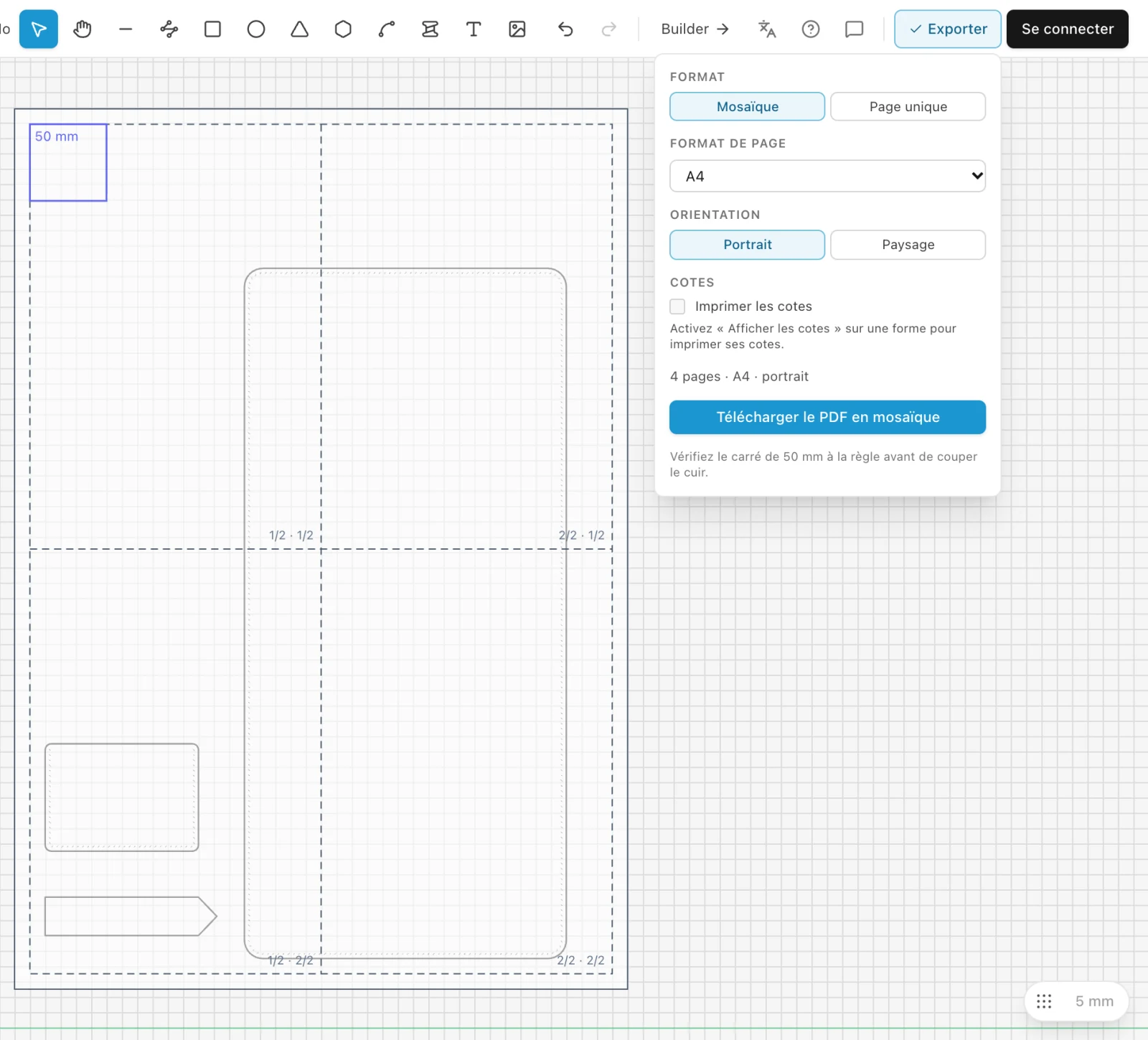
- Cliquez sur Exporter en haut à droite. Les pages à imprimer s’affichent sur la zone de dessin.
- Gardez Mosaïque et A4, ou choisissez Letter, puis cliquez sur Télécharger le PDF en mosaïque.
- Imprimez le PDF à 100 %, sans ajustement à la page, et vérifiez le carré de 50 mm de la première page avec une règle.
L’enregistrer
Cliquez sur Enregistrer et choisissez Enregistrer comme fichier pour garder le patron sous forme de fichier sur votre ordinateur. Si vous êtes connecté, choisissez plutôt Enregistrer dans le cloud : il est alors conservé dans votre compte et s’enregistre tout seul à partir de ce moment. Voir Enregistrer et ouvrir des projets.
Vous faites un portefeuille ? Le Builder crée porte-cartes, portefeuilles à deux volets, portefeuilles longs et portefeuilles à trois volets à partir de quelques mesures, avec chaque pièce et chaque trou calculés.
Il manque quelque chose, ou ce n’est pas clair ? Écrivez à support@easypatt.com et ce sera corrigé.