
- Aide
- Organiser les pièces
Sélectionner, déplacer et copier
Tout ce que vous faites sur une pièce commence par la sélectionner avec Sélection. Ensuite, déplacez-la, dimensionnez-la, faites-la pivoter ou copiez-la.
Sélection
- Clic
- Sélectionne une pièce. Pour une pièce fermée, vous pouvez cliquer n’importe où à l’intérieur.
- Maj+clic
- Ajoute une pièce à la sélection, ou l’en retire.
- Faire glisser dans le vide
- Sélectionne toutes les pièces que le cadre touche.
- ⌘A
- Sélectionne toutes les pièces et toutes les lignes de couture.
- Esc
- Désélectionne tout.
Là où des pièces se chevauchent, c’est celle du dessus qui est sélectionnée. Cliquer sur n’importe quelle pièce d’un groupe sélectionne tout le groupe.
Déplacer
Faites glisser une pièce pour la déplacer ; inutile de la sélectionner d’abord. Avec plusieurs pièces sélectionnées, faites glisser l’une d’elles, ou l’espace vide entre elles, pour toutes les déplacer.
Pendant le glissement, des guides alignent la pièce sur les autres et des étiquettes affichent les écarts autour d’elle. Voir Aimantation et guides. Appuyez sur Esc pendant un glissement pour la remettre en place.
Redimensionner et faire pivoter
- Rectangles
- Faites glisser un coin ou le milieu d’un côté. Maintenez Shift sur un coin pour garder les proportions, Alt pour redimensionner depuis le centre.
- Cercles
- Faites glisser l’une des quatre poignées pour changer le rayon.
- Textes et images
- Faites glisser un coin : le cadre s’agrandit depuis son centre.
- Contours, triangles, polygones
- N’ont pas de poignées de taille : déplacez leurs points, ou tapez leur taille dans le panneau.
- Plusieurs pièces
- Un cadre unique autour de l’ensemble, avec des poignées pour tout redimensionner d’un coup.
Pour faire pivoter une pièce, faites glisser la poignée ronde au-dessus d’elle. Maintenez Shift pour tourner par pas de 15°. Pour un angle exact, tapez-le dans Rotation °, ou dans Tourner de ° pour plusieurs pièces.
Copier, coller et dupliquer
| ⌘C | Copier la sélection |
| ⌘V | La coller à l’emplacement de la souris |
| ⌘D | Dupliquer : une copie décalée de 10 mm vers la droite et vers le haut |
Les lignes de couture d’une pièce sont copiées avec elle, et les copies arrivent sur le même calque que l’original. La copie n’existe que dans cet onglet, jusqu’au rechargement de la page.
Si vous avez copié une image, comme une capture d’écran, depuis un autre logiciel, ⌘V importe plutôt l’image et la place sur la zone de dessin (si vous êtes connecté).
Supprimer et défaire
| BackspaceouDelete | Supprimer la sélection, ou seulement le point ou le côté choisi |
| ⌘Z | Défaire |
| ⌘ShiftZou⌘Y | Refaire |
Chaque modification peut être défaite, jusqu’à 200 étapes en arrière. Un glissement entier compte pour une étape. Supprimer une pièce supprime aussi ses lignes de couture.
Le menu du clic droit
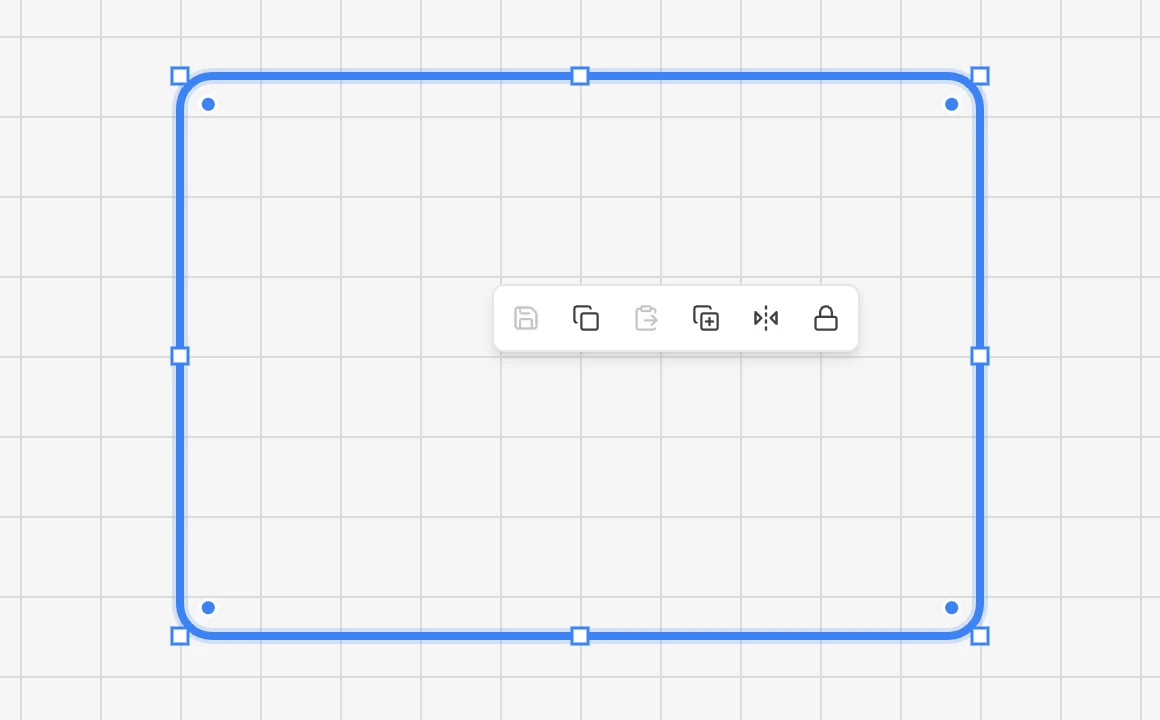
Faites un clic droit sur une pièce pour ouvrir une petite barre avec ses actions les plus courantes : enregistrer comme modèle, copier, coller, dupliquer, mettre en miroir, verrouiller, grouper ou dissocier.
Il manque quelque chose, ou ce n’est pas clair ? Écrivez à support@easypatt.com et ce sera corrigé.