
- Aiuto
- Primi passi
Il tuo primo cartamodello
Questa guida passo passo crea una semplice bustina portacarte: due pannelli cuciti su tre lati. Copre tutto ciò che serve a ogni cartamodello e richiede circa cinque minuti.
Apri l’editor
EasyPatt funziona in Chrome, Edge, Firefox e Safari su computer, e anche su tablet e smartphone. Non c’è nulla da installare e non serve un account: apri l’editor e inizia a disegnare.
Disegna il pannello
- Scegli Rettangolo nella barra degli strumenti, oppure premi R, e trascina un rettangolo nell’area di disegno.
- Nel pannello a sinistra, in Dimensioni, digita 100 in W e 70 in H. Una carta bancaria misura 85,6 × 54 mm, così le resta spazio intorno.
- In Angoli, digita 4 per arrotondare tutti e quattro gli angoli.
Aggiungi i fori di cucitura
- Scegli Cucitura oppure premi S.
- Fai clic sui lati sinistro, inferiore e destro, appena all’interno del pannello. Il lato superiore resta aperto per le carte.
- In Preimpostazione, scegli la forchetta che usi, per esempio Diamante 3,38 mm. Imposta Modalità su Bilanciato, così un foro cade su ogni angolo.
- Fai clic su Conferma (Enter).
Il numero su ogni lato è il suo numero di punti. Se ora cambi le misure del pannello, i fori vengono ridisposti.
Crea il retro
Fai clic sul pannello per selezionarlo e premi M. A destra compare una sua copia speculare collegata, con i fori in posizioni esattamente speculari, così i due combaciano quando li cuci. Se in seguito modifichi un pannello, l’altro si adegua.
Etichetta i pezzi
Scegli Testo, fai clic dentro un pannello, scrivi il suo nome, per esempio “Davanti”, e premi Enter. Fai lo stesso per l’altro. Le etichette si stampano con il cartamodello.
Stampalo a grandezza naturale
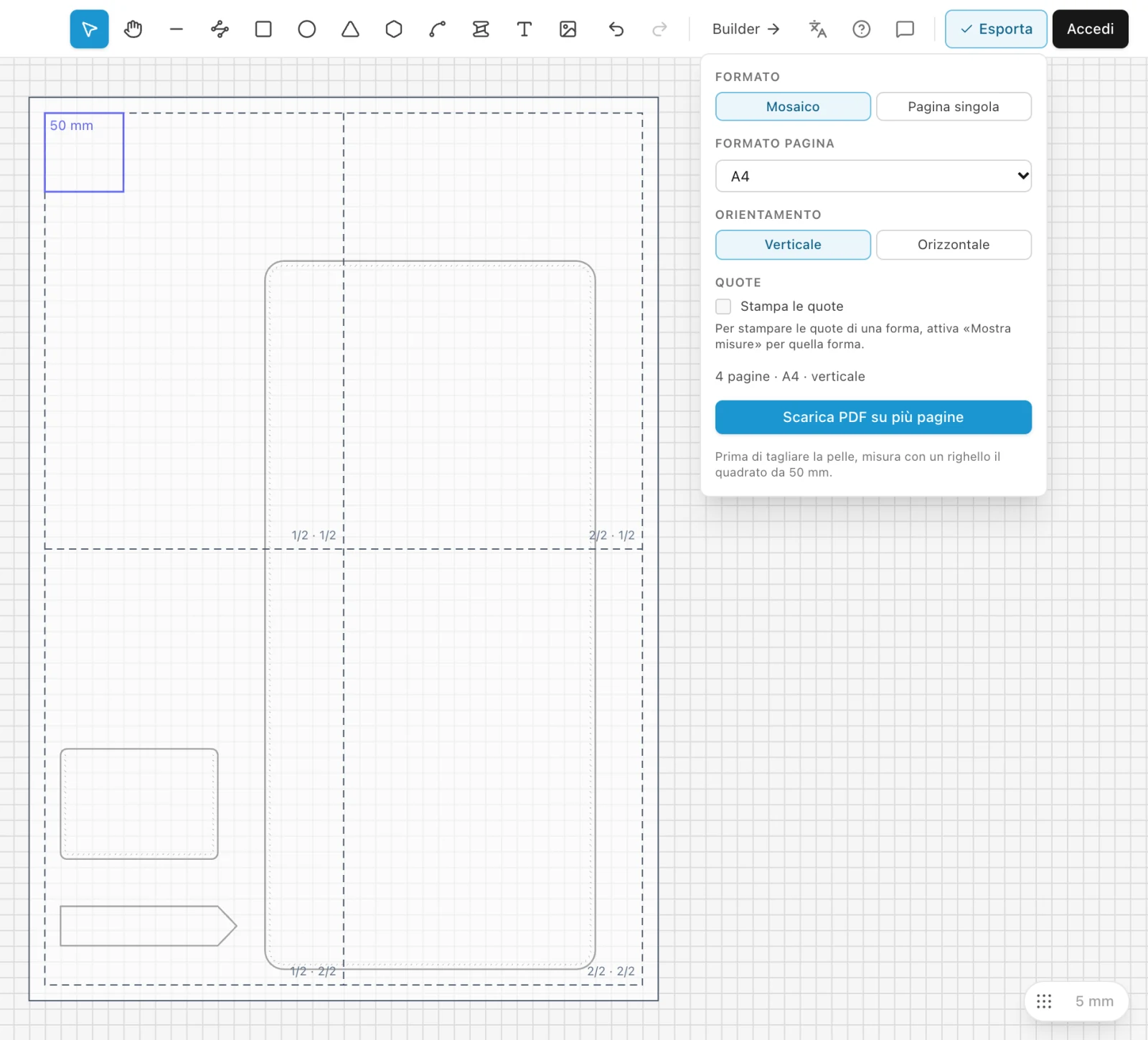
- Fai clic su Esporta in alto a destra. Le pagine di stampa compaiono nell’area di disegno.
- Lascia Mosaico e A4, oppure scegli Letter, e fai clic su Scarica PDF su più pagine.
- Stampa il PDF al 100%, senza adattarlo alla pagina, e controlla con un righello il quadrato di 50 mm sulla prima pagina.
Salvalo
Fai clic su Salva e scegli Salva come file per conservare il cartamodello come file sul tuo computer. Se hai effettuato l’accesso, scegli invece Salva nel cloud: viene conservato nel tuo account e da quel momento si salva da solo. Vedi Salvare e aprire i progetti.
Devi fare un portafoglio? Il Builder crea portacarte e portafogli a due ante, lunghi e a tre ante con pochi numeri, calcolando ogni pezzo e ogni foro.
Manca qualcosa o non è chiaro? Scrivi a support@easypatt.com e lo sistemiamo.